Inleiding
In onze organisatie gebruiken we ArcGIS Online sinds de vroege dagen na de eerste release. Dit betekent dat we veel lagen hebben die al geruime tijd bestaan. Eén ding dat we in het begin nooit echt begrepen, en wat we de afgelopen jaren problematisch vonden, is het ontbreken van goed doordachte en consistente ruimtelijke referenties voor al onze feature services.
Hoewel de standaard ruimtelijke referentie in ArcGIS Online WebMaps WGS 1984 Web Mercator (auxiliary sphere) is, kunnen feature services worden gepubliceerd met elk coördinatensysteem. ArcGIS Online projecteert deze dan on-the-fly in webmaps. Dit is meestal geen probleem. We hebben echter gemerkt dat dit problematisch kan zijn bij het gebruik van de lagen in ArcGIS Pro, vooral wanneer er een mix is van ruimtelijke referenties die zowel GDA94 als GDA2020 gebruiken. Deze mix veroorzaakte dataverschuivingen die niet konden worden opgelost door transformatieselecties.
We hebben sindsdien besloten dat de meest robuuste aanpak zou zijn om alles opnieuw te publiceren in ArcGIS Online met dezelfde projectie: WGS 1984 Web Mercator. Op deze manier hoeven we ons bij het laden in een ArcGIS Pro-project geen zorgen meer te maken over incompatibiliteit tussen GDA94 en 2020.
OPMERKING: We hebben nog steeds veel niet-AGOL datasets die ook moeten worden hergeprojecteerd, maar dat is een veel eenvoudigere taak.
Overwegingen
Zoals velen zich kunnen voorstellen, is het aanbrengen van significante wijzigingen aan veel feature services geen kleinigheid. Dit betekende het plannen van een bevriezingsperiode waarin gebruikers geen data konden vastleggen of bewerken zonder het risico dat die data verloren zou gaan. Het betekende ook dat alle offline gebieden in Field Maps opnieuw moesten worden aangemaakt (wat behoorlijk wat zijn in onze organisatie)! We schatten dat ons team 3 dagen nodig zou hebben om onze feature services opnieuw te publiceren, ze te controleren en vervolgens de getroffen WebMaps & ArcGIS Pro-sjablonen bij te werken.
We hadden in totaal 102 feature services die hun ruimtelijke referentie moesten bijwerken. Deze hadden vervolgens nog eens 120 gerelateerde hosted views die ook overwogen moesten worden. We wilden ook de Editor Tracking-geschiedenis in al onze lagen behouden (iets wat gemakkelijk verloren gaat zonder goede overweging).
U heeft misschien recent problemen gezien rond Editor Tracking-velden en nieuwe standaard high-precision datumvelden in ArcGIS Online (Opgelost: Editor Tracking – High Precision Date Fields issue... - Esri Community). Om deze problemen te mitigeren en het proces zo snel mogelijk te laten verlopen, heb ik een model builder-tool gemaakt die elke sublaag/tabel in een feature service downloadt en de Editor Tracking-velden opnieuw aanmaakt, waarbij de creatie-/editor-geschiedenis behouden blijft en editor tracking wordt ingeschakeld op de lokale (tijdelijke) data vóór publicatie. Dit versnelt de oplossing uit het bovenstaande bericht. Deze tools zijn bijgevoegd voor download (één voor feature services met en zonder tracking en één voor tabellen met tracking).
OPMERKING: Het zoekt naar de standaard Creator/CreationDate/Editor/EditDate-velden die zijn aangemaakt in ArcGIS Online. Als uw velden hiervan afwijken, moet het model worden aangepast om deze te herkennen.
 Model om feature service te downloaden en editor tracking te behouden
Proces
ArcGIS Pro Setup
- Open een nieuw ArcGIS Pro-project en voeg een nieuwe kaart toe
- Vink de optie 1 Enable assignment of Unique ID aan in het Map Properties > General venster
- Zorg ervoor dat de kaartprojectie is ingesteld op WGS 1984 Web Mercator (auxiliary sphere)
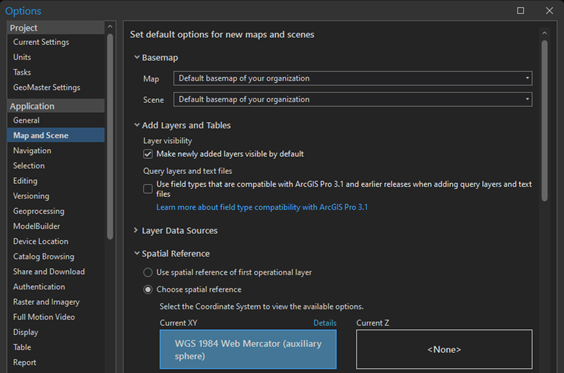
- Overweeg om de instelling Project > Options > Map and Scene > Spatial Reference > 1 Choose spatial reference te gebruiken in plaats van 1 Use spatial reference of first operational layer om te voorkomen dat de kaart verandert naar een andere ruimtelijke referentie bij het toevoegen van data
Lagen Setup
- Voeg hosted feature service toe aan ArcGIS Pro vanuit Portal
- Voer de tool 1 Download FS with Editor Tracking uit (W:\Mapping.atbx)
OPMERKING: Selecteer de invoer-feature service door te bladeren via Portal – selecteer niet de laag in de kaart. Zorg ervoor dat u de sublaag selecteert zodat de URL eindigt met het laag-ID nummer (bijv. /0)
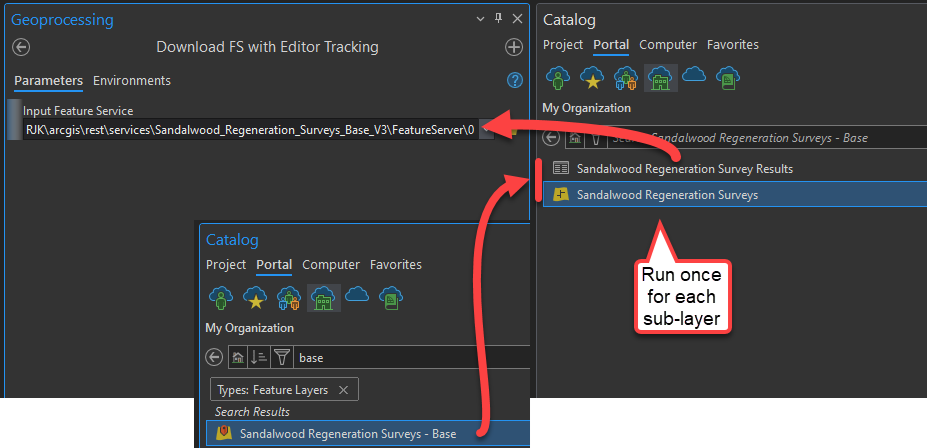
- Als de tool faalt, komt dit doordat de laag geen overeenkomende Editor Tracking-velden heeft. Voer dan de versie van de tool uit genaamd 1 Download FS without Editor Tracking of werk de tool bij om uw editor tracking veldnamen te laten overeenkomen.
- Als een feature service meer dan één sublaag heeft, voer dit proces dan uit voor elke sublaag.
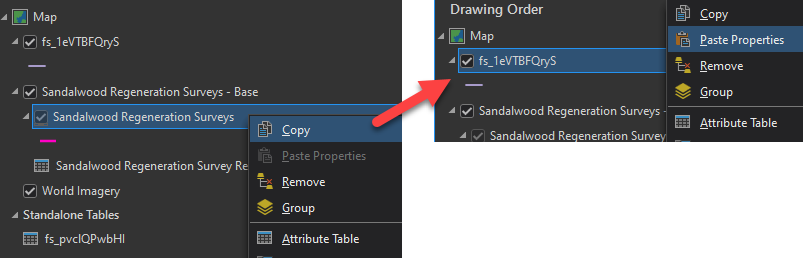
- Klik met rechts op feature service-lagen die u hebt toegevoegd aan de kaart in Stap 1 > Kopiëren en klik vervolgens met rechts op de overeenkomstige laag/sublayer output van Stap 2 > Eigenschappen plakken. Herhaal dit voor elke gedownloade (tijdelijke) sublaag totdat alles klaar is.
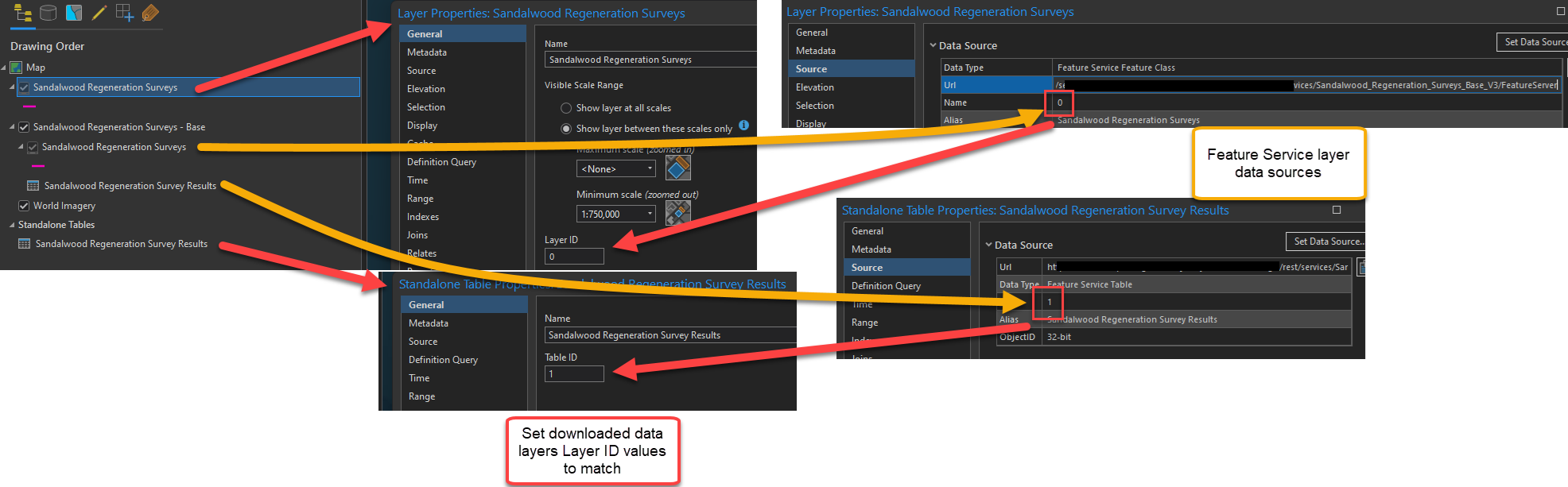
- Hernoem de lagen zodat ze overeenkomen met de bestaande feature service-sublagen.
- Werk de eigenschappen van de nieuwe laag bij zodat ze overeenkomen met het ID (nummer) van de feature service aan het einde van de service URL (gegevensbron) – zorg ervoor dat u dit als laatste doet omdat 1 Eigenschappen plakken dit zal wijzigen
- Verwijder de laag toegevoegd in Stap 1 (bestaande feature service), zodat alleen uw tijdelijke data overblijft
- Bevestig dat uw kaartprojectie nog steeds de gewenste ruimtelijke referentie is
Feature Service Bijwerken
- Ga naar ArcGIS Online en schakel Sync uit op alle Hosted Views (en indien van toepassing ook op de basis) – alle replica's moeten worden afgemeld anders kan de volgende stap niet doorgaan
- Ga naar het Share-lint > Web Layer > Overwrite Web Layer
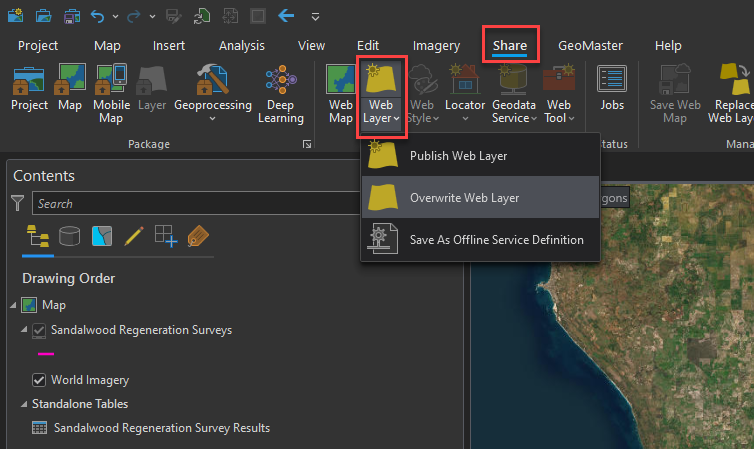
- Selecteer de originele feature service en klik op OK
- Zorg er in het Configuratie-gedeelte voor dat u 1 Bewaar editor tracking info aanvinkt (tenzij er geen editor tracking werd gevonden bij het downloaden van de feature service)
- Werk indien nodig de Tijdzones bij
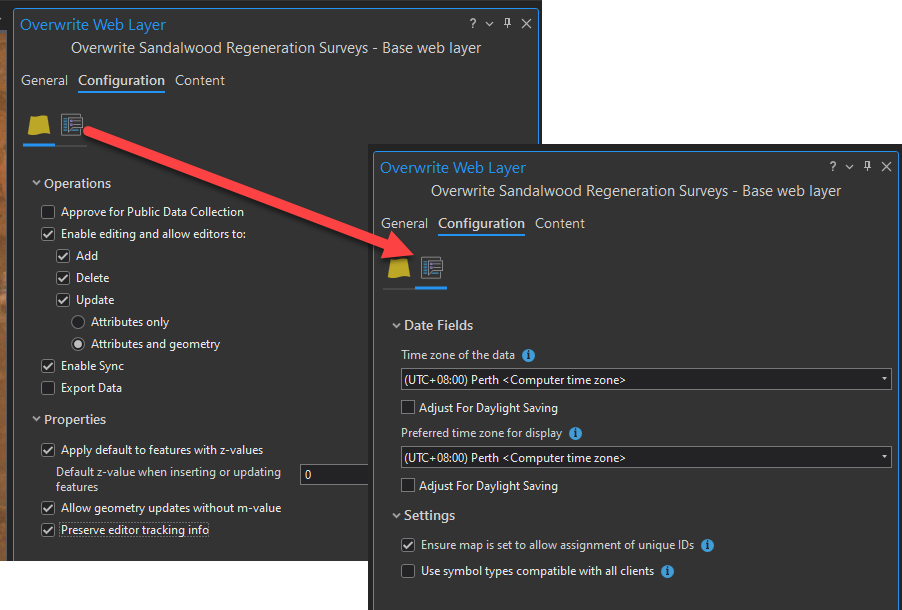
- Analyseer de laag op fouten en corrigeer waar nodig
- Publiceer de feature service
OPMERKING: Als het opnieuw publiceren mislukt, controleer dan of u geen Sync-opties op Views hebt gemist. Als u het niet succesvol kunt publiceren, moet u mogelijk de laag publiceren als een V2-feature service en vervolgens de gegevensbron van eventuele gekoppelde Views wijzigen naar deze nieuwe feature service. Zie "Leerpunten" hieronder voor meer details.
- Controleer feature service en alle hosted views om zeker te zijn dat ze werken (controleer het Data-tabblad in ArcGIS Online).
- Als u views vindt waarbij het Data-tabblad 1 Data Error toont, probeer dan opnieuw te publiceren (dit lost waarschijnlijk het probleem op).
- Zorg er ook voor dat u kunt selecteren in uw feature service View-attributentabellen en kunt zoomen naar features. We hebben soms gezien dat een view records leek te tonen maar er geen features zichtbaar waren op de kaart. Zie "Leerpunten" hieronder voor meer details.
Zet Sync weer aan op alle ViewsLeerpunten
- Bij het overschrijven van een feature service krijgt u een waarschuwingsvenster waarin staat je kunt alle bijbehorende gegevens en pop-ups verliezen. Gegevens moeten behouden blijven tijdens het downloadproces dat aan het begin is uitgevoerd. Pop-ups en andere opmaak (symbologie, labels, enz.) moeten ook behouden blijven tijdens de stappen Kopiëren > Eigenschappen plakken die eerder zijn uitgevoerd. Deze waarschuwing heeft GEEN invloed op weergaven van de feature service. Deze blijven zoals ze waren voordat de laag werd overschreven. <\/STRONG><\/EM><\/LI><\/UL>
 <\/span><\/P> <\/P>Zoals vermeld in Stap 8 hierboven, hebben we soms met succes een feature service overschreven, maar kan een view de updates niet weergeven en geeft een Data Error op het tabblad Gegevens van de items-pagina op ArcGIS Online Item-pagina.
 <\/span>
Soms loste het opnieuw klikken op Publiceren in ArcGIS Pro dit probleem op. Als je de stap Publiceren opnieuw hebt geprobeerd en je krijgt nog steeds niet alle Views werkend, moet je mogelijk de view handmatig opnieuw maken en deze vervangen in alle WebMaps en ArcGIS Pro-sjablonen waarin deze bestaat. We vonden het het gemakkelijkst om de oude en nieuwe naast elkaar op het scherm te hebben zodat je door de gedefinieerde view-instellingen (Instellingen > View bijwerken), Visualisatie en Instellingen pagina's kunt lopen.
 <\/span>
<\/LI>We ontdekten dat sommige van onze feature services zich simpelweg weigerden te laten overschrijven. Deze moesten we helemaal opnieuw publiceren (met "V2" toegevoegd aan de naam - zie screenshots hieronder). Het is belangrijk om te onthouden dat je de bron van een hosted view NIET kunt wijzigen naar een andere feature service tenzij ze dezelfde ruimtelijke referentie hebben als het origineel, en alle vereiste velden aanwezig zijn (onder andere dingen - verdere informatie hier: Swap the source of a hosted feature layer view014ArcGIS Online Help | Documentation<\/A>). Omdat we dit proces doorliepen om ruimtelijke referenties bij te werken, betekende dit dat we de V2-laag publiceerden met de oorspronkelijke ruimtelijke referentie (bijv. GDA94 MGA Zone 50), de bronnen van alle views wijzigden naar de V2 feature service, en vervolgens gingen we opnieuw door het bovenstaande herpublicatie (overschrijven) proces op de V2-laag om de ruimtelijke referentie bij te werken (naar WGS 1984 Web Mercator) met veel meer succes.
 <\/span>
 <\/span><\/LI><\/UL> <\/P>Samenvatting<\/STRONG><\/FONT><\/P>Ondanks een langzaam begin terwijl we de problemen in ons proces oplosten en een tijdlang met 2/3 van het team werkten, kwamen we al snel op gang en verwerkten lagen in een goed tempo. Het helpt zeker om iemand betrokken te hebben die zeer goed bekend is met de gegevens waarmee wordt gewerkt, want je kunt snel in grote problemen komen als je de relaties tussen hosted feature services, hun views en de kaart-/app-producten waarin ze bestaan verkeerd begrijpt (om nog maar te zwijgen van de mogelijke complicaties die gerelateerde tabellen en dergelijke met zich meebrengen - gelukkig hadden we daar maar 1 van). <\/FONT><\/P>In totaal kostte het ons<\/FONT> 3 dagen om:<\/P>Alle 100 doel-feature services opnieuw te publiceren (of opnieuw te maken indien nodig)<\/LI>Te controleren of zij (en hun views) functioneel waren<\/LI>WebMaps en ArcGIS Pro-sjablonen te controleren op verbroken gegevensbronnen en deze bij te werken<\/LI>Te zorgen dat alle offline ingeschakelde WebMaps nog steeds klaar waren om offline te werken (en indien nodig te repareren)<\/LI><\/UL>Buiten de "bevriezingsperiode" van 3 dagen werden enkele kleine overzichten gevonden en opgelost (gelukkig niets ernstigs) en werden Experiences bijgewerkt om gewijzigde gegevensbronnen weer te geven (wat resulteerde in verbroken expressies). <\/P>