ArcGIS voor Excel bevat ArcGIS Functions waarmee u georuimtelijke bewerkingen in Excel kunt uitvoeren. Met deze Functions kunt u geocoderen, uw gegevens verrijken met extra datavariabelen en routeringsbewerkingen uitvoeren, zonder uw vertrouwde Excel-omgeving te verlaten. ArcGIS voor Excel bevat een intuïtieve interface voor het schrijven, beheren en uitvoeren van ArcGIS Functions.
Laten we elk ArcGIS Function verkennen met behulp van de Function Builder-gebruikersinterface om te ontdekken wat er is en hoe ze kunnen helpen in workflows.
Opmerking - Voordat u de ArcGIS voor Excel-functie gebruikt, moet u zich aanmelden bij ArcGIS met een Organisatie-account. Geocodering, Geoenrichment en Routing-functies verbruiken credits. Voor meer informatie over de credits verwijzen wij u naar deze link.
GETADDRESS
De GETADDRESS-functie stelt u in staat het adres te bepalen op een locatie met lengte- en breedtegraad via reverse geocoding. U kunt uw voorkeursgeocoder selecteren uit het keuzemenu van geocoders, inclusief een optie om een aangepaste geocoder te kiezen. Het keuzemenu toont alle geocoders die binnen uw ArcGIS-organisatie zijn ingesteld.
In de volgende video verkennen we een scenario waarbij enquêtegegevenslocaties worden weergegeven in het UTM-coördinatensysteem. Met behulp van de GETADDRESS-functie converteren we deze coördinaten naar adressen, schrijven en voeren we de functie uit met de Function Builder-gebruikersinterface. Ten slotte voegen we die adressen toe aan de ArcGIS voor Excel-kaart.
GETCOORDINATES
De GETCOORDINATES-functie geocodeert een locatie en retourneert breedte- en lengtegraad, en optioneel een adresovereenkomstscore die de kwaliteit van de overeenkomst aangeeft bij het geocoderen van adressen. U kunt uw voorkeursgeocoder selecteren uit het keuzemenu van geocoders, inclusief de optie om een aangepaste geocoder te kiezen. Het keuzemenu toont alle geocoders die binnen uw ArcGIS-organisatie zijn ingesteld.
De 'GETCOORDINATES'-functie zet niet alleen adressen om in coördinaten in het Web Mercator-coördinatensysteem, maar stelt u ook in staat ze naar vele andere coördinatensystemen te converteren. In de onderstaande video zien we een scenario waarin Nederlandse adressen worden geconverteerd naar het Nederlandse nationale coördinatensysteem (RD New wkid 28992) met behulp van de ArcGIS Function Builder. Uiteindelijk worden de coördinaten weergegeven op een topografische ondergrondkaart in het Nederlandse coördinatensysteem.
ENRICHBYPOINT
De ENRICHBYPOINT-functie is een Geoenrichment-functie. Met de ENRICHBYPOINT-functie kunt u uw puntlocatie binnen een bepaalde bufferzone of rijtijd verrijken met extra demografische en locatiegebaseerde datavariabelen en zo meer te weten komen over uw locatie. De aanvullende informatie kan leiden tot beter begrip, analyse en besluitvorming.
In de volgende video laten we zien hoe puntlocaties voor steden in Californië worden verrijkt met datavariabelen. We verrijken deze locaties met Totale bevolking en Reistindex. Ten slotte visualiseren we de verrijkte gegevens op de ArcGIS voor Excel-kaart; deze analyse helpt ons te begrijpen hoeveel mensen op verschillende plaatsen geneigd zijn uit te geven aan reizen.
ENRICHBYGEOGRAPHY
Met de ENRICHBYGEOGRAPHY-functie kunt u geografische niveaus zoals districten, staten, blokgroepen, volkstellingswijken, gemeenten, emiraten, departementen, provincies, regio's enzovoort verrijken met extra demografische en locatiegebaseerde datavariabelen. In feite voegt u demografische, zakelijke, gezondheids-, misdaad-, onderwijs-, landschap-, bestedings- en beleidsgegevens toe aan nieuwe kolommen als contextuele gegevens in uw gegevensblad.
In de onderstaande video worden postcodegebieden van New York op de kaart weergegeven en worden deze postcodes verrijkt met Gen Z-datavariabelen zodat de kaart de hoogste concentratie Gen Z-inwoners benadrukt.
ENRICHBYADDRESS
Net als bij de ENRICHBYPOINT-functie kunt u met de ENRICHBYADDRESS-functie uw adreslocatie binnen een bepaalde bufferzone of rijtijd verrijken met extra demografische en locatiegebaseerde datavariabelen.
FINDROUTE & FINDROUTEBYADDRESS
Met behulp van FINDROUTE- en FINDROUTEBYADDRESS-functies kunnen gebruikers de totale reisafstand en -tijd berekenen tussen twee puntlocaties of adressen. Deze functies bieden waardevolle routeringsinformatie.
HELPER FUNCTIONS
We bieden ook Helper functions aan. Helper functions in ArcGIS voor Excel zijn formules die helpen bij verschillende bewerkingen zoals geocodering, geo-enrichment en routing. Ze omvatten functies zoals LISTDATACOLLECTIONS, LISTGEOGRAPHIES, SUGGESTADDRESS, LISTTRAVELMODES en ADDHEADERS. Deze functies helpen u bij het beheren en manipuleren van datacollecties, suggereren adressen op basis van invoer, tonen beschikbare reismodi voor routing en voegen kopteksten toe aan uw datasets in Excel.
Opmerking – Helper functions verbruiken geen credits. De SUGGESTADDRESS-functie verbruikt credits wanneer u meer dan 15 suggesties tegelijk opvraagt.
Bijvoorbeeld biedt de LISTGEOGRAPHIES-functie een selectie van geografische gebieden die beschikbaar zijn voor data-analyse. Door gebruik te maken van deze functie kunt u verschillende geografische niveaus (zoals districten, provincies, postcodes, regio's enzovoort) binnen een land weergeven of gebieds-ID's voor een specifiek geografisch niveau opvragen en zoeken naar geografische gebieden. U kunt ook gegenereerde geografische namen of ID's uit de functie kopiëren en plakken in een aparte dataset of toevoegen aan een andere dataset voor verdere analyse. De onderstaande video toont het ophalen van volkstellingswijken voor de staat Ohio in de Verenigde Staten en gemeenten van de regio Veneto in Italië met behulp van deze functie.
SUGGESTADDRESS functie suggereert mogelijke overeenkomsten op basis van gebruikersinvoer. De video toont adresovereenkomsten die de functie kan ophalen bij het zoeken naar de tekst Starbucks Riverside Downtown CA.
BEPERKINGEN EN OPLOSSINGEN
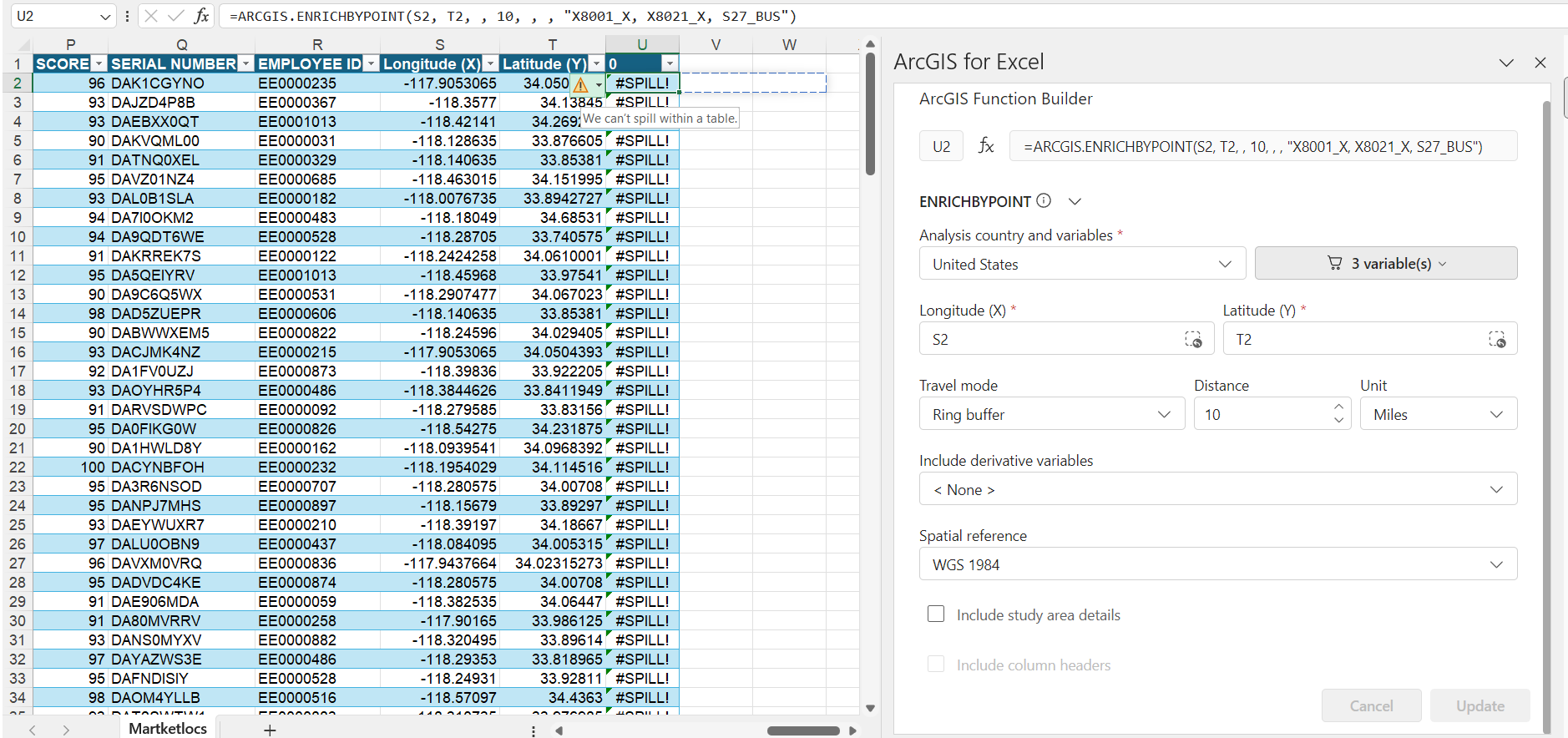
Het uitvoeren van de ArcGIS-function-formule binnen Excel-tabellen of direct rechts naast een kolom in een Excel-tabel veroorzaakt de #SPILL!-fout. De oorzaak van dit gedrag is een beperking binnen Microsoft Excel waarbij het uitvoeren van formules niet volledig wordt ondersteund in Excel-tabellen; raadpleeg hiervoor deze link voor een oplossing.
We hopen dat u het artikel informatief vindt. Probeer ArcGIS voor Excel-function uit en zie hoe ArcGIS voor Excel-function u helpt in uw werk. Als u vragen of ideeën heeft voor verbeteringen, deel ze dan alstublieft in het opmerkingenveld hieronder.
