Automatisering met Lookup Tables
Deel 3 van 5
Door Tom DeWitte en Tom Coolidge
Onze eerste blog van deze serie gaf een overzicht van de stappen die een nutsbedrijf kan nemen om de productiviteit van de veldwerker te verbeteren. Als u het gemist heeft, kunt u het hier vinden hier.
De tweede blog van deze serie legde uit hoe barcodes kunnen helpen bij het automatiseren van veldgegevensverzameling. Als u het gemist heeft, kunt u het hier vinden.
In dit blogartikel gaan we dieper in op de tweede methode voor het automatiseren van veldgegevensverzameling. De tweede methode om het leven van de veldwerker gemakkelijker te maken is het inzetten van een configuratie van ArcGIS Field Maps die lookup tables gebruikt om automatisch in te vullen wat de organisatie al weet over het asset of de gegevensverzamelingsactiviteit. Zoals vermeld in het eerste blogartikel, is dit de tweede van vier methoden om veldgegevensverzameling te automatiseren.
- Minimaliseer handmatige gegevensinvoer
- Automatisch invullen wat al bekend is
- Maak gebruik van sensoren op uw mobiele apparaat
- Gebruik geografie
Het Staalprobleem Oplossen
Binnen leidingnetwerken is het automatiseren van de documentatie van stalen leidingconstructie een uitdaging geweest. In tegenstelling tot kunststof leidingen, kleppen en fittingen is er geen door de industrie aangenomen barcode-standaard voor staal. De fabrikanten van polyethyleen leidingen en componenten hebben de ASTM F2897 barcode-standaard aangenomen. Maar staal niet.
Voor veel leidingnetwerken is het documenteren van stalen leidingconstructie een zeer handmatig proces. Het vereist dat de veldwerker:
- De fabrikantpapieren of een kopie daarvan verkrijgt om informatie over de stalen componenten te verkrijgen.
- Door de vele pagina's documentatie bladert om de gewenste informatie te vinden.
- De verkregen informatie handmatig invoert in de mobiele applicatie.
- Nu uit de vrachtwagen stapt, naar de bouwsleuf of gestuurde boring loopt en GNSS-coördinaten vastlegt van stalen componenten.
- Terugkeert naar de vrachtwagen om informatie voor het volgende unieke stalen onderdeel op te halen.
- Dit proces herhaalt voor elk uniek stalen leidingdeel, stalen klep en stalen fitting.
Het automatiseren van de documentatie van staalconstructie vereist een andere methode om gegevensinvoer te stroomlijnen. Lookup tables kunnen die methode zijn.
Wat zijn Lookup Tables
Lookup tables zijn Esri geodatabasetabellen. Het doel van deze tabellen is om informatie op te slaan die de organisatie al weet over de specificaties van het leidingsegment of leidingcomponent vóór de constructie. In de ontwerpfase en kostenramingsfase van een project wordt deze informatie vaak aangeduid als compatibele eenheden.

Om complicaties te voorkomen bij het gebruik van deze geodatabasetabellen om automatisch een assetrecord in te vullen, moet de lookup table een schema-duplicaat zijn van de featureclass die hij ondersteunt. Bijvoorbeeld, er moet een aparte asset catalog tabel zijn alleen voor leidinggegevens. Deze geodatabasetabel zou een schema-duplicaat zijn van de PipelineLine featureclass in het gas- en pijpleidingindustrie datamodel, UPDM.
Leiding Asset Catalog – PipelineLine schema
Apparaat Asset Catalog – PipelineDevice schema
Fitting Asset Catalog – PipelineJunction schema
Automatisch invullen wat bekend is
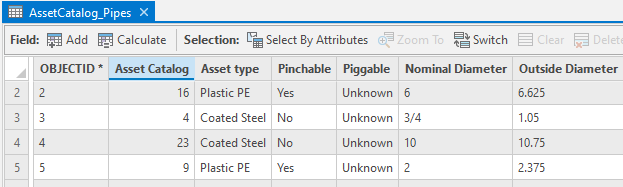
Bij het aanpakken van het probleem met staalconstructiedocumentatie bevatten deze lookup tables informatie die het leidingnetwerk al weet over de stalen leiding of component vóór constructie. Dit is doorgaans meer informatie dan wordt geleverd door kunststof barcodes. Voor staal omvat dit onder andere extra leidingkenmerken voor Barlow's vergelijking, zoals Specified Minimum Yield Strength (SMYS), buitendiameter en ontwerp-factoren. Deze tabellen kunnen ook andere kenmerken bevatten, zoals coatingtype en leiding specificatie.
Deze asset catalog tabellen worden vooraf gevuld met bekende informatie. Deze voorafvulling vindt plaats voordat het project in de constructiefase komt. Bij veel gas- en pijpleidingbedrijven verandert deze lijst niet drastisch tussen projecten. Gas- en pijpleidingbedrijven volgen codes en standaarden en kopen bij een select aantal leveranciers leidingen en componenten in.
De Automatisering Implementeren
Het implementeren van een technologie die continu en agressief haar mogelijkheden uitbreidt, zoals ArcGIS, betekent dat er soms verschillende implementatiepatronen zijn voor ArcGIS Field Maps met een bepaalde versie van ArcGIS Enterprise versus ArcGIS Field Maps met ArcGIS Online.
Voor ArcGIS Enterprise 10.9.1 bestond bij release in december 2021 nog geen mogelijkheid om formulierberekeningen in Field Maps te gebruiken. Voor deze omgeving moet u geodatabase attribuutregels gebruiken voor automatisering.
Voor dit artikel richten we ons op het gebruik van ArcGIS Field Map formulierberekeningen, omdat dit een consistente mogelijkheid biedt voor zowel een ArcGIS Online implementatie als een ArcGIS Enterprise versie 11.0 implementatie. Een belangrijk voordeel van formulierberekeningen in ArcGIS Field Map is dat ze werken in zowel verbonden als niet-verbonden netwerkomgevingen.
Stap 1: Maak asset catalog tabellen aan.
Bij het dupliceren van het schema van uw systeem-van-record lagen is het nuttig om de Featureclass to XML Workspace tool in ArcGIS Pro te gebruiken. Dit behoudt de gecodeerde waardedomeinen die aan data velden zijn toegewezen.
Stap 2: Voeg het data veld AssetCatalogID toe aan zowel de asset catalog tabel als aan de asset laag
Het AssetCatalogID veld moet een short integer veld zijn om problemen met spaties aan begin of eind bij query's op de tabel te voorkomen.
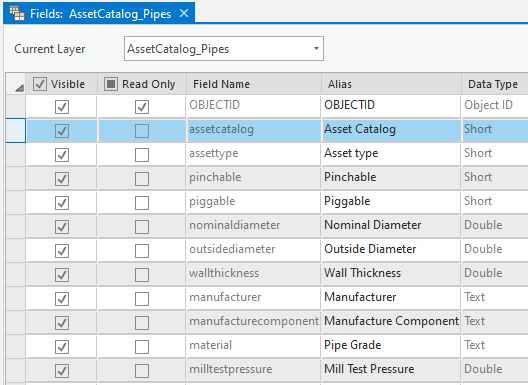
Stap 3: Vul de asset catalog tabellen met assetinformatie.
Stap 4: Voor elke assetlaag die query's uitvoert op asset catalog tabellen, maak een gecodeerd waardedomein met een lijst van alle asset catalog items.
De code van het gecodeerde waardedomein wordt gebruikt om te zoeken naar het asset catalog record met bekende informatie over het asset.
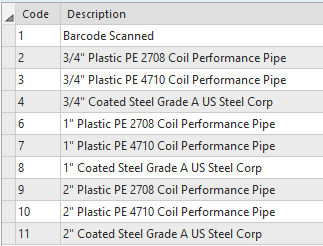
Asset Laag assetcatalogid = asset catalog tabel assetcatalogid
Dit gecodeerde waardedomein moet worden toegewezen aan het "assetcatalogid" veld dat in stap 2 aan de assetlaag is toegevoegd. De beschrijving van dit domein zal zichtbaar zijn voor gebruikers wanneer zij een item uit de asset catalog selecteren om het nieuw gebouwde asset te beschrijven.
Bij gebruik met een subtype-zware assetlaag zoals PipelineJunction (enterprise) heeft elke subtype (bijv. type fitting) een apart gecodeerd waardedomein nodig. Dit verkort de keuzelijst voor gebruikers in het veld. Deze verschillende domeinen kunnen nog steeds dezelfde asset catalog tabel raadplegen.
Stap 5: Wijs het arcade script toe om asset catalog tabel te query'en
Het laatste onderdeel van deze configuratie in Field Maps is om via de ArcGIS Field Maps webapplicatie een formulierexpressie toe te wijzen aan het veld dat geautomatiseerd moet worden in de assetlaag. In dit voorbeeld is dat het fabrikantveld. Hier is een voorbeeldformule die aan fabrikant wordt toegewezen:
//Formulierberekening: Pipe_Barcode_Manufacturer
//Beschrijving: Lees de BARCODE, decodeer deze vervolgens en vul de MANUFACTURER-waarde in op basis van de BARCODE-waarde.<\/FONT><\/P>\/\/Beschrijving: Als er een ASSETCATALOG-waarde is ingevoerd, query dan de AssetCatalog Pipes-tabel om de MANUFACTURER-waarde op te halen.<\/FONT><\/P>\/\/Veld: MANUFACTURER<\/FONT><\/P>\/\/Bewerkingsscenario 1: Er is een barcode ingevoerd<\/FONT><\/P>if ($feature.barcode != null) <\/P> return mid($feature.barcode,0,2)<\/P>\/\/Bewerkingsscenario 2: Geen barcode, geen Asset Catalog-invoer <\/FONT><\/P>else if ($feature.assetcatalog == null)<\/P> return ($feature.manufacturer)<\/P>\/\/Bewerkingsscenario 3: Geen barcode, AssetCatalog-waarde is ingevoerd<\/FONT><\/P>var assetcatalogId = $feature.assetcatalog;<\/P>if (assetcatalogId == null) {<\/P> return;<\/P>}<\/P>\/\/Query assetcatalog-tabel om MANUFACTURER-waarden op te halen<\/FONT><\/P>var cuTable = FeatureSetByName($map, "AssetCatalog Pipes", ['manufacturer'], false);<\/P> <\/P>\/\/Filter de geselecteerde Assetcatalog-tabelrecords op basis van assetcatalogid-waarde<\/FONT><\/P>\/\/Gebruik het eerste record dat door de query wordt geretourneerd<\/FONT><\/P>var cuAttribute = First(Filter(cuTable, 'assetcatalog = @assetcatalogId'));<\/P>if (cuAttribute == null) {<\/P> return;<\/P>}<\/P>else {<\/P> return cuAttribute.manufacturer<\/P> }<\/P>Met de asset catalog-tabellen geïmplementeerd en de formulierexpressie ingesteld om de tabel te queryen, is deze automatisering klaar om in handen van uw veldgebruikers te worden gelegd.<\/P>Naar het Veld<\/H2>De gebruikerservaring is zeer intuïtief voor de veldgebruiker. Tik eenvoudig op het Asset Catalog-gegevensveld. Dit opent de lijst met gecodeerde waardedomeinen. De veldgebruiker tikt op het gewenste type asset om uit de lijst te selecteren.<\/P> <\/P>Zodra geselecteerd, starten de formulierexpressies onmiddellijk. Dit vult het bewerkingsformulier met de opgehaalde gegevens uit de asset catalog-tabel.<\/P>
 <\/P>Met de staalassetgegevens opgehaald en ingevuld, kan de veldgebruiker zich richten op het voltooien van de rest van het bewerkingsformulier.<\/P>Automatiseren van Gegevensinvoer<\/H2>De gas- en pijpleidingindustrie heeft lange tijd geworsteld met hoe ze de documentatie van nieuwe stalen pijpconstructies kunnen automatiseren. Lookup-tabellen in ArcGIS Field Maps zijn een benadering om deze inefficiëntie en extra kosten op te lossen.<\/P>Het gebruik van lookup-tabellen is een zeer eenvoudige methode om gegevensinvoer door veldgebruikers te automatiseren. Deze automatiseringsmethode is toepasbaar in veel gevallen waarin veldgebruikers worden gevraagd informatie in te voeren die de organisatie al kent.<\/P>Over Deze Blogserie<\/H2>Dit blogartikel is het derde in een serie van vijf blogartikelen. Toekomstige blogs zullen in meer detail blijven uitleggen hoe u de Esri ArcGIS Field Maps mobiele applicatie configureert om deze voorbeelden te implementeren.<\/EM><\/P>LET OP: De berichten op deze site zijn van onszelf en vertegenwoordigen niet noodzakelijkerwijs de positie, strategieën of meningen van Esri.<\/EM><\/P>
