Vroeger had de ArcGIS Maps classic app een locate workflow-hulpmiddel dat ingebouwd was in de ArcGIS voor SharePoint-app (classic). Sinds we zijn overgestapt op de moderne SharePoint-ervaring en de nieuwe ArcGIS voor SharePoint-app hebben gebouwd op het SPFx-framework, kunnen gebruikers het locate workflow-hulpmiddel niet meer gebruiken. Bovendien had het locate workflow veel beperkingen, waaronder het feit dat het geocoderen van een SharePoint-lijst met meer dan 150 rijen resulteert in een SharePoint-throttlingfout (vanwege beperkingen binnen SharePoint).<\/P>
Het goede nieuws is dat deze beperkingen grotendeels zijn opgeheven met Power Automate.<\/P>
De SharePoint locate workflow-sjabloon kan worden gedownload uit de Power Automate-sjablonen-catalogus. Zoek in de Power Automate-sjablonen catalogus naar SharePoint Locate Workflow.<\/P>
<\/P>
 <\/span><\/P> <\/P> <\/P>Opmerking: ik moet inloggen met mijn SharePoint-organisatiegegevens om de sjabloon te downloaden.<\/P>Klik op Doorgaan.<\/P> <\/P>
 <\/span><\/P> <\/P>Laten we nu de onderstaande SharePoint-lijst geocoderen met behulp van de gedownloade Power Automate-sjabloon.<\/P> <\/P>Zoals je in de bovenstaande afbeelding kunt zien, bevat de SharePoint-lijst een kolom met adressen voor bijenkorven in de staat Illinois.<\/P>De SharePoint Locate Workflow-sjabloon bevat alle benodigde connectors die zijn ingesteld in de flow, inclusief de aangepaste ArcGIS-connector.<\/P>Met deze sjabloon kunnen SharePoint-gebruikers zonder voorkennis van Power Automate eenvoudig een geocodering-workflow instellen met slechts een paar eenvoudige stappen. De stappen zijn als volgt:<\/P> <\/P>Stap 1<\/P>
 <\/span><\/P> <\/P> In stap 1 wijs ik het Site-adres toe aan de SharePoint-site die de SharePoint-lijst bevat. Ook specificeer ik de Lijstnaam. Optioneel kan ik ook het Top Count voor de lijst specificeren (totaal aantal rijen in de lijst)<\/P> <\/P>Stap 2<\/P>
 <\/span><\/P> <\/P>In stap 2 zal de actie Apply to each door elke rij in de SharePoint-lijst lopen en stoppen wanneer het de laatste rij in de lijst bereikt.<\/P>In de aangepaste ArcGIS-connector Find address candidate zal ik eerst een Nieuwe verbinding toevoegen door het menu van de connector te openen (klik op het ellips-pictogram "...") en in te loggen met je ArcGIS-organisatieaccount. Vervolgens kies ik Ja om resultaten op te slaan. In het adresveld van de connector Find address candidate specificeren we de kolom in de SharePoint-lijst die de adressen bevat. Ook geven we het land op dat door de geolocator moet worden gebruikt, in dit geval is dat Verenigde Staten.<\/P>Zodra de ArcGIS-connector Find address candidate in staat is om de SharePoint-lijst te geocoderen, is de volgende actie om de SharePoint-lijst bij te werken met coördinaten voor elke rij.<\/P>
 <\/span><\/P> <\/P>Zoals je in bovenstaande afbeelding kunt zien, heb ik kolommen X,Y toegevoegd aan de SharePoint-lijst om de coördinatenoutput van de connector Find address candidate op te slaan.<\/P>In de connector Update item wijzen we opnieuw de connector toe aan de site die de SharePoint-lijst bevat en specificeren we ook de naam van de te geocoderen SharePoint-lijst.<\/P>Het veld Id in connector Update item moet worden gekoppeld aan het veld ID dat is afgeleid van Get items in Stap 1.<\/P>Aangezien ik de output van Find address candidate wil opslaan in kolommen X en Y, koppelen we X aan Longitude (X) en Y aan Latitude (Y).<\/P>Ik zal vervolgens de flow opslaan.<\/P>Ik kan nu gebruikmaken van de Flow checker om fouten of waarschuwingen in de flow te vinden. Als er geen fouten of waarschuwingen worden weergegeven, wordt aanbevolen om altijd een test uit te voeren.<\/P> <\/P> <\/P> <\/P> <\/P> <\/P> <\/p>
 < /span>
& nbsp ;< /p >
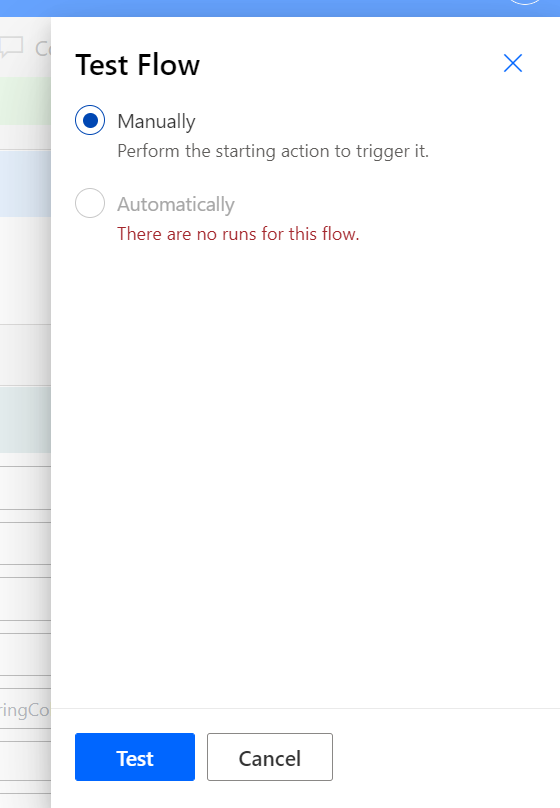
Aangezien deze flow handmatig wordt gestart, kies je voor optie Handmatig en klik je op Testen .< /p >
< span class =lia-inline-image-display-wrapper lia-image-align-inline image-alt = Raaj Ra aj _ 8 - 16 66 64 50 46 66 67 . png style =w idth : 400 px ; >< img src =https://us.v-cdn.net/6038851/uploads/images/54290i684A8E913E119BB7/Ra aj Ra aj _ 8 -16 66 64 50 46 66 67 . png role = button title = Ra aj Ra aj _ 8 -16 66 64 50 46 66 67 . png alt = Ra aj Ra aj _ 8 -16 66 64 50 46 66 67 . png / >< / span ></ p >< p >& nbsp ;< / p >< p > Zodra het t estrun wordt gestart, wordt bovenaan status van flow weergegeven .< / p >< p >< span class =lia-inline-image-display-wrapper lia-image-align-inline image-alt = Ra aj Ra aj _9 -16 66 64 50 46 66 68 . png style =w idth :400 px ; >< img src =https://us.v-cdn.net/6038851/uploads/images/54289iB40B9B5B6AB66B10/Ra aj Ra aj _9 -16 66 64 50 46 66 68 . png role =b utton title = Ra aj Ra aj _9 -16 66 64 50 46 66 68 . png alt = Ra aj Ra aj _9 -16 66 64 50 46 66 68 . png / >< / span ></ p >< p >& nbsp ;< / p >< p > Nadat flow succesvol is uitgevoerd , kan ik nu controleren of SharePoint-lijst is geocodeerd .< / p >< p >< span class =lia-inline-image-display-wrapper lia-image-align-inline image-alt = Ra aj Ra aj _10 -16 66 64 50 46 6678 . png style =w idth :400 px ; >< img src =https://us.v-cdn.net/6038851/uploads/images/54291iCAE622C007C9ADB9/Ra aj Ra aj _10 -16 66 64 50 46678 . png role =b utton title = Ra aj Ra aj _10 -16664 50 46 678 . png alt =