In ArcGIS wordt militaire symboliek ondersteund met behulp van de Dictionary Renderer. Wanneer u gegevens configureert die zijn gesymboliseerd met militaire symboliek voor gebruik in een webapplicatie, moet u rekening houden met welke clientapplicatie de gegevens zal gebruiken. De meeste ArcGIS-webapplicaties en app-builders (zoals Map Viewer, Dashboards, Instant Apps en Experience Builder) zijn gebouwd met onze modernere ArcGIS Maps SDK for JavaScript, die ondersteuning biedt voor het lezen van webkaarten die lagen bevatten die zijn geconfigureerd met de Dictionary Renderer. Deze post beschrijft de stappen die u moet kennen om gegevens voor te bereiden voor gebruik met militaire symboliek in die applicaties.
Een paar belangrijke opmerkingen om te begrijpen voordat u begint:
Web AppBuilder, ArcGIS Dashboards (Classic) en Map Viewer (Classic) zijn allemaal gebouwd met een andere versie van de JavaScript API (3.x). Daarom moet u specifieke stappen volgen bij het configureren van de symboliek in ArcGIS Pro voordat u publiceert. Bekijk Preparing Data for Use with Military Symbology in Web AppBuilder voor die workflow.
Momenteel bevat de Map Viewer niet de mogelijkheid om een laag in een kaart te configureren met de Dictionary Renderer. Voor nu kunt u om lagen te configureren met de Dictionary Renderer voor gebruik in webapplicaties, ofwel:
- Volg de onderstaande stappen om ArcGIS Pro te gebruiken om de Dictionary Renderer op lagen te configureren voordat u deze publiceert als een weblayer, of
- Gebruik de ArcGIS Maps SDK for JavaScript in een aangepaste app om eenvoudig de Dictionary Renderer direct op de laag te configureren. Bekijk deze voorbeeldcode voor begeleiding.
Nu terug naar onze reguliere programmering.
De zoektocht om militaire symboliek te benutten in uw webapplicaties begint in ArcGIS Pro, waar u uw laag/lagen configureert met een Dictionary Renderer. ArcGIS Pro gebruikt standaard desktopstijlen met Dictionary Renderer, dus u moet uw lagen configureren om in plaats daarvan een webstijl te gebruiken. Als u werkt in ArcGIS Online, zijn de webstijlen daar al gedeeld, maar als u werkt met ArcGIS Enterprise of een eigen aangepaste stijl gebruikt, moet u eerst de webstijl publiceren naar uw organisatie (we laten hieronder zien hoe u dit doet).
Zodra uw lagen zijn geconfigureerd met de webstijl, bent u klaar om deze als een webkaart naar uw portal te delen. Uw webapplicaties zullen de webstijl gebruiken om de objecten in uw kaart te tekenen met militaire symbolen die u hebt geconfigureerd in ArcGIS Pro.
Laten we dat nu wat nader toelichten.
Om deze workflow te voltooien heeft u nodig:
- Gegevens die klaar zijn om te worden geconfigureerd met een dictionary renderer,
- Een militaire dictionary webstijl (die u mogelijk moet publiceren), en
- ArcGIS Pro.
Als u geen gegevens bij de hand heeft, kunt u een projectpakket met voorbeeldgegevens downloaden hier. De drie lagen in dit pakket (Land Units, Control Measure – Lines, Control Measure – Areas) kunnen worden geconfigureerd om MIL-STD-2525Bc2 te gebruiken.
Laten we nu beginnen!
- Voeg uw laag toe aan een kaart in ArcGIS Pro. Als u werkt met het hierboven gelinkte projectpakket is deze stap al voltooid.
- Kies in het paneel Symbology voor de laag Dictionary als renderer.
- Configureer de laag met een webstijl in plaats van de desktopstijlen die ArcGIS Pro standaard biedt. Om een webstijl op te geven navigeert u naar Meer > Dictionary toevoegen… en volgt u vervolgens de juiste reeks stappen hieronder:
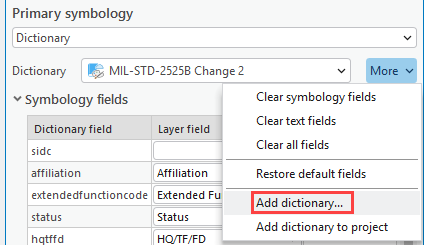
- ArcGIS Online: In het venster Add a style file selecteert u de stijl die overeenkomt met de militaire symboolstandaard die wordt gebruikt in de laag.
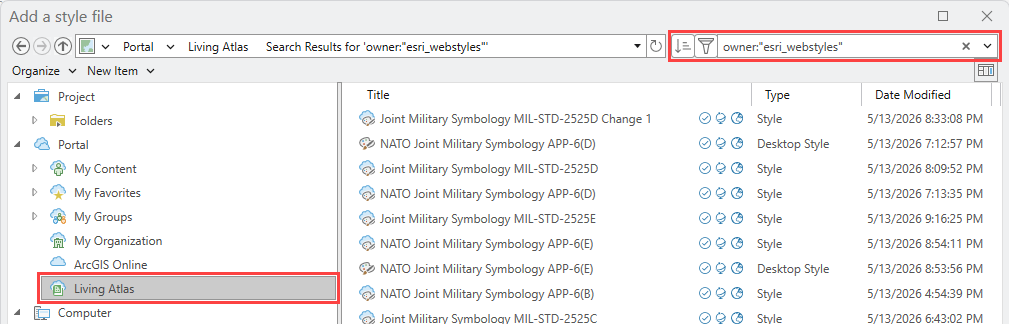
- Selecteer onder Portal Living Atlas.
- Gebruik het zoekvak - owner:"esri_webstyles" om de resultaten te beperken tot de militaire dictionary webstijlen die door Esri worden geleverd.
- ArcGIS Enterprise (11.3 of nieuwer): In het venster Add a style file selecteert u de stijl die overeenkomt met de militaire symboolstandaard die wordt gebruikt in de laag.

- Selecteer onder Portal My Organization.
- Gebruik het zoekvak - owner:"esri_webstyles" om de resultaten te beperken tot de militaire dictionary webstijlen die door Esri worden geleverd.
ArcGIS Enterprise (oudere versies): Mogelijk moet u een militaire dictionary desktopstijl (uitgebracht met Pro) publiceren als een webstijl als deze nog niet beschikbaar is. Volg hiervoor onderstaande stappen:
- Paneel Symbology: Kies eerst de symboolstandaard die u wilt publiceren in het Dictionary dropdown-menu. (als het een aangepaste stijl is, moet u eerst klikken op <\/SPAN><\/SPAN>Meer <\/SPAN><\/SPAN>> <\/SPAN><\/SPAN>Woordenboek toevoegen<\/SPAN><\/SPAN>026;<\/SPAN> <\/SPAN><\/STRONG> en blader naar uw aangepaste desktopstijl). Klik dan <\/SPAN><\/SPAN>op <\/SPAN> <\/SPAN>Meer<\/SPAN><\/SPAN> > <\/SPAN><\/SPAN>Woordenboek toevoegen aan projec<\/SPAN>t<\/SPAN><\/SPAN><\/STRONG>.<\/SPAN><\/SPAN> De stijl zou nu in het Catalogusvenster moeten verschijnen.<\/SPAN><\/SPAN> <\/SPAN><\/SPAN><\/SPAN><\/SPAN><\/LI>Uit het <\/SPAN><\/SPAN>Catalogus<\/SPAN><\/SPAN><\/STRONG>venster, vouw uit<\/SPAN><\/SPAN> Stijlen<\/SPAN><\/SPAN><\/STRONG>, klik met de rechtermuisknop op de militaire stijl <\/SPAN>en<\/SPAN> selecteer<\/SPAN> <\/SPAN>Delen als Web Style<\/SPAN><\/STRONG>. <\/SPAN>Dit maakt een nieuw portal-item aan in Enterprise, dat u nu zou moeten kunnen zoeken en <\/SPAN>toevoegen<\/SPAN> in het Symbology-venster.<\/span>\/\/\/\/\/\/\/\/\/\/\/\/\/\/\/\/\/\/\/\/\/\/\/
