もしかすると、クラスやan Esri MOOCを受講していて、一時的な ArcGIS 組織アカウントを使っているかもしれませんし、学校や職場で使っていた組織アカウントへのアクセスを失うかもしれません。素晴らしいマップやアプリを作成していて、それらをぜひ保持したいと思っているでしょう!許可されていれば、それを行う方法はいくつかあります。さあ、見てみましょう:
スクリーンショット
まず、作成したものを見せたいだけなら、就職活動用のポートフォリオなどで、マップ、アプリ、コードなどのスクリーンショットを撮ることができます。これが最も簡単な方法です。
Windows PC では、Alt キーを押しながら PrtScn キーを押します。これでクリップボードに保存されるので、Paint などのグラフィックアプリに貼り付けて JPEG や PNG ファイルとして保存できます。
モバイルアプリの場合は、スマートフォンで電源ボタンと音量アップボタンを同時に長押しするか、古い iPhone では電源ボタンとホームボタンを同時に長押しします。
エクスポート
ファイルやフィーチャ レイヤー(ArcGIS Survey123 の結果レイヤーを含む)など、一部のアイテムはさまざまな形式にエクスポートできます。その後、別の ArcGIS アカウントから再公開するだけです。アイテムの詳細ページからエクスポートできます:
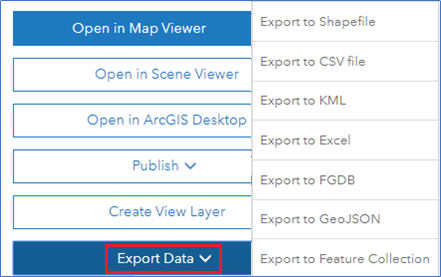
また、他者がマップの保存を許可している場合は、別の組織でウェブマップを保存することも可能です。
コピー
一部のアイテムは別の ArcGIS アカウントに直接コピーすることもできます。他のアカウントを使うためのさまざまなオプションがあります。
最適なオプションは、学校や勤務先の ArcGIS 組織などで使用できる別の ArcGIS 組織アカウントを持つことです。他のオプションには以下があります:
私が知っている試す価値のあるコピー ツールはこちらです。 GEO Jobe tools はプレミアムツールで最も多機能ですが、無料ツールでは機能が制限されています。私は無料でサポートされていないツールである AGO Assistant tool を試すことをお勧めします。
AGO Assistant Tool
こちらへアクセスしてください https://ago-assistant.esri.com.
ArcGIS アカウントでログインする必要があります。
注意: 許可要求ポップアップが表示された場合、お使いのウェブブラウザが自動的に Esri アカウントでログインしている可能性がありますが、それは ArcGIS アカウントとは異なる場合があります。右上のユーザー名をクリックして AO アカウントでサインインに切り替えてください。
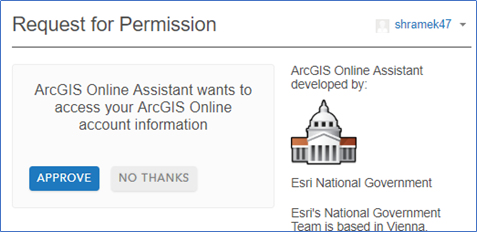
左側にあなたのアイテム一覧が表示されます。
上部の「I Want To..」をクリックし、「Copy Content」を選択します。
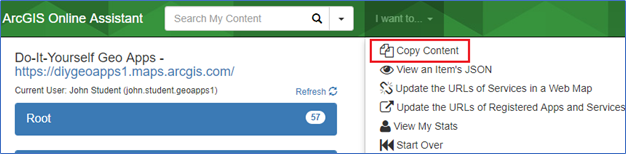
ダイアログで「Another Account」をクリックします。
宛先として ArcGIS を選択し(コピー先の別アカウントに)ログインします。
そのアカウントからのアイテムが右側に一覧表示されます。
左側でフォルダー(例:Root)を開き、保存したいアイテムを右側のフォルダーにドラッグします。
一部アイテムでは「Simple」と「Full」のコピータイプ選択ポップアップが表示されます。
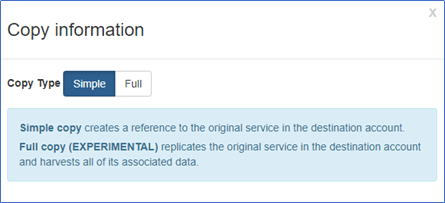
「Full」をクリックしてください。
Simple は学生アカウント内のアイテムへの参照のみで、そのアカウントは削除されます。どんなコピー用ツールでも、新しいレイヤーとしてダウンロード・公開し、MOOC 組織内のレイヤー参照を続けないことを確認してください。
ArcGIS に戻り別アカウントでログインすると、「Content」ページにコピーされたアイテムが表示されます。
注意: サポートされていないツールは完璧でも保証付きでもありませんが、常に改善されています。
GEO Jobe Tools
GEO Jobe ツールを試したい場合は、こちらへアクセスしてください http://www.geo-jobe.com/admin-tools/. 無料版と有料版があります。無料版の場合:
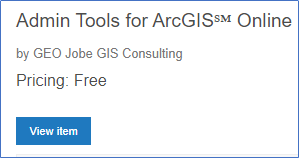
'Admin Tools' をクリック( https://marketplace.arcgis.com/listing.html?id=c34019b0623041608df4d06970a7a96a).
'View Item' をクリックします。
重要事項: 最初にコピー元となる組織にサインインしていることを確認してください。
'View Application' をクリック( https://apps.geopowered.com/admin-tools/basic/#) 。
'copy' と入力し始めてから 'Copy Items' をクリックします。
ArcGIS Enterprise ポータル組織向けの別の GEO Jobe ツールもあります。この情報はポータルにも多く当てはまります。また、「Enterprise collaborations」という概念もあり、組織間共有が容易になります。Enterprise collaborations
ダッシュボードのコピーについて
無料ツールではまだコピーできないアイテム(少なくとも無料ツールでは)、例えばダッシュボードがあります。それらはコピーまたはエクスポートしたレイヤーを使って他のアカウントで再作成する必要があります。またダッシュボード自体はコピーできるかもしれません。ただしダッシュボードコピーは使用中のウェブマップやレイヤーのコピー作成にはならないため、それらも他アカウントでコピーまたは再公開しておく必要があります。
ダッシュボードホームページへ行きます。「App Launcher」を使うか、直接 URL を入力してください:App Launcher
https://YourOrg.maps.arcgis.com/apps/opsdashboard/index.html#/home
注意: with whatever org your account is in. You technically don't need to have the org name at all, it will work without it (https://arcgis.com/...), but that bypasses some security checks.
Click the Create Dashboard button. It will route you to: https://YourOrg.maps.arcgis.com/apps/opsdashboard/index.html#/new
Copy the item ID of the dashboard you'd like to save a copy of, such as the following:
https://www.arcgis.com/apps/opsdashboard/index.html#/9ef296f66f724c36bcaf01fc69768ecd
Add ?id=<the item ID> to the Create Dashboard URL and press enter (to reload the page):
https://YourOrg.maps.arcgis.com/apps/opsdashboard/index.html#/new?id=9ef296f66f724c36bcaf01fc69768ecd
The page will load with the Title, Tags and Summary already filled in with the dashboard you are copying.
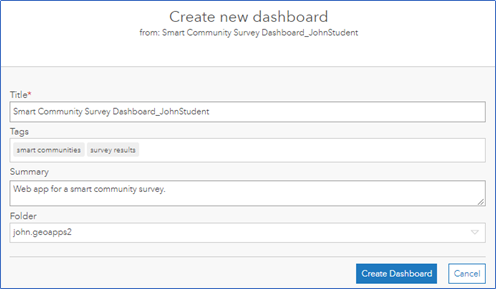
Click Create Dashboard.
It will open the copied dashboard in edit mode, and you can edit and save the dashboard into this organization.
Good luck!
If you're not familiar with the Esri MOOC program, view the courses here.
Credit to David Nyenhuis, Kelly Gerrow, and others for some of the info - thanks!


