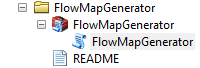
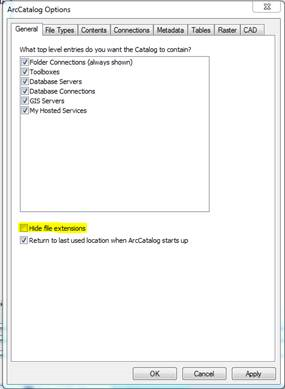
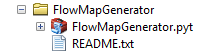
編集者へ: 更新されたdistributive flow toolについては、こちら<\/A><\/STRONG>のブログ投稿を参照してください。<\/BLOCKQUOTE>このブログ投稿は、Applications Prototype Labの夏季インターンであるBrad Simantel<\/A>によって書かれました。<\/EM><\/P><\/P>注意 2019年3月: このツールのさらに新しくて使いやすいバージョン<\/A>がArcGIS Pro向けに利用可能になり、 <\/SPAN>ツールの使用に関する更新されたブログ投稿も公開されました。 <\/SPAN><\/A><\/STRONG><\/SPAN><\/P>フローマップは、物品や人の移動をある場所から別の場所へ示すために使用されます。これらのマップは移動を表す線を使用し、多くの場合流量を表すために幅が変化し、放射状、ネットワーク、およびdistributiveの3つのカテゴリのいずれかに分類されます。放射状フローマップは1つのソースと多数の目的地間の関係を示すために使用されます。しかし、目的地が数多くあり流量も示したい場合、線が重なりすぎて個々の値を識別できなくなります。ネットワークフローマップは既存のネットワーク上での流量を示すために使用されます—交通および通信ネットワークが最も一般的です。distributive flow mapsは放射状フローマップに似ていますが、ソースから各目的地への個別の線ではなく、線が結合されており、目的地に近づくまで分岐しません。1864年イングランドからの石炭輸出を示すCharles Joseph Minardによるdistributive flow map。<\/EM>残念ながら、ArcGISにはdistributive flow mapsを生成する組み込みツールはありません—現在このソフトウェアで作成する唯一の方法は手作業で描画し属性付けすることです。そこで私は自分で作成しました。仕組み<\/STRONG>まず、このツールはソースと目的地のフィーチャをポイントに変換します(既にポイントでない場合)。次にCreate Fishnet<\/STRONG>ツールを使ってグリッドを生成し、完成したフローラインに構造を与え、そのグリッドをポイントに変換します。次に3つのユークリッド距離ラスターを作成します—1つはソースからの距離に基づき、1つは目的地に基づき、もう1つはグリッド中心点に基づきます—そしてツール実行時の設定に応じて等しい数のスライスに分割します。この3つのラスターを加算して、ソースから目的地への最小コスト経路を決定するためのサーフェスを作成します。その後、Flow Accumulation<\/STRONG>ツールを実行して任意のピクセル上流にある物品や人の量を決定し、その出力をベクターラインに変換します(これらには上流物品や人の量が属性として含まれます)。結果<\/STRONG>以下は上記Minardの石炭輸出マップデータでツールを実行した際の出力です:これは調整なしでツールから得られた生データです。以下でこの生データを改善する方法について説明します。こちらは2010年カリフォルニアからの移住を示す別例です:これも生データです。フローマップ生成方法<\/STRONG>ご自身でフローマップを生成したい場合は私のツールこちらからダウンロードできます<\/A>。ダウンロード後、ツール実行前にデータが適切か確認してください。必要なものは:<\/P>単一フィーチャのみ含むソースフィーチャクラス。<\/LI><\/UL><\/UL><\/P>Z値属性付き全目的地含む目的地フィーチャクラス(Z値がnullまたはゼロのフィーチャは除外されます)。基本的にはコロプレスや段階的シンボルマップ作成に使うものなら何でもフローマップ作成可能です。<\/LI><\/UL><\/UL><\/P>オプションで線が避けるべきフィーチャクラス(通行不能フィーチャクラス)。<\/LI><\/UL><\/UL><\/P>最後に全データが投影済みであること(理想的にはデータフレームと同じ投影)。<\/LI><\/UL>ご自身のデータがない場合でも上記Minardベースデータセットこちらからダウンロード可能です<\/A>.ツール実行にはArcMapを開き、カタログウィンドウから先ほどダウンロードしたFlowMapGenerator<\/STRONG> Pythonツールボックスを見つけてダブルクリックし実行してください。以下が表示されます:各フィールドについて説明します。<\/P>Source Feature Class: フロー元となる単一フィーチャのみ含むフィーチャクラスです。Minard例ではイングランドになります。<\/LI><\/UL><\/UL><\/P>Destination Feature Class: フロー先となる目的地群です。このフィーチャクラス内フィーチャには最終的にそれぞれへ繋がる線が継承する数量属性が必要です。<\/LI><\/UL><\/UL><\/P>Z-Value: 上記数量属性であり、特定目的地への流量大きさをシンボル化するために使います。<\/LI><\/UL>Impassable Feature Class : オプションで選択可能なフィーチャクラスで、フローライン描画時に影響します。このフィーチャクラス内特徴物はほぼ通行不能として扱われ(他選択肢ない場合のみ線が通過)、Minard例では陸地フィーチャクラスを指定しました。 < / LI > < / UL > < / UL > < P > < / P > < UL > < UL > < LI > Processing Extent : ラスター解析用処理範囲選択欄です 。視覚的設定推奨なので < EM > Same as Display < / EM > オプションがおすすめです 。 < / LI > < / UL > < / UL > < P > < / P > < UL > < UL > < LI > Cell Size : ラスター解析用セルサイズ設定欄です 。世界規模なら10〜20キロメートル程度がおすすめです 。 < / LI > < / UL > < / UL > < P > < / P > < UL > < UL > < LI > Source Weight : ソースから距離影響度設定欄です 。数値大きいほどラインがソースへ直進しやすくなります 。 < / LI > < / UL > < / UL > < P > < / P > < UL > < UL > < LI > Destination Weight : ソースウェイト同様ですが目的地用です 。ラインが目的地付近や経由優先なら数値増加推奨 。 < / LI > < / UL > < / UL > < P > < / P > < UL > < UL > < LI > Grid Weight : 同様設定欄で 、ラインが長くまとまってから分岐させたい場合数値増加推奨 。 < / LI > < / UL > < / UL > < P > < / P > < UL > < UL > < LI > Grid Size : グリッドサイズ決定欄です 。大きいグリッドならラインまとまりやすくなり 、同方向へ広がりづらくなります 。グリッドサイズ=セルサイズ×この数値となります 。 Output Feature Class : 出力ポリラインフィーチャクラス名と保存場所指定欄です 。 調整とシンボル化 __jive_id="388553" alt="Snap11.png" class="jive-image" height="53" src="https://us.v-cdn.net/6038851/uploads/legacyfs/online/388553_Snap11.png" width="194" /><\/P><\/P>python toolboxを展開すると、以下のように1つのscript toolが表示されます:<\/P><\/P>デフォルトでは、python toolboxesは「pyt」ファイル拡張子を表示しません。ArcCatalog(またはArcMapのcatalogウィンドウ)でこれおよび他の既知の拡張子を表示するには、以下を確認してください:<\/P><\/P>このダイアログはArcCatalogでCustomize > ArcCatalog Options<\/STRONG>をクリックすることでアクセスできます。 ハイライトされたオプションのチェックを外すと、以下が表示されます:<\/P><\/P>コメントは <\/SPAN><\/SPAN>Bob Gerlt<\/A>までお願いします。<\/SPAN><\/P><\/BODY><\/HTML>
このブログ投稿は、Applications Prototype Labの夏季インターンである
<\/P>
注意 2019年3月: このツールのさらに
ご自身のデータがない場合でも上記Minardベースデータセット
サインインしたメンバーは投稿、更新のフォローなどができます。初めてですか?無料アカウントを登録してください。
Find useful guides, FAQs, and documents to help you navigate and make the most of Esri Community.