2024年3月21日更新
数年前、Trainingサイトのリリースで新しい外観、いくつかの新しいページ、そしてEsriでの生涯学習の次のステップが導入されました。そのリリースの主なハイライトの一つは学習プランに関するものでした。
学習プランって何がそんなに重要なのでしょうか?実は進化しているのです。
もともと、学習プランは特定のトピックに焦点を当て、定義された学習目標に基づいて設計された学習リソースのセットでした。これらの学習プランは(今も)カリキュラムスペシャリストのチームによって作成されています。
現在、学習プランはより強力なツールになっています。さらに良いことに、それはオープンなツールです。誰でも学習プランを作成し、特定の人々やTrainingサイトの学習者コミュニティと簡単に共有できます。そして誰でも学習プランを割り当て、完了期限をオプションで追加し、学習者の進捗を監視できます。
これらは多くの人が求めていた便利な機能です。では、その機能をどのように活用するのでしょうか?さっそく、学習プランを作成、編集、共有、割り当てる手順を見ていきましょう。
ステップ1:学習プランを作成する。
自分自身の学習プランを作成する方法は2つあります。
- 既存のプランをコピーして修正する。
- カタログやウィッシュリストからアイテムをインタラクティブに追加して、一からプランを構築する。
例えば、Pythonスクリプトの作成方法を学びたいGISプロフェッショナルだとします。ずっと先延ばしにしていましたが、最近プロジェクトが急増しています。スクリプトが時間節約になることはわかっていますが、Pythonコードや構文の学び方が全くわかりません。そんな時に学習プランが役立ちます!
まずは既に利用可能なものを探すことをお勧めします。車輪を再発明する必要はありません。
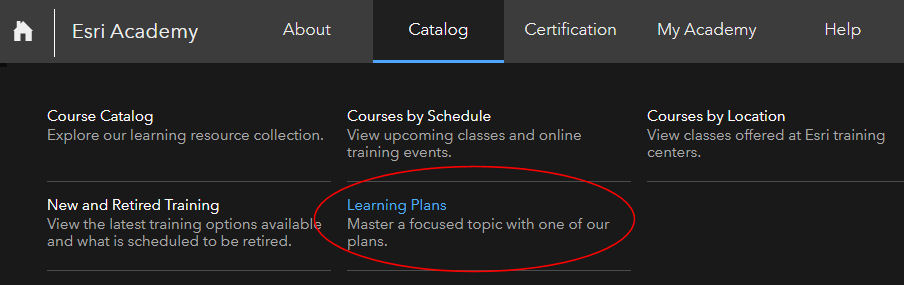
様々なユーザーによって作成されたPythonの学習プランがありますが、自分の具体的なニーズには合いません。良いニュースは、自分で作成できることです。とても簡単です。
 Trainingカタログで利用可能なPythonリソース..
ここでPythonスクリプト学習に役立つ数十ものリソースがあることがわかります。ArcGIS Proを使っているので、検索結果をさらに絞り込むことができます。
- 製品ドロップダウンリストで「ArcGIS Pro」をクリックします。
検索結果は半分になります。それぞれのリソース詳細を調べた後、5つのリソースが最も役立つと判断しました。それらを学習プランに追加したいと思います。その方法は:
- 最初のアイテムカードでプラス記号
 をクリックします。
 - 「Add to Learning Plan」をクリックします。
- ArcGISアカウントでサインインします。
- Add to Learning Planダイアログで「Select a Plan」をクリックし、「Add course to new plan」をクリックします。
Trainingサイト上の各学習プランにはタイトルと任意で説明があります。公開共有する場合、タイトルはユニークである必要があり、説明は必須です。他のメタデータ同様、その説明は他ユーザーがプランの目的や内容を理解し、登録するかどうか判断できる十分な情報を提供すべきです。
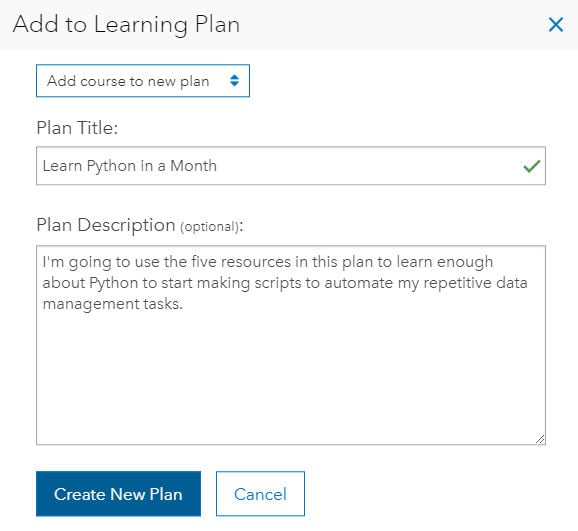
- タイトルと説明を追加したら、「Create New Plan」をクリックし、ダイアログボックスを閉じます。
- 同じ手順で残り4つのリソースも新しいプランに追加します(各カードのプラス記号をクリックし、「Add to Learning Plan」を選択)。
新しい学習プランはMy Learning Plansページからアクセスできます。
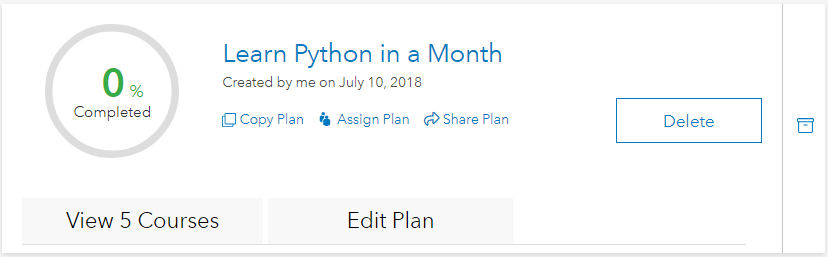
いつでも「View Courses」タブをクリックしてリソースを開きすぐに学習開始できます。プラン内のリソースを進めると進捗(完了率)が更新されます。
このプラン内のあるリソースタイトル左側には破線サークルがあり、他は実線サークルです。
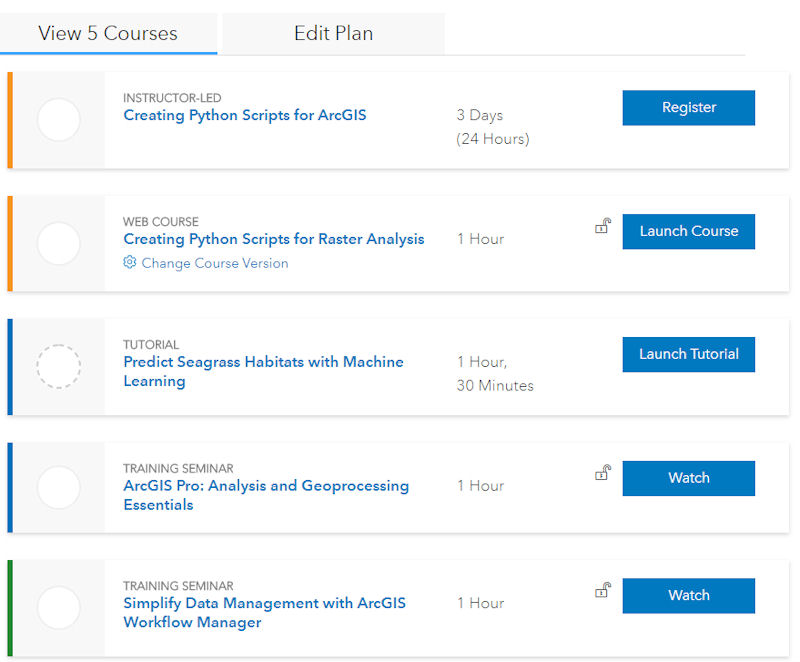
破線サークルは自己報告による完了確認が必要(チュートリアル完了後にサークル内クリック)という意味です。Trainingサイトでは講師主導コース、ウェブコース、トレーニングセミナー、ビデオ、およびMOOCsの完了状況は追跡可能ですが、チュートリアル、ストーリーマップ、ドキュメント、および教師用リソースについては自動追跡できません。
学習プランは動的です。作成者としていつでもアイテム追加・削除が可能です。
例えば1週間ほど後にTrainingカタログへ行き、新しい興味深いPythonリソース(毎週追加しています)を見つけた場合、それらも簡単にあなたの学習プランに追加できます。
ステップ2:学習プランを編集する。
- カタログでリソースカードをクリックし、「Add to Learning Plan」を選択します。
- ダイアログ内ドロップダウンリストからあなたの学習プランタイトルを選択します。
- 「Add to Plan」をクリックします。
- 必要に応じて繰り返します。
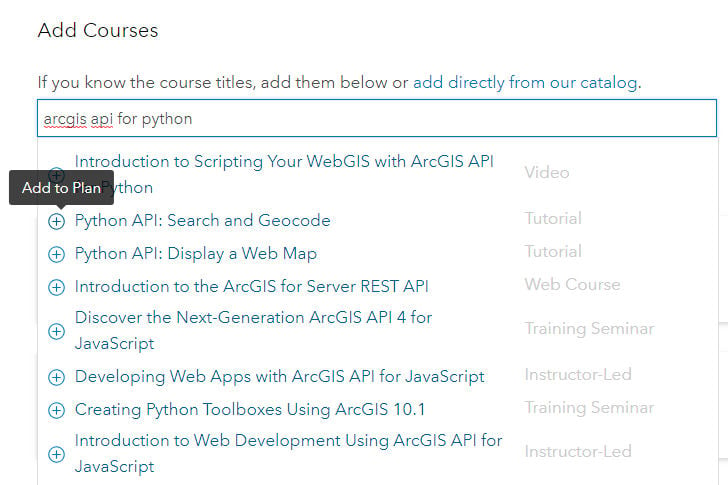
またはタイトルがわかっている場合、自分のMy Learning Plansページから直接カタログリソースを追加できます。
- My Learning Plansページで該当する学習プランを見つけます。
- 「Edit Plan」タブをクリックします。
- Add Courses下のボックスにタイトル入力開始します。
- 表示された一覧からリソースタイトルをクリックし、「Add to Plan」をクリックします。
- 「Save Plan」をクリックします。
ステップ3:学習プランを共有する。
あなたと話した同僚もPython学習に興味があります。彼に役立てるため、自分の学習プランを共有しましょう。
- My Learning Plansページで該当する学習プランを見つけます。
- プランタイトル下部で「Share Plan」をクリックします。
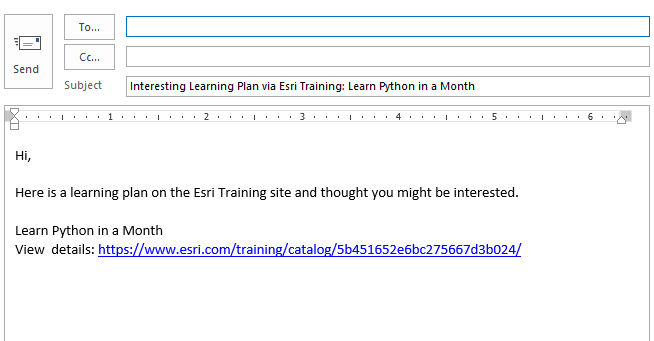
表示されたURLをコピー&ペーストするか、共有ダイアログから直接メール送信やFacebook・Twitterへのリンク共有および@メンションも可能です。ここではメール送信で共有します。
メールメッセージウィンドウには件名とリンク付き短文メッセージが事前入力されています。
- 宛先欄に相手のメールアドレスだけ入力し、必要ならメッセージ内容も更新して「Send」をクリックしてください。
ステップ4:学習プランを割り当てる。
Python学習プラン作成から6ヶ月経過しました。おめでとうございます!あなたは管理職に昇進しました。もう自分でデータ管理業務を行う必要はありません。Pythonスクリプトによって大幅な時間節約が実現できたので直属部下にもPythonを学んでもらいたいと思っています。作成したスクリプトは将来的に更新や新規作成が必要になるでしょうからね。
- My Learning Plansページから該当するプランを見つけ、そのタイトル下部で「Assign Plan」をクリックします 。
- Assign Planダイアログボックス内で直属部下複数人分のメールアドレス をスペースまたはカンマ区切りで入力またはコピー&ペースト します 。
- ヒント: 入力できるメールアドレス数に制限はありません 。Excelスプレッドシート(ヘッダーなし1列)やCSV・テキストファイルからコピー&ペーストすると簡単かつ迅速です 。
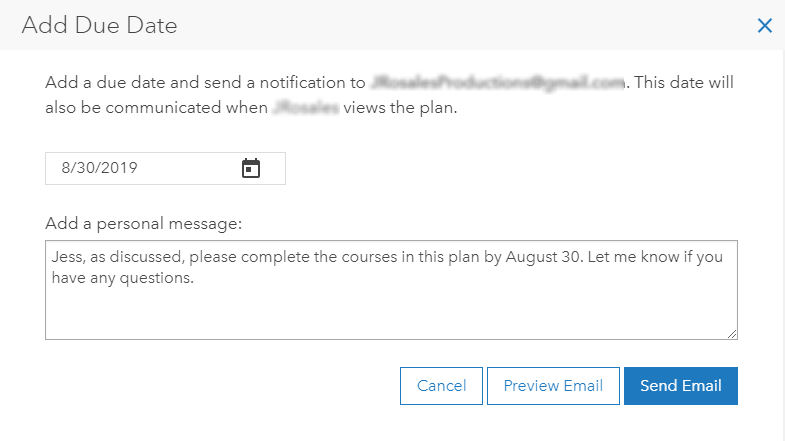
- 希望すれば完了期限日 を設定するため「Add Due Date」をクリック します 。
- 注意: 割り当て者 はいつでも期限日変更可能 です 。
- 必要なら定型メール文面へ個人的なメモ を追加 します 。
- 希望すればメール内容 を確認後、「Send Invitation」をクリック します 。
 height="340" \/><\/P>
あなたの直属の部下は、GIStraining@esri.com<\/A> からプランに登録するためのリンクが記載されたメールを受け取ります。リンクをクリックした後、ArcGISアカウントでログインし、利用規約に同意する必要があります(これにより、あなたは彼らのアカウントに関連付けられた名前とメールアドレス、およびプランの進捗状況を見ることができることを認識します)。<\/P>進捗状況を監視するには:<\/P>
My Learning Plans ページ<\/A> でプランを見つけ、タイトルの下にある View Assignments タブをクリックします。<\/LI><\/UL>Status 列は、その人が登録しているかどうかを示します。"Not Accepted" は、その人が招待メール内のリンクをクリックしていないことを意味します。必要に応じてメールを再送信できます。登録者が学習プランを進め始めると、それぞれのリソースの進捗状況と各リソースが完了した日付が表示されます。<\/P>
<\/P>
 <\/P>
<\/P>
これで、自分自身のユニークなニーズに合わせて学習プランを簡単にカスタマイズし、それらを恩恵を受ける可能性のある他者と共有し、組織や学校で地理空間スキルと知識を育成するために割り当てる方法がわかりました。これらの機能を活用して、専門能力開発を支援し、組織のためにより多くのデータ駆動型インサイトを生み出すことを願っています。<\/P>
関連投稿: <\/STRONG>
トレーニングサイトへの変更について<\/A><\/P>





