2020年2月11日更新<\/EM><\/P><\/P>Story maps<\/A> は人気があります。その視覚的でインタラクティブな性質は、場所やトピックに関する興味深い情報を共有し、現実世界の問題についての議論を喚起する優れた媒体となります。 クラシックなstory mapを作成するには、web mapから始めます。web mapを作成する方法はたくさんあり、story mapを作成する方法も同様に多くあります。<\/P><\/P>実際、新しいArcGIS StoryMapsを使用している場合、web mapを使うかどうかはストーリーテラー次第です。この投稿ではクラシックなstory mapを作成する簡単なプロセスを示します。私の好むアプローチはKISS principle<\/A>です。物事を複雑にしすぎると作業が難しくなるため可能な限りシンプルにします。私はweb mapを簡単に作成する方法<\/A>を見つけました。ここにstory mapを作成するための簡単な4ステップのプロセスがあります。手順は以下の通りです:<\/P>ストーリートピックを選ぶ。<\/LI>データ戦略を計画し実行する。<\/LI>web mapを作成する。<\/LI>web mapをstory mapとして共有する。<\/LI><\/OL><\/P>ステップ1: ストーリートピックを選ぶ<\/STRONG><\/SPAN>ストーリーは何かを伝えます。簡潔であることが効果的なコミュニケーションの鍵なので、story mapでは明確なトピックを選び、そのトピックをコアメッセージに絞ることが重要です。新しいスキルは個人的に興味のあるプロジェクトで練習すると習得しやすく(そして楽しく)なります。一度スキルを習得すれば、それを仕事のプロジェクトに応用できます。RedlandsのEsri Training Center<\/A>の訪問者には地元のレストラン一覧(もちろん地図付き)が印刷された資料が配られます。その資料は私にとって興味深いstory mapトピックのインスピレーションとなります。コアメッセージは3\/50 project<\/A>に触発されており、小さな町でありながらRedlandsには素晴らしい地元の飲食店が揃っているということです。<\/P>トピック選びに迷ったら、 Story Map Gallery<\/A> が素晴らしいインスピレーション源になります。<\/LI><\/UL><\/P>ステップ2: データ戦略を計画し実行する<\/STRONG><\/SPAN>「データ戦略」は複雑に聞こえますが、含めるレイヤーと属性を決めるだけです。最も関連性の高いレイヤーだけを選ぶことが重要です—余分なデータで地図が過負荷になるとストーリーが曇ってしまいます(簡潔であることを忘れずに)。この練習プロジェクトでは:<\/P>レイヤー: レストランの位置と文脈用のベースマップだけで十分です。<\/LI>属性: レストラン名、住所、説明、およびウェブページURL。<\/LI>ベースマップ: 無料で高品質なArcGIS Online basemaps<\/A>のいずれかが適しています。<\/LI><\/UL>戦略を実行するには、データを集めて地理データ形式を選択します。その形式は利用可能なツールによって異なります。<\/P>ArcGIS ProまたはArcMapとArcGIS Enterpriseを使用している場合、フィーチャクラス、画像、その他地理データから構築されたGISサービスを書き込み公開できます。サービス使用の利点は基礎データが変わってもweb mapの更新が簡単(サービス再公開後マップ更新)という点です。<\/LI>サービス作成ツールがない場合は簡単ボタン方式:shapefile、テキストファイル、CSVファイル、GPXファイルなどに保存されたデータをArcGIS Onlineマップビューアに追加できます。またマップビューア内で手動でフィーチャ描画も可能です。<\/LI><\/UL>この例では14軒のみなのでポイントフィーチャで表現できます。私はshapefileを作成し<\/>それからマップビューアに追加します(もう一つ有用な学習戦略:扱いやすいデータセットで練習しましょう;そうしないとデータ課題で脱線する恐れがあります)。<\/>\n
<\/P>
実際、新しいArcGIS StoryMapsを使用している場合、web mapを使うかどうかはストーリーテラー次第です。この投稿ではクラシックなstory mapを作成する簡単なプロセスを示します。私の好むアプローチは
ステップ1: ストーリートピックを選ぶ<\/STRONG><\/SPAN>ストーリーは何かを伝えます。簡潔であることが効果的なコミュニケーションの鍵なので、story mapでは明確なトピックを選び、そのトピックをコアメッセージに絞ることが重要です。新しいスキルは個人的に興味のあるプロジェクトで練習すると習得しやすく(そして楽しく)なります。一度スキルを習得すれば、それを仕事のプロジェクトに応用できます。Redlandsの
ステップ2: データ戦略を計画し実行する<\/STRONG><\/SPAN>「データ戦略」は複雑に聞こえますが、含めるレイヤーと属性を決めるだけです。最も関連性の高いレイヤーだけを選ぶことが重要です—余分なデータで地図が過負荷になるとストーリーが曇ってしまいます(簡潔であることを忘れずに)。この練習プロジェクトでは:<\/P>レイヤー: レストランの位置と文脈用のベースマップだけで十分です。<\/LI>属性: レストラン名、住所、説明、およびウェブページURL。<\/LI>ベースマップ: 無料で高品質な
戦略を実行するには、データを集めて地理データ形式を選択します。その形式は利用可能なツールによって異なります。<\/P>
この例では14軒のみなのでポイントフィーチャで表現できます。私は
ステップ3: Web Map を作成する データが準備できたら、それらをマップビューアに追加してweb map を作成します。
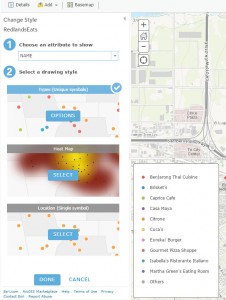
ポイントフィーチャは単一シンボル、ヒートマップ、または属性値に基づくユニークシンボルで表示できます。
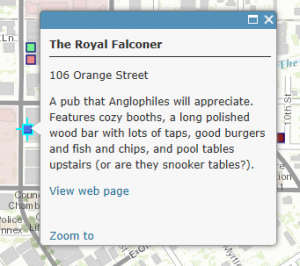
シンボル設定後はポップアップ設定へ進みます。地図上フィーチャクリック時表示されるポップアップウィンドウには属性情報が初期表示されますが、それら既定値は簡単にカスタマイズ可能です。
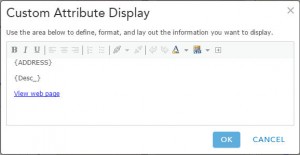
便利な機能として属性項目からウェブページへのリンク設定があります。この例ではURL格納属性があります。同じリンクテキスト(例えば「View web page」)を全ポップアップで表示できるようカスタム属性機能で設定可能です。その手順は以下の通りです:
ステップ4: ウェブマップをストーリーマップとして共有する<\/STRONG><\/SPAN>これでストーリーマップの基盤ができました。ArcGIS Onlineはウェブアプリケーションテンプレートのコレクション(クラシックストーリーマップテンプレートを含む)を提供しています。テンプレートを使うと作業が簡単になります。テンプレートを使用するには、ウェブマップを共有する必要があります。<\/P>マップビューアで、共有をクリックします。ArcGIS Onlineのパブリックアカウントをお持ちの場合は、全員と共有する必要があります。ArcGIS Onlineの組織アカウント(または無料トライアル)を使用していて、コンテンツ共有の権限がある場合は、マップを全員または既存のグループと共有できます。<\/LI><\/UL><\/LI>ウェブアプリケーションを作成をクリックします。<\/LI>利用可能なテンプレートを閲覧します。公開ボタンの横にある下向き矢印をクリックし、プレビューをクリックすると、異なるテンプレートでウェブマップがどのように見えるか確認できます。全体的に気に入ったテンプレートレイアウトがあり、ストーリーマップを強化するためにいくつか変更したい場合は、テンプレートをダウンロードし、readmeファイルの指示に従って変更を設定できます。ウェブサーバーへのアクセス(および基本的なHTMLとJavaScriptのスキル)が必要です。<\/LI><\/UL><\/LI>そのままのテンプレートが気に入った場合は、公開をクリックします。<\/LI><\/UL>短時間で、世界と共有できるシンプルなストーリーマップ<\/A>へのリンクができました。さらに重要なのは、将来他のトピックでストーリーマップを作成する際に使えるスキルも身につけたことです。<\/P><\/P><\/A><\/P>物語を語ることは、人間がコミュニケーションし知識を共有するための重要な方法でした。アクセスしやすいGIS <\/EM>マップレンズを通じて語られる物語は、新しいコミュニケーション手段であり、地理的知識を伝え影響を与える強力なメディアです。<\/P><\/P>関連投稿: <\/STRONG><\/SPAN>ストーリーマップデータの常識的なヒント<\/A><\/P><\/P>ストーリーマップ作成のためのさらに多くのヒント、テクニック、およびベストプラクティスを学びたいですか?実践的な練習もできるArcGISでストーリーマップ作成<\/A>をご覧ください。<\/P><\/BODY><\/HTML>
物語を語ることは、人間がコミュニケーションし知識を共有するための重要な方法でした。アクセスしやすいGIS <\/EM>マップレンズを通じて語られる物語は、新しいコミュニケーション手段であり、地理的知識を伝え影響を与える強力なメディアです。<\/P><\/P>関連投稿: <\/STRONG><\/SPAN>
ストーリーマップ作成のためのさらに多くのヒント、テクニック、およびベストプラクティスを学びたいですか?実践的な練習もできる
I just made a new one ...built out directly from the Web App Map ....as it
just seems to have problems when you build from the CREATE button on the
Content Page
Thank you Suzanne mighty kind
Thanks Suzanne, I also replied on this other post: https://community.esri.com/message/745514-re-i-need-your-help-why-cant-i-share-a-web-mapping-application-where-all-the-s…
Correction: Don't click Cancel, I meant to say click the X at the top right of the error section in the window. Once you do that, you can post the link.
Hi Daniel, we're not sure why you're getting the Facebook share error as it looks like you've set everything up correctly. As a workaround, you can go into Facebook and post about your story map, adding the link within the post (and a screenshot of your "cover page" would be a nice touch). If the team finds the cause of this error, I'll reply back to this thread.
Hi Daniel, it is a beautiful story map, nice work (and please delete the test addition I made to your app). I'm looking into this and hope to have an answer to you shortly.
Suzanne I really need help understanding what is going wrong ....whole bunch of work to get a crowd sourced map for the Vietnam Veterans and I have made a whole lot of effort getting all this information and maps made
But no matter what I do to make PUBLIC and SHARE and all that .....it keeps giving me an Attachment on Facebook or the LINK that CONTENT DOES NOT EXIST
OF course it exists and is a beautiful story map .....just being made impossible to share to the VETERANS for some reason I cannot figure this out .....have checked everything ....I mean everything for over 3 days ....every detail every setting
can you help me ?
http://arcg.is/2BrslWK
サインインしたメンバーは投稿、更新のフォローなどができます。初めてですか?無料アカウントを登録してください。
Find useful guides, FAQs, and documents to help you navigate and make the most of Esri Community.