<\/HEAD>
あなたの都市を3Dでモデリングする方法をお探しですか?もう探す必要はありません!CityEngineで実際の都市の3Dモデルを作成し、都市計画、3D現象のモデリング、または3Dゲーム環境で使用するには、DEM、道路データ、および建物のフットプリントが必要です。CityEngine 2016.0をお持ちの方は、こちらの投稿<\/A>をお読みください。Get map data wizardを使ってCityEngine用のデータを迅速に準備する方法が示されています。<\/EM><\/P><\/P>
ただし、GISデータをCityEngineに取り込む前に、いくつかのデータ準備が必要です。ここでは、開始前に知っておくべき重要な情報をレビューします。
 <\/A><\/P>
<\/P>
CityEngineで使用される一般的な用語<\/STRONG><\/P><\/P>Terrain = Digital Elevation Model (DEM)<\/P><\/P>Texture = 航空画像または建物ファサード用画像<\/P><\/P>Graph = 道路<\/P><\/P>Lot = 建物フットプリント<\/P><\/P>TerrainとTexture<\/STRONG><\/P><\/P>最初のステップは、Terrainとその上に重ねるTextureを集めることです。DEMがない場合は、
USGS<\/A>からダウンロードできます。Terrainには16ビットおよび32ビット画像がサポートされており、最大サイズは4000×4000ピクセルです。画像のビット深度や行数・列数を確認するには、ArcMapに読み込み、Raster Layer PropertiesのSourceタブで情報をチェックしてください。<\/P><\/P>
DEMと航空画像の準備で重要なのは、それらが同じ範囲(extent)を持つことを確認することです。これはArcMapでプロジェクトエリアのポリゴングラフィックを描き、ラスタに対して
Clipツール<\/A>を実行してTerrainとTextureの両方を同じ範囲にクリップするか、または選択したグラフィックをクリッピング範囲としてラスタを書き出す<\/A>ことで行えます。<\/P><\/P>
もう一つよくある問題は画像が4バンド以上ある場合です。この場合、航空画像が色あせて見えます。この問題を解決するにはArcMapのMake Raster Layer Toolを使い、3バンド以下のラスターを作成してください。このツールから出力されるものは一時的なので、CityEngineに取り込むためにはエクスポートが必要です。<\/P>
 <\/A>
<\/A>テクスチャがかけられた地形。<\/P><\/DIV>
<\/P>
道路と建物<\/STRONG><\/P><\/P>次のステップは道路と建物のフィーチャーデータを取得することです。一般的な道路フォーマットにはシェープファイル、ジオデータベース、KML、および
OpenStreetMap<\/A>(OSM)があります。道路データをCityEngineにインポートするときに交差点が乱雑だったりノードが結合されていることがあります。その場合はCleanup Graph tool<\/A>で交差点を整理するか手動で編集することを推奨します。関心エリア外に伸びる道路セグメントがあれば選択ツールで選択して削除してください。また道路がDEMより下に表示されることがありますが、この場合はAlign Shape To Terrainツールを実行するか手動で道路を持ち上げて修正できます。<\/P>
さらにOSMには建物フットプリントのインポートオプションがあります。CityEngineでは独自にロット(Lot)を生成したり、自分のデータやOSMなど第三者提供のデータも利用可能です。重要な違いとしてCityEngine内のロットは区画全体の法的ロット、建物フットプリント単体、または建物フットプリント付きロットなど様々な意味合いがあります。OSMファイルインポート時にはHighwaysとBuildings両方にチェックして道路と建物フットプリント両方を取り込みます。インポート後に道路が地形からずれている場合はCityEngine内でAlign Graph to Terrainツールで修正可能です。 道路と建物フットプリントの追加。
投影法 (Projection)<\strong>
地形、テクスチャ、道路、および建物データが揃ったら、次のデータ準備ステップはそれらが正しく投影されていることを確認することです。同じ投影座標系(Projected Coordinate System)にすべてのレイヤーがあることが望ましいです。CityEngineはWGS 1984やNAD 1983などの地理座標系(Geographic Coordinate Systems)によるシーン座標系をサポートしていないため、シーンは投影座標系である必要があります。またCityEngineはベクターデータのみ測地系変換(datum transformations)が可能です。地形やテクスチャについてはシーンで使用されている測地系と一致させる必要があります。すべて正しく整合し同じ投影になっているか確認するためにArcMapへ取り込んでからCityEngineへインポートすることを推奨します。OpenStreetMapからダウンロードしたデータの場合OSM形式はArcMap非対応なのでCityEngine側でシーン投影への再投影と必要なら測地系変換が行われます(OSMはWGS 1984 地理座標系使用)。
CGAルール
すべてのデータがシーンに追加されたら実際のモデリング開始です。CityEngineではCGA(Computer Generated Architecture)ルールによってフットプリントやロットからプログラム的に建物生成します。このルール群は各建物(四壁と屋根)のジオメトリだけでなく色やテクスチャ、高さ、階数、屋根形状なども決定します。CGAルールには通常ランダム性要素も含まれ、市街地に自然で多様な外観を与えます。例えば全建物高さ30〜50フィート・屋根勾配20〜30度というルールも作成可能です。
CGAルールファイル作成は複雑ですが幸いにも多数既存ファイルがあります:
- CGA付属Esri.libプロジェクト内Buildings_From_Footprints.cgaファイル
- CityEngineチームによるArcGIS Online公開多数プロジェクト及びCGAファイル こちら
- Esri提供チュートリアル・例多数、多くはコピー・改変可能なCGAファイル付き こちら
CGAファイル自作に興味ある方はこちらチュートリアル及びCityEngineマニュアルをご覧ください。

The building CGAルールが適用された後のフットプリントと通り
3Dモデル
都市の特定の建築様式やランドマークとなる建物があるエリアがある場合は、事前に作成された3Dモデルを追加することを検討するとよいでしょう。これらのモデルはBlenderや3ds Maxなどの多くの3Dモデリングソフトウェアプログラムのいずれかで作成するか、3D WarehouseやTurbo Squidなどの3D倉庫で購入できます。モデルがサポートされている形式(multipatch、DAE、FBX、KML、KMZ、およびOBJ)のいずれかであることを必ず確認してください。ほとんどの3Dモデルは投影空間で作成されていませんが、一度CityEngineに追加されると、必要に応じてスケール変更、回転、および位置調整が可能です。
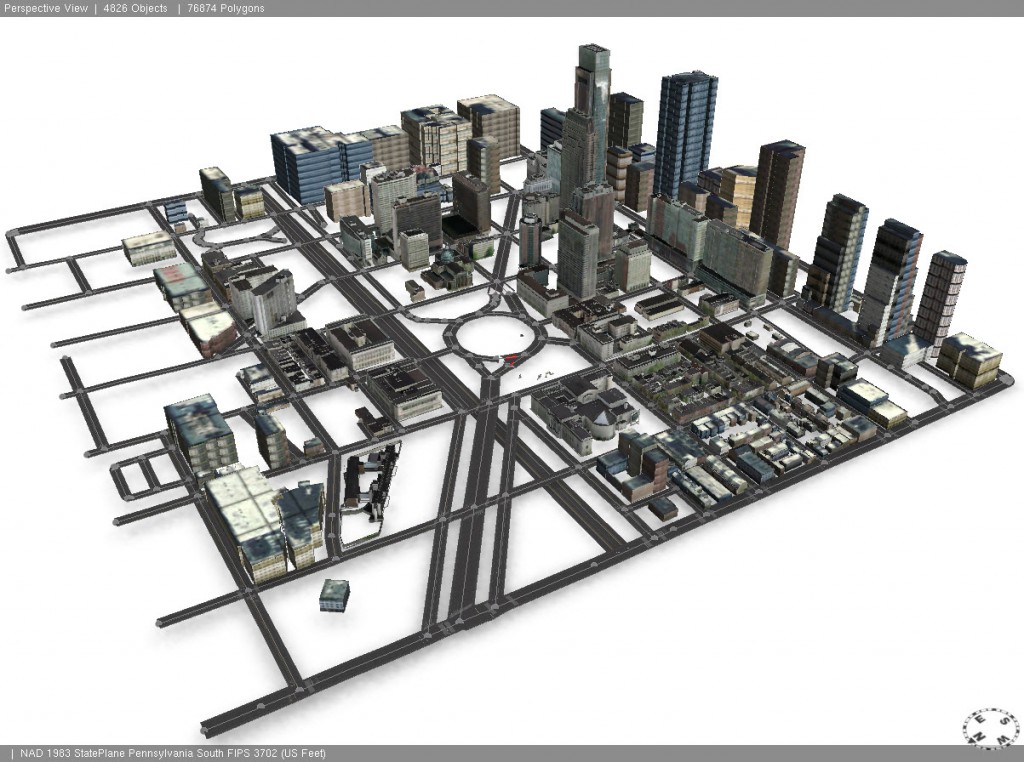
シーンに3Dモデルを追加する
どれくらい大きくできますか?
よくいただく質問の一つに「CityEngineでどれくらい大きな都市を作れますか?」というものがあります。
これは形状の数、モデルの複雑さ、テクスチャの数、さらにシステムメモリやグラフィックスカードによって異なるため、明確なルールはありません。システム要件と推奨事項を確認して、お使いのシステムがCityEngineをサポートできるかどうかを確認してください。
CityEngineはモデリングツールであり、ビジュアライゼーションツールではないことを覚えておいてください。ルールファイルをテストするときは、通常、市全体ではなく一部だけを生成することが良い実践です。これにより、モデル生成と描画の両方のパフォーマンスが向上します。そしてルールが完成したら、すべてのモデルを生成し、multipatch、DAE、FBX、KML/KMZ、OBJ、CityEngine Web Scene 3ws、Renderman RIB、およびe-on Vue VOBなどの複数のファイル形式にエクスポートできます。ただし、市が非常に大きい場合は時間がかかることがあります。
データが準備できたら、モデル作成はデータをシーンに取り込みルールファイルを適用するだけです。そこからCGAルールファイルを改善したり、新しい通りや区画を拡張して新しい開発計画を立てたり、市内の異なるセクションに異なるルールを適用して複雑な都市を作成したりしてモデルを洗練できます。
CityEngineの使い始めについて詳しく知りたい場合は、以下のリンクをご覧ください。
追加リソース:
Rebecca R. と Andrew J. - デスクトップサポートアナリスト


