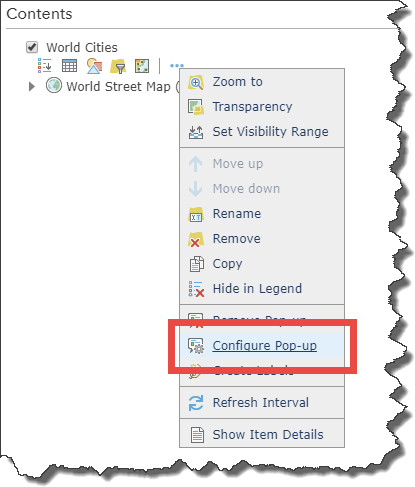
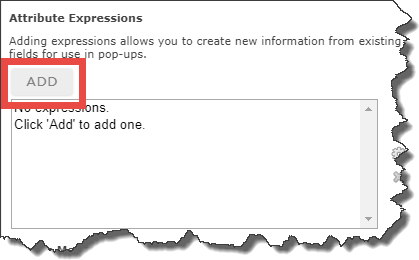
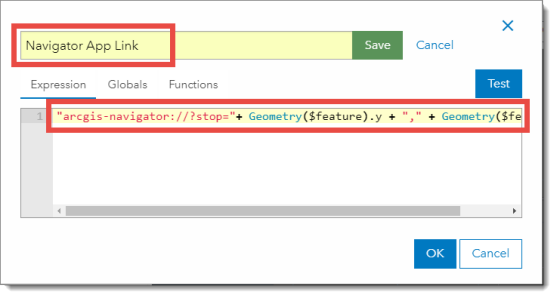
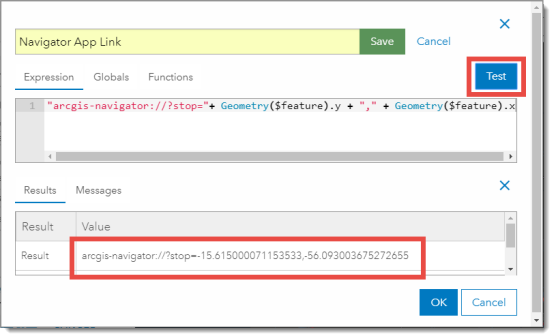
このArcGIS Blog<\/A>をScott Sandusky<\/A>が書いた、2017年9月のアップデートでリリースされたNavigatorとTrek2Thereへのリンク追加についてチェックしてください!<\/P><\/P>地図に点がありますか?そこへ移動する必要がありますか?心配いりません。Webマップのポップアップがここにあります!<\/P>Webマップは組織内でのコミュニケーションの中心です。コアArcGISアプリ、Webアプリテンプレート、カスタムアプリ全体で共有されます。ポップアップはWebマップユーザーに有用な情報を提供するための重要なツールです。だからこそ属性式(ポップアップ内のArcade<\/A>式)が非常に強力なのです。<\/P>今日では、ポップアップにNavigatorとTrek2Thereへのリンクを含めることができます。このリンクは事前定義されたアプリリンク仕様を使用しており、例えば <\/SPAN>Navigator URL scheme<\/A>です。つまり、誰でも地図上のポイントをクリックし、そのポイントの位置をこれらのアプリに送信してナビゲートできるのです!<\/P>こちらが例です。試してみてください。<\/STRONG><\/P>以下のURLをコピーして自分宛にメールしてください。その後、このリンクを携帯電話で開きます。http:\/\/esriurl.com\/applinkpopups<\/A>http:\/\/esriurl.com\/applinkpopups<\/A><\/P><\/LI>地図内で任意のポイントをクリックしてポップアップを表示します。ポップアップにはNavigatorとTrek2Thereへのハイパーリンクがあることに注意してください。<\/LI>これら二つのアプリが携帯電話にインストールされていると仮定すると、「Open in Navigator」リンクまたは「Open in Trek2There」リンクをクリックすると、そのx,yポイント位置が該当アプリに送信されます。 <\/SPAN>注意:<\/STRONG> <\/SPAN>Navigatorの場合、到達しようとしているエリアを含むマップをダウンロードし、そのマップが開いている必要があります。<\/LI>Navigator(またはTrek2There)が自動的に開き、目的地が読み込まれます。<\/LI><\/OL>次に、自分のポイントデータでこれを行うには?ステップバイステップはこちら…<\/STRONG><\/P>まず、ArcGIS Onlineにサインインし、ポイントレイヤーをWebマップに追加します。注意:<\ /STRONG>  ; ポイントレイヤーはフィーチャサービスでなければならず、フィーチャコレクションではありません。<\ /LI ><\ /UL >注意:<\ /STRONG>  ; ベースマップはWGS84投影でなければならず、例えば、 <\ /SPAN >World Street Map (WGS84)<\ /A >, <\ /SPAN >World Street Map (Night-WGS84)<\ /A >、または <\ /SPAN >World Imagery (WGS84)<\ /A ><\ /LI ><\ /UL ><\ /LI >次に、ポイントレイヤーで「Configure Pop-up」を選択します。<\ /LI >属性式を追加することを選択します。<\ /LI >式の名前を編集し、「Navigator App Link」など名前を付けます。式名を保存します。<\ /LI >式内の既存のサンプルテキストを削除し、以下の式を貼り付けます。Navigatorの場合:22arcgis-navigator:\/\/?stop=22 + Geometry($feature).y + 22,22 + Geometry($feature).x <\ /LI >Trek2Thereの場合:22arcgis-trek2there:\/\/?stop=22 + Geometry($feature).y + 22,22 + Geometry($feature).x <\ /LI ><\ /UL ><\ /UL ><\ /P ><\ /LI >式をテストし、結果が下記のようになっていることを確認します。確認後、「OK」をクリックします。<\ /LI >次に表示設定を「フィールド属性のリスト」に設定し、「Configure Attributes」を選択します。 <\ / LI > < LI style=「背景:透明;境界線:なし;」>属性リストの一番下までスクロールして、先ほど作成した二つの属性式を確認します。この二つだけチェックし、それ以外はチェック解除します。完了したら「OK」をクリックします。 < BR \/ > < IMG alt=「Configure Attributes」height=「358」src=「https://blogs.esri.com/esri/arcgis/files/2017/09/ConfigureAttributes.png」style=「背景なし ゼロピクセルゼロピクセル繰り返しスクロール#f5f5f5;境界線なし;余白ゼロピクセル20ピクセル10ピクセルゼロピクセル;パディング10ピクセル;」width=「550」 \/ > < \ / LI > < LI style=「背景透明;境界線なし;」>これで完了です!Configure Pop-upダイアログでタイトルを追加したい場合は追加してください。完了したら「OK」をクリックします。 < BR \/ > < IMG alt=「Take me here Pop-up」height=「231」src=「https://blogs.esri.com/esri/arcgis/files/2017/09/TakemeherePop-up.png」style=「背景なしゼロピクセルゼロピクセル繰り返しスクロール#f5f5f5;境界線なし余白ゼロピクセル20ピクセル10ピクセルゼロピクセルパディング10ピクセル;」width=「359」 \/ > < \ / LI > < \ / OL > < P style=「色:#333333;background:#ffffff;border:none;font-size:14ピクセル;margin:ゼロピクセルゼロピクセル10ピクセル;」>さあ、自分のWebマップで試してみてください!閲覧しているデバイスにNavigatorまたはTrek2Thereがインストールされている必要があることを忘れないでください ウェブマップ。また、すべてのArcGISアプリ(ExplorerやCollectorなど)が現在これらのウェブマップのポップアップをサポートしているわけではありません。お楽しみください!
<\/P>
地図に点がありますか?そこへ移動する必要がありますか?心配いりません。Webマップのポップアップがここにあります!<\/P>
Webマップは組織内でのコミュニケーションの中心です。コアArcGISアプリ、Webアプリテンプレート、カスタムアプリ全体で共有されます。ポップアップはWebマップユーザーに有用な情報を提供するための重要なツールです。だからこそ属性式(ポップアップ内の
今日では、ポップアップにNavigatorとTrek2Thereへのリンクを含めることができます。このリンクは事前定義されたアプリリンク仕様を使用しており、例えば <\/SPAN>
こちらが例です。試してみてください。<\/STRONG><\/P>以下のURLをコピーして自分宛にメールしてください。その後、このリンクを携帯電話で開きます。
<\ /P ><\ /LI >
サインインしたメンバーは投稿、更新のフォローなどができます。初めてですか?無料アカウントを登録してください。
Find useful guides, FAQs, and documents to help you navigate and make the most of Esri Community.