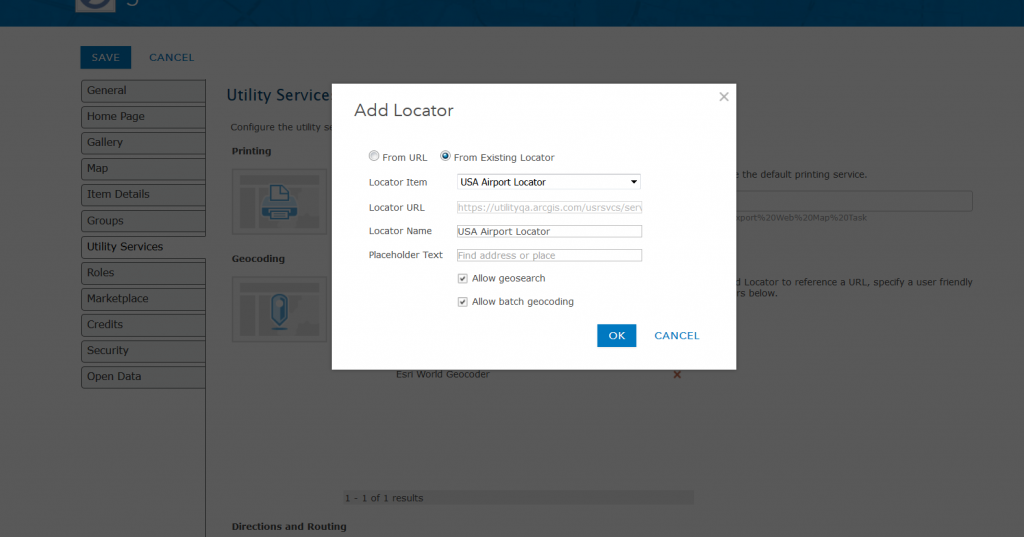
9月のアップデートでリリースされた Locator Views について、Nick Patel<\/A>によるこの ArcGIS ブログをご覧ください!<\/P><\/P>Esri は多くの異なる業界の多くのユーザーが ArcGIS Online を利用しており、常にユーザーが郵便住所や興味地点(POI)を検索またはジオコーディングできる機能をサポートしてきました。 しかし、ユーザーはしばしば自分にとってのみ関心のある場所をジオコーディングしています。 例えば、航空業界のユーザーは、3文字コード(例:‘LAX’)や完全なテキスト形式(例:‘Los Angeles International Airport’)に基づいて空港のみを検索する必要があるかもしれません。<\/P>2017年9月の ArcGIS Online アップデートで、GeoSearch と Geocoding の体験をカスタマイズして、自分に関連する検索結果を返すことができるようになったことをご存知でしたか?<\/STRONG><\/P>Locator views<\/EM> <\/SPAN>は、Esri World Geocoding サービスのビューを構成し、特定の種類の場所のみ、または特定の国や地域内のみを返すように設定できます。ビューは組織向けに構成でき、Map Viewer、Configurable apps、ArcGIS Explorer など GeoSearch をサポートする任意のアプリで使用できます。さらに、ビューはバッチジオコーディングにも使用可能です。<\/P>Locator Views 機能がリリースされる前は、ユーザーは誤検出(信頼性の低い)結果や、自分の関心カテゴリ(例:空港のみ)に正確に一致しない不正確な候補を得ることがありました。 一方で、一部のユーザーは最高精度(例:住所レベル)のジオコーディングのみを必要とし、郵便番号や市レベルの結果を望みませんでした。 今回9月に ArcGIS Online の一部としてリリースした Locator Views 機能は、ユーザーが必要とする地理的範囲内で興味のある POI カテゴリや精度に検索を限定することでこれらの課題を解決することを目指しています。 これにより、不正確な結果が減り、関心のある地域、POI カテゴリ、および精度に検索が集中し、信頼できる結果が得られます。 以下ではケースシナリオを通じて、この仕組みを <\/SPAN>5つの簡単なステップ <\/SPAN><\/STRONG>でご案内します。<\/P>私は航空業界のユーザーで、米国内の空港だけを見つけたいと仮定します。<\/P>ステップ1 – Locator View を作成する<\/STRONG><\/P>My Content タブに移動し、新しい「Locator (view)」アイテムを作成します。 作成したいロケータービュー用に関連情報を入力してジオコーディングをフィルタリングします。<\/P> <\/A><\/P>ステップ2 – Locator View を定義する<\/STRONG><\/P>先ほど作成した Locator View アイテムの設定ページで、関心のあるエリア内で特定タイプの場所のみ検索するよう構成します。<\/P>誤って削除されないよう Locator View アイテムを保護できます。<\/P>次に、検索したい場所タイプを定義できます。1)住所、郵便番号または居住地、2)座標(例:MGRS, USNG)、3)興味地点(例:教育、飲食店、Airport)。 http:\/\/arcg.is\/2wigsR3<\/A> にサポートされているカテゴリと座標一覧があります。このシナリオでは Locator View に「Airport」を選択します。<\/P> <\/A><\/P>設定ページ内で選択した場所タイプをどこで検索するか定義できます。世界中どこでも選択可能ですが、「Select Countries」に限定したり、自分で定義した矩形範囲内に限定も可能です。ここでは国モードで「United States」を選択します。<\/P><\/A><\/P>最後に保存ボタンをクリックして選択した設定で Locator View アイテムを更新します。<\/P>ステップ3 – 組織とアイテムを共有する<\strong>Locator View アイテムの概要ページへ進み、ページ右側の共有ボタンをクリックします。組織とこのビューを共有できます。次に、このロケータへのアクセス権限を組織内だけに共有するか公開共有するか選択できます。匿名ユーザーは組織共有ロケータにはアクセスできないため、不安な場合は組織内限定利用に制限可能です。ステップ4 – 利用できるよう構成する共有後、管理者は Organization タブへ行き Edit Settings を選択し Utility Services メニューからあなたが作成した USA Airport Locator view を追加できます。このステップでは管理者が GeoSearch のみ利用可能に制限したり GeoSearch と Batch Geocoding 両方許可に設定も可能です。Batch Geocoding はサービスクレジット消費があるため制限したい管理者には重要です。一方 GeoSearch はクレジット消費なしです。Batch Geocoding は Locator Views 経由でも Online World Geocoding サービス経由でも同じサービスクレジット料金が適用される点もご注意ください。
<\/P>
Esri は多くの異なる業界の多くのユーザーが ArcGIS Online を利用しており、常にユーザーが郵便住所や興味地点(POI)を検索またはジオコーディングできる機能をサポートしてきました。 しかし、ユーザーはしばしば自分にとってのみ関心のある場所をジオコーディングしています。 例えば、航空業界のユーザーは、3文字コード(例:‘LAX’)や完全なテキスト形式(例:‘Los Angeles International Airport’)に基づいて空港のみを検索する必要があるかもしれません。<\/P>
2017年9月の ArcGIS Online アップデートで、GeoSearch と Geocoding の体験をカスタマイズして、自分に関連する検索結果を返すことができるようになったことをご存知でしたか?<\/STRONG><\/P>Locator views<\/EM> <\/SPAN>は、Esri World Geocoding サービスのビューを構成し、特定の種類の場所のみ、または特定の国や地域内のみを返すように設定できます。ビューは組織向けに構成でき、Map Viewer、Configurable apps、ArcGIS Explorer など GeoSearch をサポートする任意のアプリで使用できます。さらに、ビューはバッチジオコーディングにも使用可能です。<\/P>Locator Views 機能がリリースされる前は、ユーザーは誤検出(信頼性の低い)結果や、自分の関心カテゴリ(例:空港のみ)に正確に一致しない不正確な候補を得ることがありました。 一方で、一部のユーザーは最高精度(例:住所レベル)のジオコーディングのみを必要とし、郵便番号や市レベルの結果を望みませんでした。 今回9月に ArcGIS Online の一部としてリリースした Locator Views 機能は、ユーザーが必要とする地理的範囲内で興味のある POI カテゴリや精度に検索を限定することでこれらの課題を解決することを目指しています。 これにより、不正確な結果が減り、関心のある地域、POI カテゴリ、および精度に検索が集中し、信頼できる結果が得られます。 以下ではケースシナリオを通じて、この仕組みを <\/SPAN>5つの簡単なステップ <\/SPAN><\/STRONG>でご案内します。<\/P>私は航空業界のユーザーで、米国内の空港だけを見つけたいと仮定します。<\/P>ステップ1 – Locator View を作成する<\/STRONG><\/P>My Content タブに移動し、新しい「Locator (view)」アイテムを作成します。 作成したいロケータービュー用に関連情報を入力してジオコーディングをフィルタリングします。<\/P>
ステップ2 – Locator View を定義する<\/STRONG><\/P>先ほど作成した Locator View アイテムの設定ページで、関心のあるエリア内で特定タイプの場所のみ検索するよう構成します。<\/P>誤って削除されないよう Locator View アイテムを保護できます。<\/P>次に、検索したい場所タイプを定義できます。1)住所、郵便番号または居住地、2)座標(例:MGRS, USNG)、3)興味地点(例:教育、飲食店、Airport)。
設定ページ内で選択した場所タイプをどこで検索するか定義できます。世界中どこでも選択可能ですが、「Select Countries」に限定したり、自分で定義した矩形範囲内に限定も可能です。ここでは国モードで「United States」を選択します。<\/P>
最後に保存ボタンをクリックして選択した設定で Locator View アイテムを更新します。<\/P>
ステップ3 – 組織とアイテムを共有する<\strong>
Locator View アイテムの概要ページへ進み、ページ右側の共有ボタンをクリックします。組織とこのビューを共有できます。
次に、このロケータへのアクセス権限を組織内だけに共有するか公開共有するか選択できます。匿名ユーザーは組織共有ロケータにはアクセスできないため、不安な場合は組織内限定利用に制限可能です。
ステップ4 – 利用できるよう構成する
共有後、管理者は Organization タブへ行き Edit Settings を選択し Utility Services メニューからあなたが作成した USA Airport Locator view を追加できます。
このステップでは管理者が GeoSearch のみ利用可能に制限したり GeoSearch と Batch Geocoding 両方許可に設定も可能です。Batch Geocoding はサービスクレジット消費があるため制限したい管理者には重要です。一方 GeoSearch はクレジット消費なしです。
Batch Geocoding は Locator Views 経由でも Online World Geocoding サービス経由でも同じサービスクレジット料金が適用される点もご注意ください。
Locator View を Esri World Geocoder の上または後に配置することで、検索ツリーを調整できます。 Esri World Geocoder の前に配置する利点は、検索リクエストが最初に空港を特定し、その後 Esri World Geocoder を通じて検索されることです。<\/P>
<\/A><\/P>ステップ5 – 使用開始!<\/STRONG><\/P>新しい locator view の設定が完了しました。 マップビューアを開き、検索ペインのドロップダウンボタンを選択して、検索対象のロケーターを表示します。 新たに作成した Locator View、「USA Airport Locator」を選択すると、検索が米国の空港に限定されます。<\/P><\/A><\/P>また、管理者がユーティリティサービス設定で新しく作成した locator view を構成すると、そのロケーターは組織のユーティリティサービス設定で構成されたロケーターを使用する任意の ArcGIS アプリケーションで利用可能になることも重要です。 例えば、ArcGIS Maps for Office を使用するユーザーは、Excel 内の空港コードをジオコーディングするために作成した locator view を使ってジオコーディングできます。<\/P>空港検索をお楽しみください! 「LAX」や「CDG」などの国際空港を検索してみると、作成した Locator View により米国内の空港のみが見つかることがわかります。<\/P>この機能の完全なドキュメントへのリンクやサポートされているカテゴリ一覧については、以下をご覧ください <\/SPAN>http:\/\/arcg.is\/2wigsR3<\/A><\/P>この機能が皆様の業務に役立つことを願っています!<\/P>- ArcGIS Online &amp;amp;amp;amp;amp;amp;amp;amp;amp;amp;amp;amp;amp;amp;amp;amp;amp;amp;amp;amp;amp;amp;amp;amp;amp;amp;amp;amp;amp;amp;amp;amp;amp;amp;amp;amp;amp;amp;amp;amp;amp;amp;amp;amp;&}
ステップ5 – 使用開始!<\/STRONG><\/P>新しい locator view の設定が完了しました。 マップビューアを開き、検索ペインのドロップダウンボタンを選択して、検索対象のロケーターを表示します。 新たに作成した Locator View、「USA Airport Locator」を選択すると、検索が米国の空港に限定されます。<\/P>
また、管理者がユーティリティサービス設定で新しく作成した locator view を構成すると、そのロケーターは組織のユーティリティサービス設定で構成されたロケーターを使用する任意の ArcGIS アプリケーションで利用可能になることも重要です。 例えば、ArcGIS Maps for Office を使用するユーザーは、Excel 内の空港コードをジオコーディングするために作成した locator view を使ってジオコーディングできます。<\/P>
空港検索をお楽しみください! 「LAX」や「CDG」などの国際空港を検索してみると、作成した Locator View により米国内の空港のみが見つかることがわかります。<\/P>
この機能の完全なドキュメントへのリンクやサポートされているカテゴリ一覧については、以下をご覧ください <\/SPAN>
この機能が皆様の業務に役立つことを願っています!<\/P>
- ArcGIS Online &amp;amp;amp;amp;amp;amp;amp;amp;amp;amp;amp;amp;amp;amp;amp;amp;amp;amp;amp;amp;amp;amp;amp;amp;amp;amp;amp;amp;amp;amp;amp;amp;amp;amp;amp;amp;amp;amp;amp;amp;amp;amp;amp;amp;&}
サインインしたメンバーは投稿、更新のフォローなどができます。初めてですか?無料アカウントを登録してください。
Find useful guides, FAQs, and documents to help you navigate and make the most of Esri Community.