<\/HEAD>
組織が災害対応から復旧へ移行する際、データ収集のためにオフィスから現場へ移動することは非常に重要です。復旧期間中、コミュニティは正式な被害評価を開始し、がれき処理のニーズを評価し、インフラや資産を検査し、今後のニーズに関する一般的な調査を行います。これらの各取り組みはモバイル GIS の理想的なユースケースであり、Esri ではフィールドクルーが今日すぐに稼働できるよう、迅速かつ簡単な方法を提供したいと考えています。検討すべきオプションは2つあります:<\/SPAN><\/P> <\/P>オプション1:Rapid Deployment Solution 1111 簡単ボタン!<\/STRONG><\/SPAN><\/H2>最初でおそらく最も迅速に開始できる方法は、Esri の Rapid Deployment Solution を利用することです。数分以内に Esri は ArcGIS Online に基づくソリューションを直接展開できます。これにより、名前付きユーザーと被害評価、がれき管理、および一般的なフィールド調査用のすぐに使えるアプリが提供されます。設定は一切不要です。Esri がユーザー数に基づいてユーザー名とパスワードを設定し、すべてのアプリを構成してからソリューションを引き渡し、データ収集を開始できます。この Rapid Deployment Solution により、Collector for ArcGIS、Survey123 for ArcGIS、および Explorer for ArcGIS を含むモバイルアプリにアクセスできます。すぐに稼働できるよう一緒に作業します。<\/SPAN><\/P> <\/P>災害に直面している方は、このソリューションを Esri Disaster Response Program (DRP) を通じてリクエストできます。迅速にフィールドデータ収集を開始するには、DRP に技術サポートのリクエストをこちらから提出してください: <\/SPAN>http:\/\/www.esri.com\/services\/disaster-response\/form<\/SPAN><\/A>。メモ欄に「interested in Esri019s Field Collection system」と記入するだけで、当社チームが連絡しソリューションの展開を開始します。<\/SPAN><\/P><\/P>
オプション2:ご自身の ArcGIS Organization を使用したセルフデプロイメント<\/H3>ユーザー追加とご自身の ArcGIS Online 組織の構成を開始するには2つの方法があります。どちらも非常によく似ており、事前にユーザーのメールアドレスがあるかどうか、およびユーザーが初めてアプリケーションにアクセスする方法によって異なります。<\/SPAN><\/P> 最初のシナリオでは、管理者がユーザーのメール通知なしでセットアップします。フィールドユーザーには手動でユーザー名とパスワードが渡され、モバイルアプリケーションにログインするとパスワードのリセットを求められます。その後、フィールドユーザーはデータ収集に出かける準備が整います。この方法はフィールドユーザーのメールアドレスが事前にない場合に最適です。<\/SPAN><\/P> 2番目のシナリオでは、管理者が ArcGIS Online または Enterprise をトリガーしてフィールドユーザーへリンク付きメールを送信し、そのリンクでパスワード変更とセキュリティ質問の設定を行います。セキュリティ質問は管理者介入なしでパスワードリセットを容易にします。<\/SPAN><\/P><\/P>セルフデプロイメント方法:招待メールなしでメンバー追加<\/H1>管理者向け手順<\/H2>フィールドユーザーのメールアドレスがない場合、安全にフィールドでデータ収集を開始する最速の方法は招待メールなしで招待することです。ただし、フィールドユーザーは初回パスワードリセット後、自動的に ArcGIS Online または Enterprise からパスワードリセット要求できず管理者介入が必要になることをご留意ください。<\/P><\/P>1. グループおよび情報製品の設定<\/H3>大規模なフィールドコレクション用ユーザーグループを設定する際は、まず彼らが共同作業する環境を整えることが重要です。関連するウェブマップを編集可能なフィーチャーやSurvey123 フォーム(被害評価や現場資産など)と共に ArcGIS Online または Enterprise グループへ共有しておくことが望ましいです。メンバー招待後でも新しい構成追加は可能ですが、新規メンバー招待前に優先情報製品をグループ内に用意しておくことがベストです。<\/P> <\/P>2. メンバー招待<\/H3>管理者権限で上部タブ「Organization」から「Invite Members」ダイアログへアクセスできます。<\/P> <\/P>3. 招待メールなしでメンバー追加<\/H3>新規ユーザー招待には多くのオプションがありますが、このワークフローではメール送信せず権限付与のみ行います。これによりフィールドユーザーは招待確認や承認作業不要となり手間が省けます。また ArcGIS Online または Enterprise 組織でエンタープライズログイン有効化済みの場合、この一覧に追加オプションがあります。<\/P>
 4. ユーザー情報「一人ずつ」または「ファイルから」入力<\/H3>管理者の時間節約になる新機能として、Email, First Name, Last Name, Username, Password, Level, Role を含む CSV ファイル一括アップロードによるユーザー追加があります。フィールドユーザーは初回ログイン時にパスワードリセット必須なので覚えやすく伝えやすいものを選んでください。フィールドユーザーにはLevel 2 ライセンスが必要であり、デフォルトロールは User に設定してください。またカスタムロール設定済みの場合は Level 2 相当かつ編集権限有効化されていることをご確認ください。<\/P><\/>
CSV は以下のようになります: <\/>

フィールドユーザーはログイン時すぐパスワードリセットするためシンプルかつ伝達しやすいパスワード使用がおすすめです。
5. グループ指定およびメンバー追加
ウェブマップやフィーチャーを含むグループ指定でフィールドコレクション用環境を整え、フィールドユーザーがすぐ作業開始できるようにします。
6. フィールドユーザーへユーザー名とパスワード配布
好きな方法でフィールドユーザーへ配布してください。
フィールドユーザー向け手順
1. アプリダウンロード
Survey123, Collector, Explorer および Workforce は Apple と Android の各アプリストアで無料ダウンロード可能です。モバイル端末へアプリケーションをダウンロードしてください。
2. モバイルアプリでサインイン
管理者から渡されたユーザー名とパスワードでモバイルアプリ(Survey123, Collector または Explorer)へ初回サインインしてください。
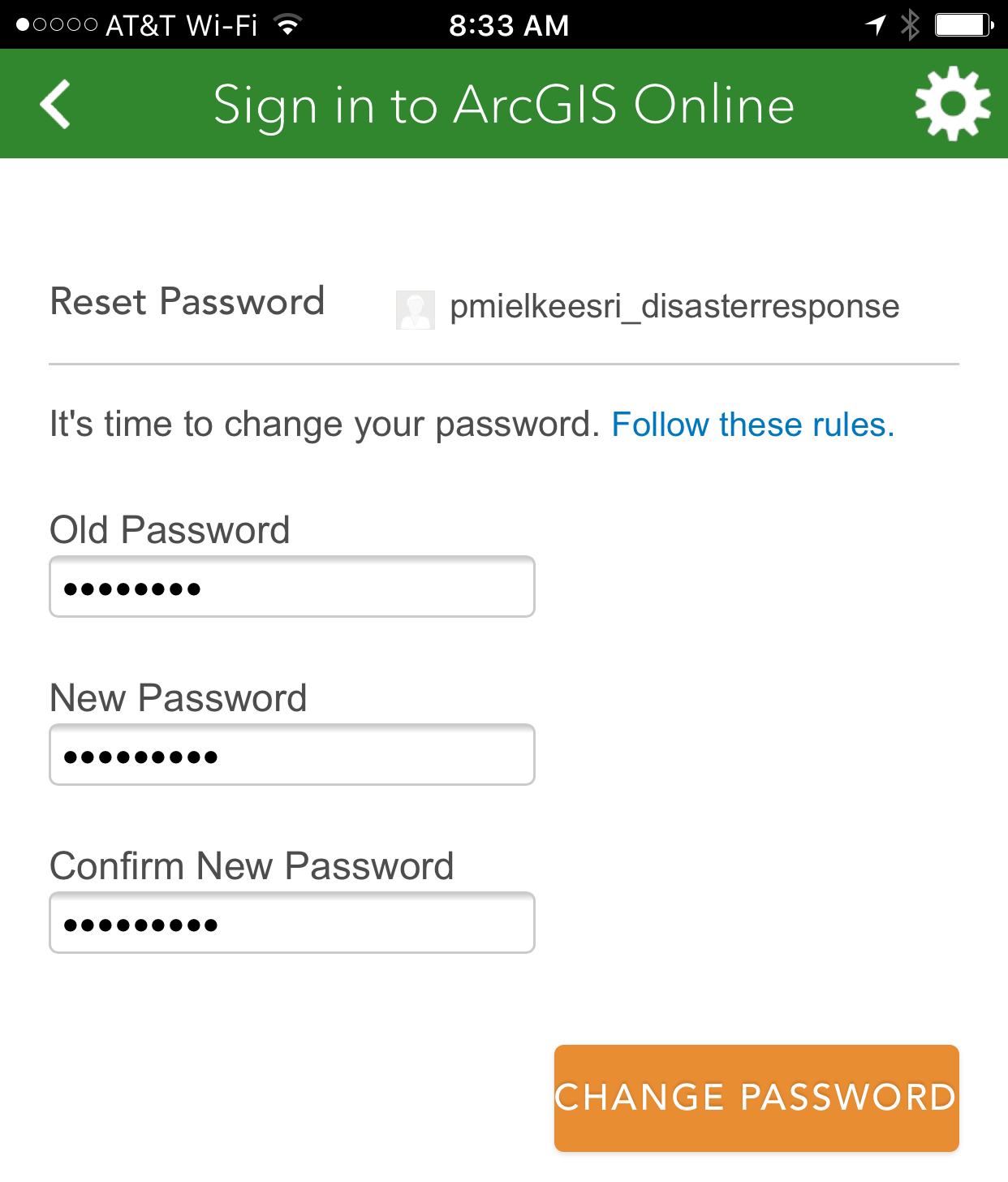
3. パスワードリセット
< p > 初回ログイン時にパスワードリセットが求められます 。
忘れないでください この Password は、パスワードのリセットについては管理者に連絡する必要があるためです。
4. Field App の使用を開始する
クイックリファレンス手順:
Survey123
Collector
Explorer
Workforce
セルフデプロイメント方法:メンバーを追加し、メールで通知する
管理者向けの指示
これは、デバイスにメールが登録されているフィールドユーザーをすばやく設定する方法です。 フィールドユーザーの最初のログイン時のプロセスは少し長くなりますが、後でユーザー名またはパスワードを忘れた場合にリセットを要求できるようになります。
1. グループと情報製品を設定する
フィールド収集用の大規模なユーザーグループを設定する際には、まず彼らが共同作業に招待される環境を設定することが重要です。 関連するウェブマップを編集可能なフィーチャーおよび/またはSurvey123 フォーム(被害評価、フィールド資産など)とともにArcGIS Online/Enterpriseグループに共有するのが最適です。 メンバーがグループに招待された後でも収集用の新しい構成を追加できますが、新しいメンバーを招待する前に優先度の高い情報製品をグループに含めておくことが望ましいです。
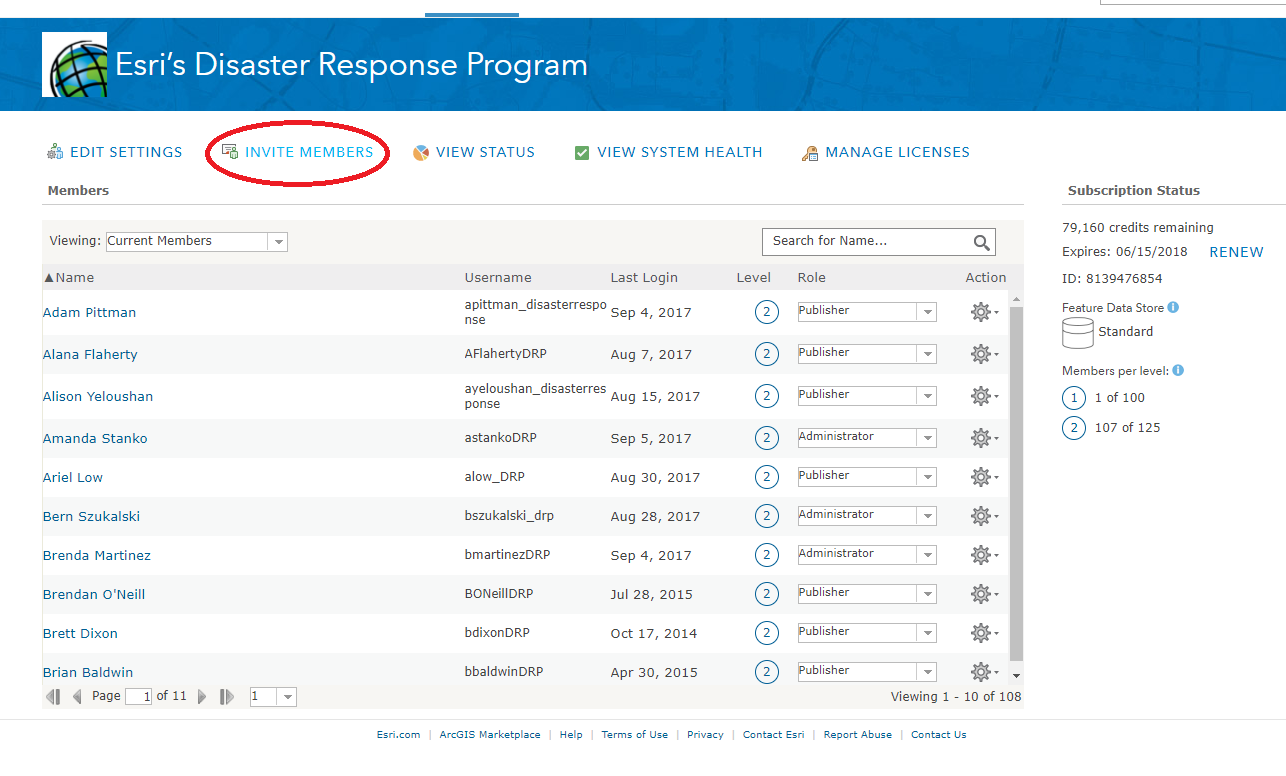
2. メンバーを招待する
管理者権限があれば、上部の「Organization」タブから「Invite Members」のダイアログを開けます。
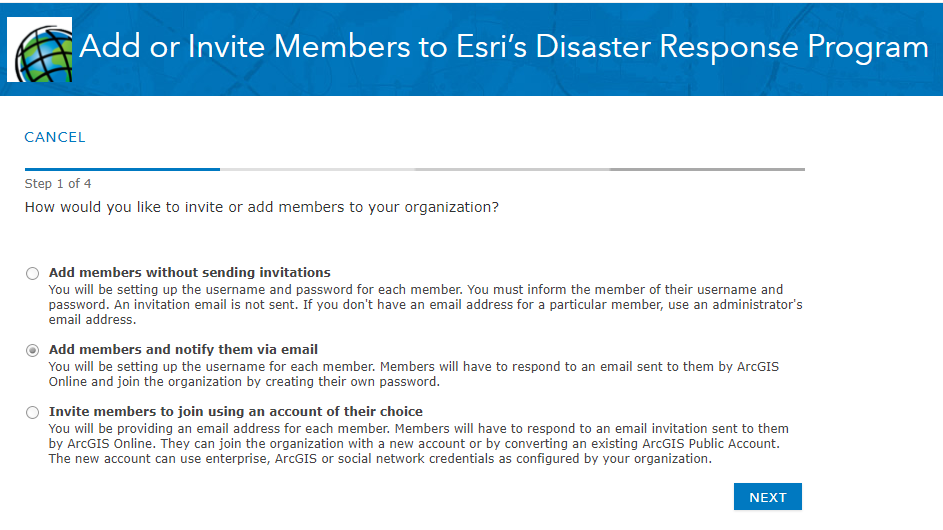
3. メンバーを追加し、メールで通知する
このワークフローはユーザー権限を付与し、メールでユーザーの本人確認を行います。 ArcGIS Online/Enterprise Organizationでエンタープライズログインを有効にしている場合、このリストに追加オプションがあります。
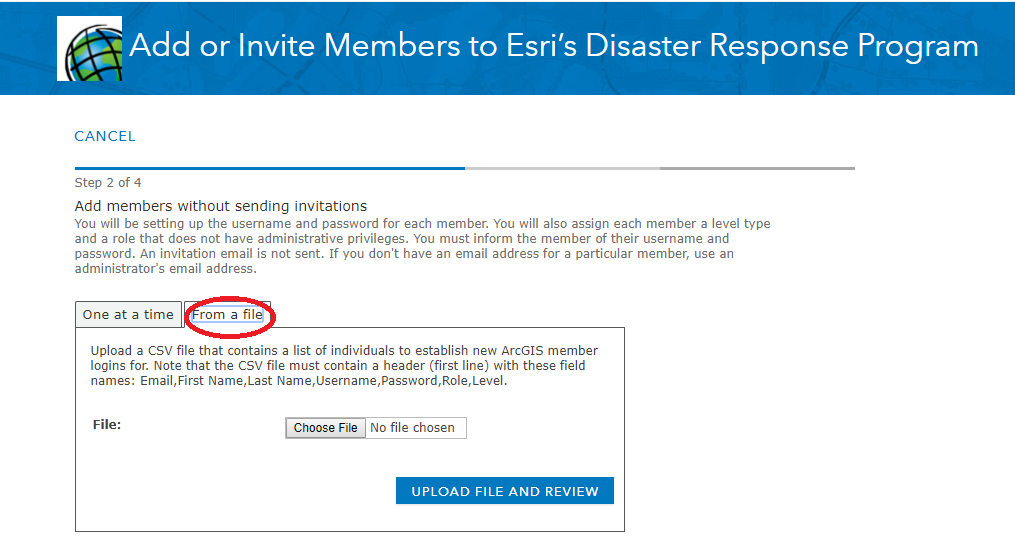
4. ユーザーを「一人ずつ」または「ファイルから」入力する
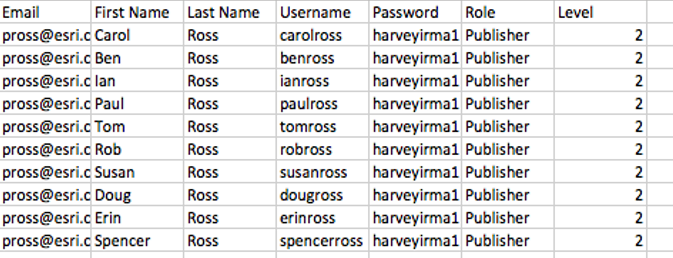
管理者の時間を節約できる素晴らしい新機能は、Email、First Name、Last Name、Username、Level、およびRoleを含むCSVファイルの一括アップロードでユーザーを追加できることです。 フィールドユーザーは最初のログイン時にPasswordのリセットが必要になるため、覚えやすく伝えやすいものを選んでください。 フィールドユーザーは現場でデータ編集ができるようにLevel 2 User または Publisher Roleが必要です。 もしCustom Rolesが設定されている場合は、それらがLevel 2で編集権限があることを確認してください。
CSVは次のようになります:
フィールドユーザーはArcGISから送信されたリンクをクリックして本人確認するとすぐにPasswordをリセットし、セキュリティ質問を設定します。
5. グループを指定して招待状を送信する
フィールド収集用のウェブマップとフィーチャーが含まれるグループを指定して、フィールドユーザーができるだけ早くウェブマップを開いて作業を開始できるようにします。
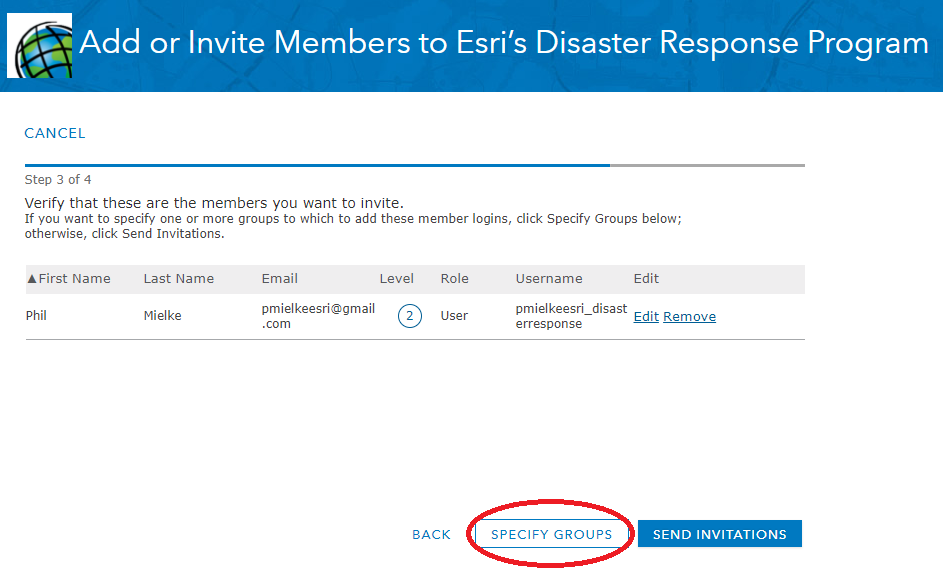
「Send Invitation」をクリックすると、フィールドユーザーにはユーザー名の有効化、パスワード変更要求、およびセキュリティ質問設定用のリンクがメールで送信されます。 このステップを完了しないとモバイルデバイスでログインできません。
フィールドユーザー向け指示
1. アプリケーションをダウンロードする
Survey123、Collector、Explorer、および Workforce はすべてAppleおよびAndroidアプリストアで無料でダウンロードできます。 モバイルデバイスにアプリケーションをダウンロードしてください。
2. "ArcGIS Notifications"( notifications@arcgis.com)から送信されたメール内のリンクをクリックする
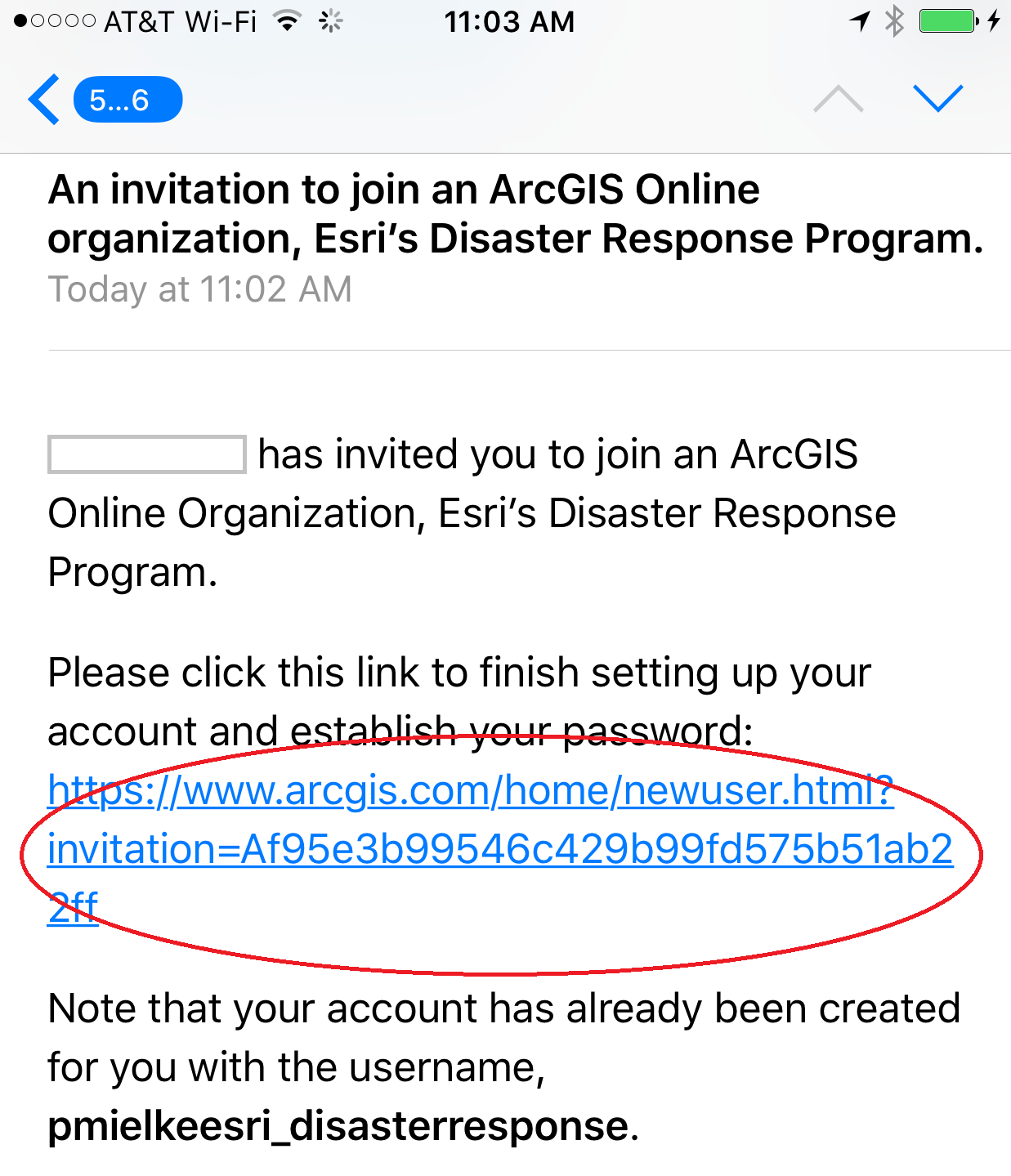
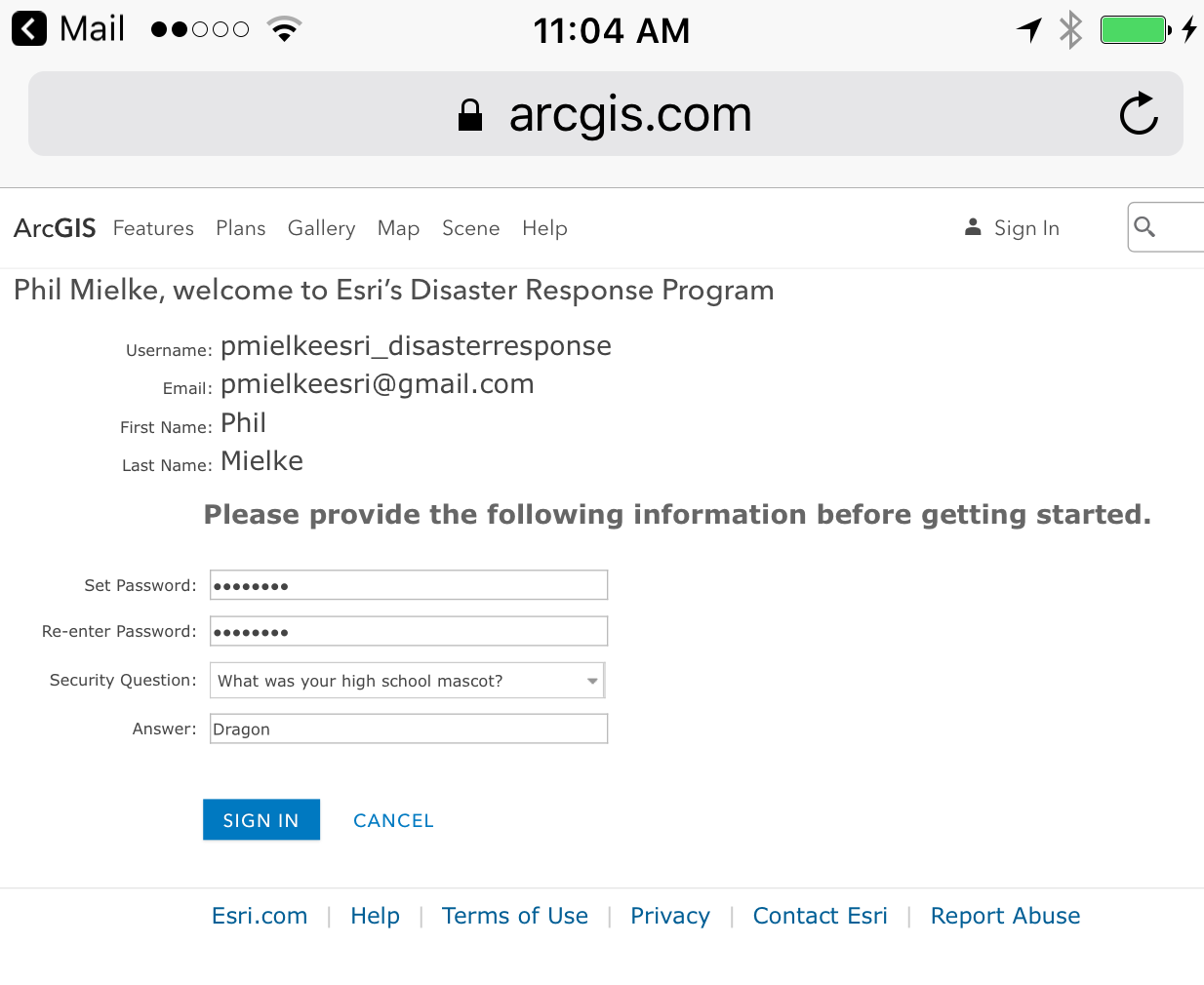
3. パスワードとセキュリティ質問を設定する
リンクはブラウザへ誘導し、パスワード入力とセキュリティ質問の設定画面になります。この情報を入力して「Sign in」をクリックしてください。プロフィール情報へ案内されますが、編集は必須ではありません。
4. Field App を開いてログインする
メールから退出し、ご案内されたField App を開きます。ユーザー名とPassword を入力してください。
5. Field App の使用開始
クイックリファレンス手順:
Survey123
Collector
Explorer
Workforce

