<\/HEAD>
Learn ArcGISは何を提供しており、私に適していますか?<\strong>
Q:Learn ArcGISとは何ですか?<\strong>
A:<\strong> Learn ArcGIS は、実世界の問題の文脈でArcGISの使用方法を学ぶための無料リソースです。ArcGIS Online、ArcGIS Pro、Story Maps、Survey123など、多くの製品向けの実践的なレッスンを提供しており、合計20以上あります。
レッスンは機能(例:マッピング、空間分析、リアルタイム可視化)、製品、業界、リソースタイプ、地理的地域でフィルタリングできます。Learn Pathsは空間分析や健康など特定のトピックに関する厳選されたリソースコレクションで、一連のアクティビティへの簡単なアクセスを提供します。
<\p>
Q:このオファーには何が含まれていますか?<\strong>
A:<\strong>このオファーでは、Learn ArcGISが管理するArcGIS Online組織内にアカウントが作成されます。
このアカウントは他のArcGIS Onlineアカウントとは別です。
このアカウントでArcGIS Online、ArcGIS Pro、および多くの他のアプリケーションにアクセスできますが、ArcMapにはアクセスできません。
最も一般的な質問
<\strong>
Q:ArcGIS Proをどのようにダウンロードできますか?<\strong>
- https://www.arcgis.com/ にサインインしてください。
- Learn ArcGISユーザー名を使用してください。
- 画面上部隅のユーザー名をクリックし、「My Settings」を選択してください。
- [Licenses]タブで[ArcGIS Pro]を見つけて[Download]をクリックしてください。
- ArcGIS Proをインストールした後、Learn ArcGISユーザー名とパスワードでサインインしてください。
Q:ArcGIS Proへのサインインまたはライセンス付与に問題があります。<\strong>
例えば以下のメッセージが表示される場合:
「入力したユーザー名はこの組織のメンバーではありません」
「あなたのアカウントはArcGIS Public Accountであるため、ArcGIS Proの認証に使用できません。」
「無効なユーザー名またはパスワードです。ArcGIS ProがあなたのArcGIS Onlineアカウント情報にアクセスしようとしています」
「ユーザーに割り当てられたライセンス数が組織内で利用可能な数を超えています。」
A:<\strong>
- [Configure your licensing options]をクリックしてください。
- [License type]を[Named User License]に設定してください。
- [ArcGIS Online]を選択し、URLを https://www.arcgis.com/ に設定してください。
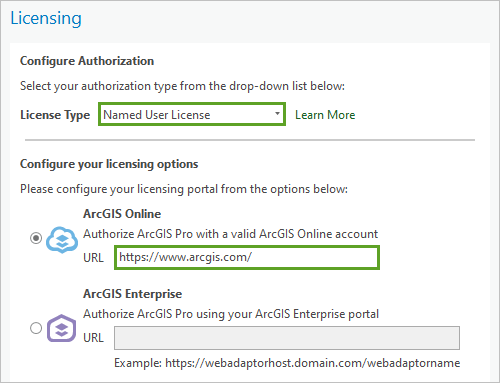
ヒント:
- If you have another ArcGIS account that is also licensed for ArcGIS Pro, you can sign in with this account instead.
- If you have multiple ArcGIS accounts, you canリンクしてまとめることができます.これによりアカウント間の切り替えが容易になります。
</ p > < p style= "margin-bottom:.0001pt ; "> < strong > Q : Learn ArcGISアカウント作成時に登録ページで止まってしまいます。< / strong > </ p > < p > < strong > A : </ strong > 別のウェブブラウザで再度リンクを試してください。< a href= "https://learn.arcgis.com/en/become-a-member/" rel= "nofollow noopener noreferrer" > https://learn.arcgis.com/en/become-a-member/< / a > </ p > < p style= "margin-bottom:.0001pt ; "> & nbsp ; </ p > < p style= "margin-bottom:.0001pt ; "> < strong > Q : パスワードをリセットするにはどうすればよいですか?< / strong > </ p > < ul > < li > [Sign In] をクリックします(任意のEsriサイト https://www.arcgis.com/home/index.html ) 。[Forgot password?] をクリックします 。</ li > < li > 一時パスワード付きメールが届きます 。</ li > rel="nofollow noopener noreferrer">arcgis.com に一時パスワードでログインし、パスワードを変更してください。<\/LI><\/UL>
注意:<\/STRONG> 初回ログイン時にセキュリティ質問を設定していない場合、パスワードは管理者によって手動でリセットする必要があるため、遅延が発生します。<\/P> <\/P> <\/STRONG><\/SPAN><\/P>Q: ユーザーIDはどのように確認できますか?<\/STRONG><\/SPAN><\/P> <\/SPAN>任意の Esri サイトのSign Inをクリックし、Forgot username?をクリックします。<\/LI> <\/SPAN>登録に使用したメールアドレスを入力します。<\/STRONG><\/LI> <\/SPAN>そのメールアドレスに関連付けられたすべてのアカウントのリストが届きます。_LearnArcGISで終わるものを使用してください。<\/SPAN><\/LI><\/UL><\/H1>ArcGIS の学習支援が必要です<\/STRONG><\/SPAN><\/H1><\/P>Q: ArcGIS を使ったことがありません。どこから始めればよいですか?<\/STRONG><\/P>A:<\/STRONG> このレッスンから始めることをお勧めします:
 <\/SPAN>正しくサインインしている場合は、LearnArcGISSupport@esri.com にメールを送り、ArcGIS Proのライセンスリセットを依頼してください。ArcMapはどうやって入手できますか?<\/P> <\/STRONG><\/SPAN><\/P>Q: ArcGIS Proを複数のコンピューターにインストールおよび/または使用できますか?<\/STRONG><\/SPAN><\/P>A:<\/STRONG><\/SPAN> はい!<\/SPAN><\/P> <\/SPAN>インターネット接続がある任意のコンピューターのブラウザからArcGIS Onlineにアクセスできます。<\/SPAN><\/LI> <\/SPAN>ArcGIS Proを実行するための要件を満たす任意のコンピューターにダウンロード、インストール、および実行できます。<\/SPAN><\/LI><\/UL>Learn ArcGISアカウントは、アクセス可能な場所でArcGIS OnlineまたはArcGIS Proにサインインするために使用できます。このライセンスは、<\/SPAN>「
Named User license<\/SPAN><\/A>」とも呼ばれ、あなたと共に移動し、コンピューターには紐づきません。<\/SPAN>詳細については、このドキュメント<\/SPAN><\/A>をご覧ください。<\/P> <\/P>Q: Learn ArcGISアカウントでArcGISソフトウェアにサインインしていることをどう確認できますか?<\/STRONG><\/SPAN><\/P> <\/SPAN>新規または既存のプロジェクトを開きます。<\/SPAN><\/LI> <\/SPAN>右上の「person」アイコンの左側のテキストをクリックすると、「Learn ArcGIS」アカウントが表示され、末尾が_LearnArcGISとなっています。<\/SPAN><\/LI><\/UL> <\/P>Q: 自分のコンピューターがArcGIS Pro 2.5を実行できるかどうかはどう判断しますか?もし実行できない場合は?<\/STRONG><\/SPAN><\/P>A:<\/STRONG><\/SPAN> レッスンではArcGIS Pro 2.5デスクトップソフトウェアを使用しています。古いバージョンでもレッスンを利用できる場合がありますが、一部機能やスクリーンショット、指示が異なる可能性があります。<\/SPAN><\/P> <\/P>Windows<\/STRONG><\/SPAN><\/P>Windowsコンピューターの場合、このテスト<\/SPAN><\/A>でArcGIS Pro 2.5を実行するために必要なハードウェアとソフトウェアがあるか確認できます。<\/SPAN><\/P> <\/P>MacOS<\/STRONG>
EsriはMacOS向けのネイティブ版ArcGIS Proを提供していませんが、Windowsパーティションや仮想マシン上で動作させることが可能です。詳細はこちらのドキュメント<\/SPAN>をご参照ください。
Ubuntu<\/STRONG>
EsriはUbuntu向けのネイティブ版ArcGIS Proを提供していません。またWINE上でのArcGIS Proもサポートしていません。<\/SPAN>
<\/P>
仮想環境<\/STRONG>
このドキュメント<\/SPAN>ではオンプレミスまたはクラウド仮想マシンでArcGIS Proを実行する方法について説明しています。<\/SPAN>
https:\/\/*.arcgisonline.com<\/SPAN>
http:\/\/*.esri.com<\/SPAN>
https:\/\/*.esri.com<\/SPAN>
<\/SPAN>
3) Internet Explorerの設定をリセットしてみてください。詳細は <\/SPAN>こちら<\/SPAN><\/A><\/P> <\/P>Q: ArcGIS Proでプロジェクトを開こうとすると、「failed to load system tool」というエラーが表示されます。どうすれば直せますか?<\/STRONG><\/SPAN><\/P>A: <\/STRONG><\/SPAN>これはコンピューター上のPythonの設定に関連しています。解決策は <\/SPAN>こちら<\/SPAN><\/A>にあります。<\/SPAN><\/P> <\/P>Q: ArcGIS Proでマップがレンダリングされません。コンピューターのファンがずっと回っています。どうすればいいですか?<\/STRONG><\/SPAN><\/P>A: <\/STRONG><\/SPAN>これはグラフィックスカードとマップのレンダリング方法に関連しています。また、次のメッセージが表示されることがあります:「Changes in your graphics hardware detected. Close and reopen your map views to continue.」<\/SPAN><\/P> <\/P>まず、ArcGIS Proで現在使用している表示エンジンを変更してみてください。場合によっては片方の方がうまく動作します。<\/SPAN><\/P>リボンのProject<\/strong>タブをクリックします。または、ウェルカム画面の場合はSettings<\/strong>ボタンをクリックします。<\/SPAN><\/LI>次にOptions<\/strong>タブをクリックし、続けてDisplay<\/strong>タブをクリックします。現在DirectX<\/strong>に設定されている場合はOpenGL<\/strong>に切り替えるか、その逆にします。<\/SPAN> <\/SPAN><\/LI> <\/SPAN>プロジェクトを開くか戻って表示が改善されたか確認してください。改善されなければ元の設定に戻せます。<\/SPAN><\/LI><\/OL> <\/P>次に、表示エンジンの変更で改善しない場合は、グラフィックスカードのドライバーが新しいか確認してください:<\/SPAN><\/P>WindowsでDevice Manager<\/EM>を検索します。<\/SPAN><\/LI> <\/SPAN>Display adaptersを展開し、グラフィックスカード名(例:NVIDIA Quadro K620)を確認します。<\/SPAN><\/LI> <\/SPAN>製造元のウェブサイト(例:nvidia.com)にアクセスし、そのグラフィックスカードモデルを探します。<\/SPAN><\/LI> <\/SPAN>特定のカード用の最新ドライバーをダウンロードしてインストールします。<\/SPAN><\/LI><\/OL> <\/P> <\/P>
8月31日以降、コンテンツにはどうやってアクセスできますか?<\/STRONG><\/SPAN><\/H1> <\/P>Q: 8月末にLearn ArcGISアカウント内のコンテンツをどう保存すればいいですか?<\/STRONG>
A:
コンテンツを保存するには、別のアカウント(例えばArcGIS for Personal Use licenseやパブリックアカウント)にコピーするか、ローカルに保存する必要があります。
別アカウントへコピーする方法は3つあります:1) ArcGIS Online Assistant, 2) GeoJOBE Admin tools, 3) ArcGIS API for Python. この投稿ではLearn ArcGISアカウントで作成した作業を保存する他のオプションについて説明しています。
Q: LearnメンバーシップからPersonal Useアカウントへコンテンツをどうコピーしますか?
A: 現在、組織間でコンテンツをコピーする方法は3つあります - 1) ArcGIS Online Assistant, 2) GeoJOBE Admin tools, 3) ArcGIS API for Python. この投稿ではLearn ArcGISアカウントで作成した作業を保存する他のオプションについて説明しています。
