このブログの目的は、私たちのコンピュータからArcgis online(以下agol)クラウドにマップサービスを迅速に公開する方法を理解することです。
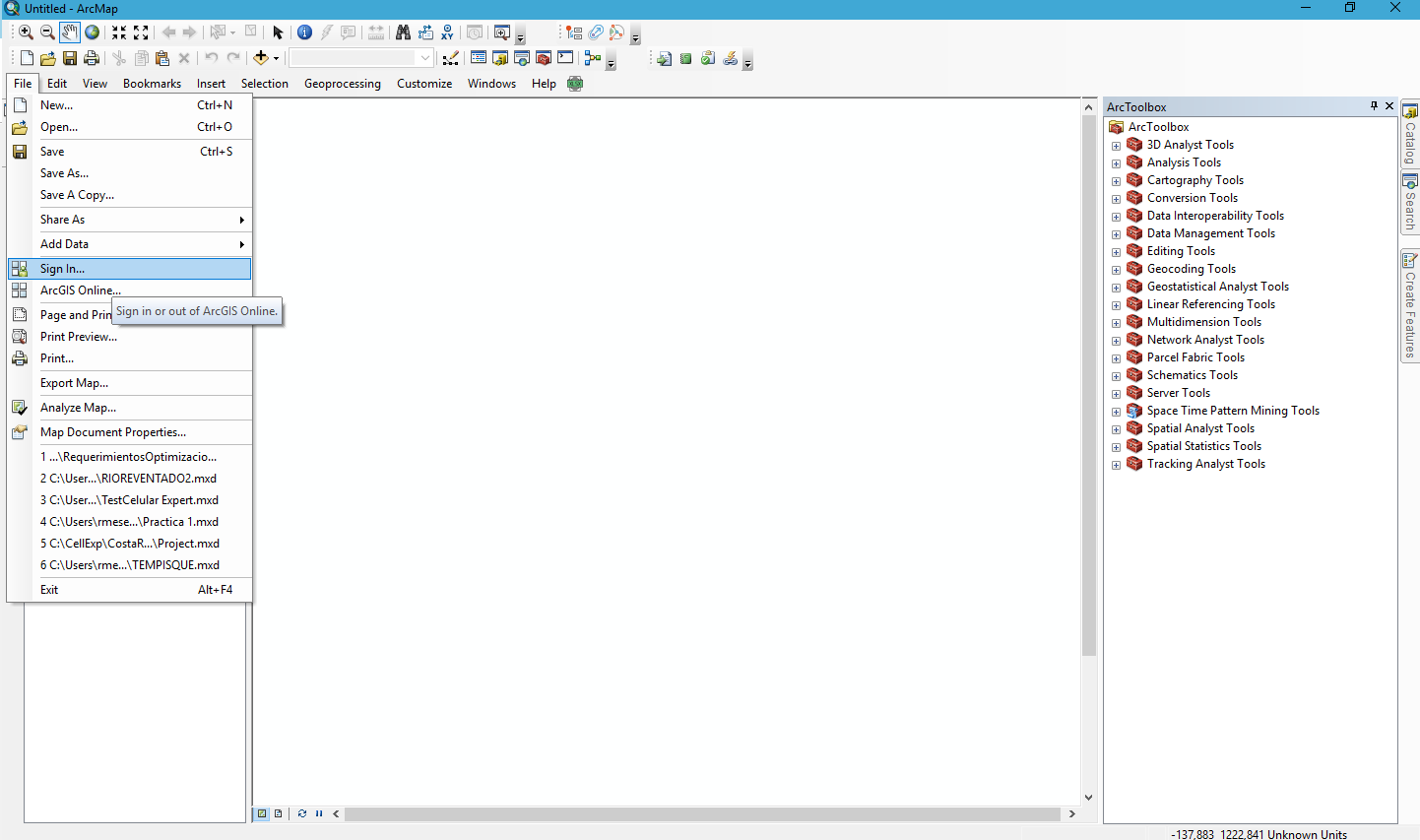
まず最初にarcgis desktopを開き、ソフトウェアでレイヤーを開きます。レイヤーを追加したら、サインインを開始します。そのためには、ファイルからサインインを選択します(次の画像参照):
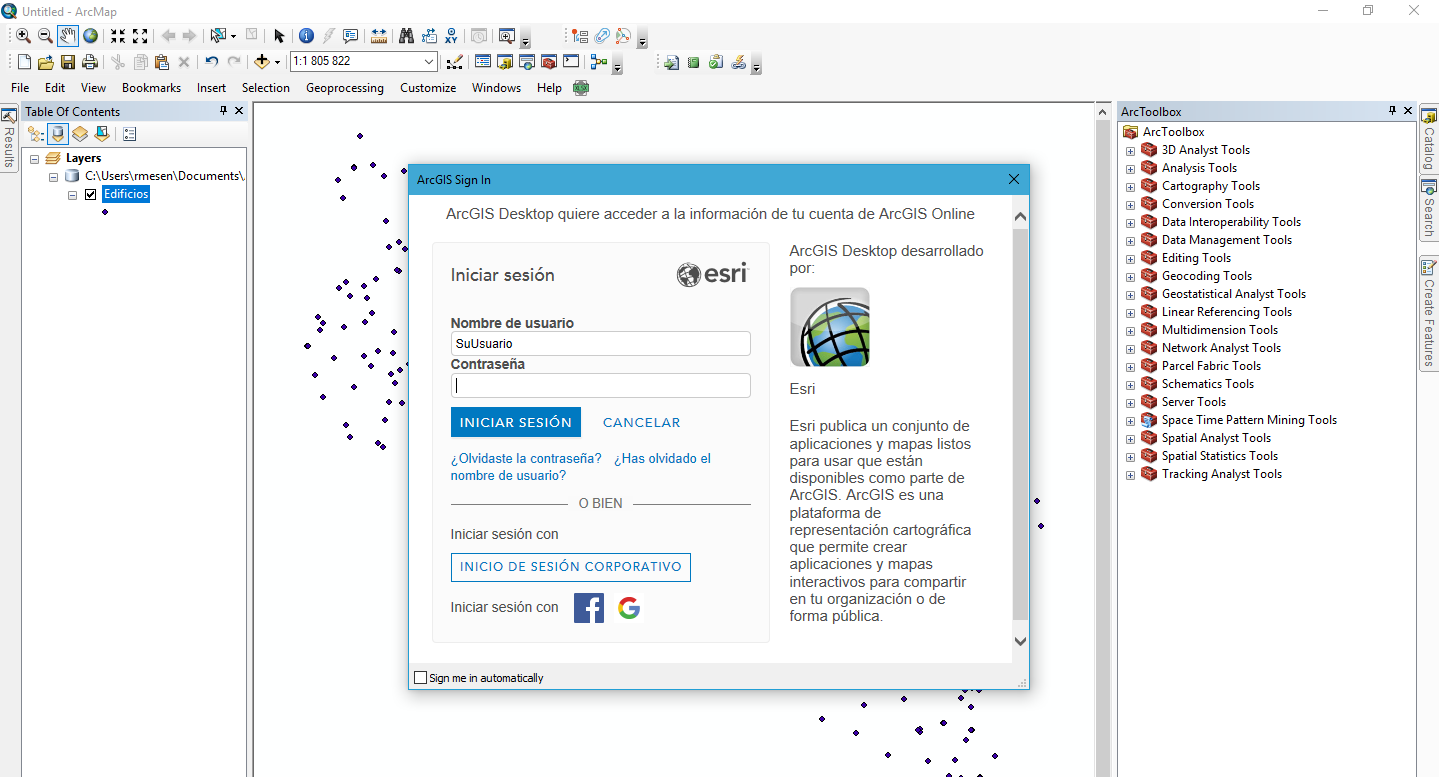
サインインをクリックすると、AGOLユーザーの情報を入力するパネルが開きます。
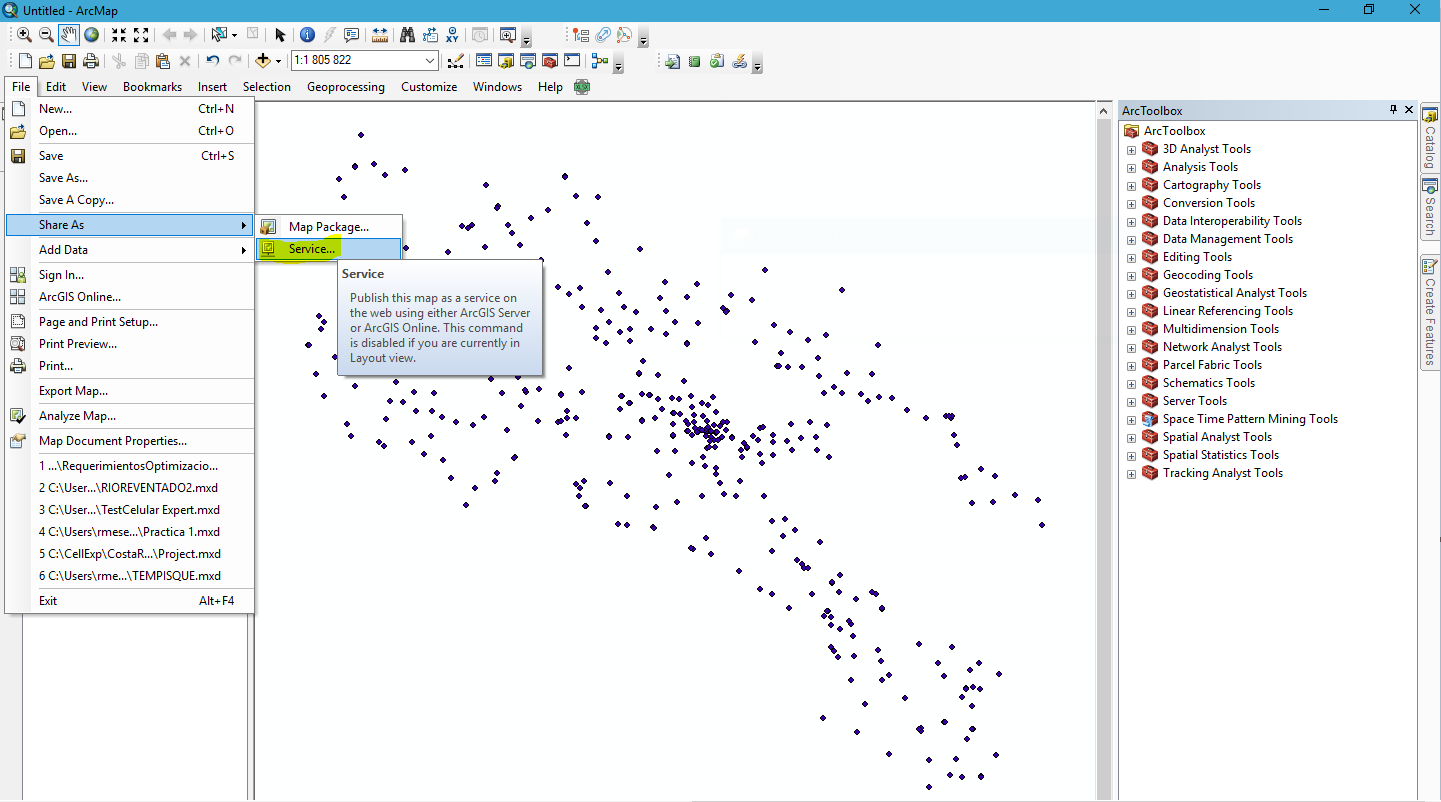
サインインしたら、ファイル/共有/サービス(File/Share As/Service)に進みます(次の画像参照)。
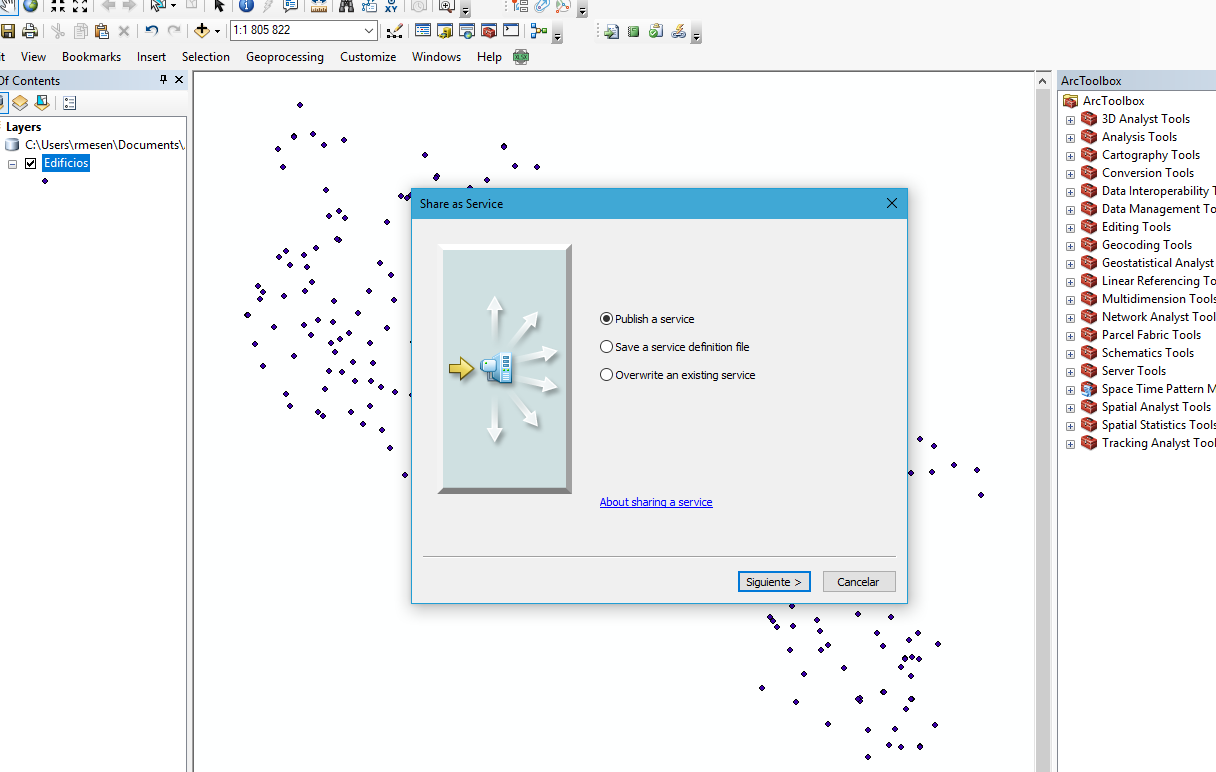
これらの手順を行うと、公開ウィザードが開きます。このウィザードはクラウド上でサービスが設定されるようにステップを案内してくれます。
最初に表示されるオプションは、1. サービスを公開、2. サービス定義として保存、3. サービスの上書きです。この場合、「サービスを公開」をクリックし、次へ進みます(次の画像参照)。
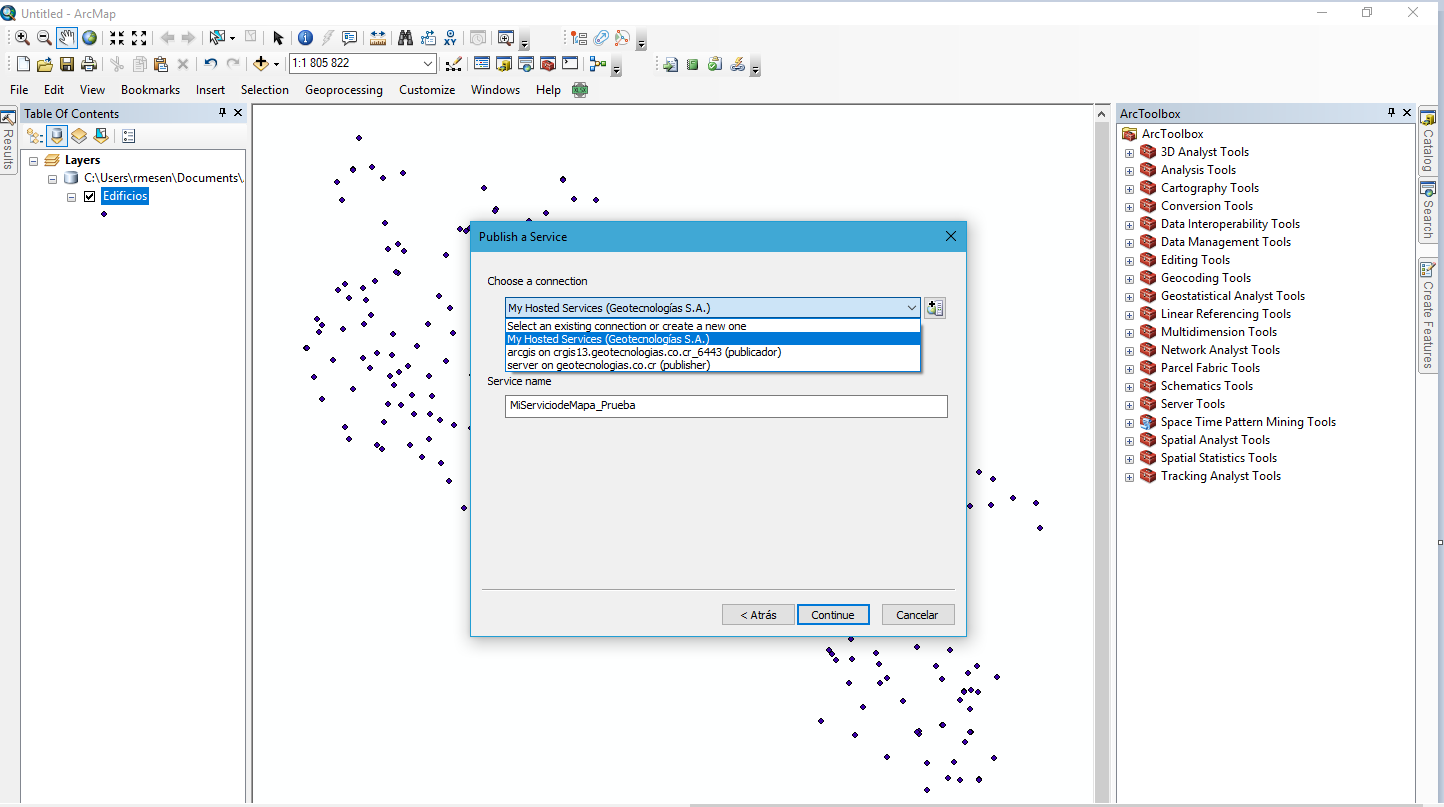
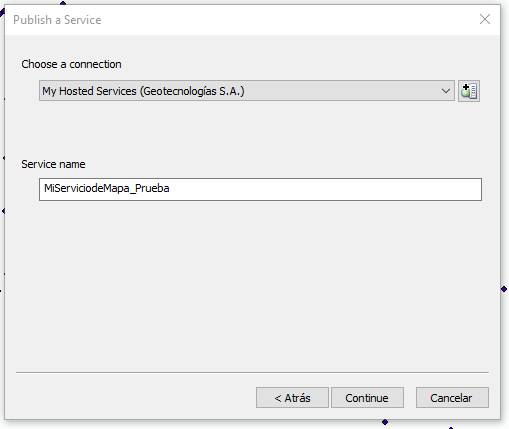
これを行った後、公開に使用する接続を選択します。サービスサーバーでサービスを公開する場合と同じプロセスです。ここではAGOLクラウドへの接続を選び、サービス名を付けて続行ボタンを押します(次の画像参照)。
最後に、公開された後のマップサービスのパラメータ設定ダイアログが開きます。これらのパラメータはマップサービスのニーズに応じて具体的に設定できます。
パラメータ、機能、アイテムの説明、および共有タブがあります(画像参照)。
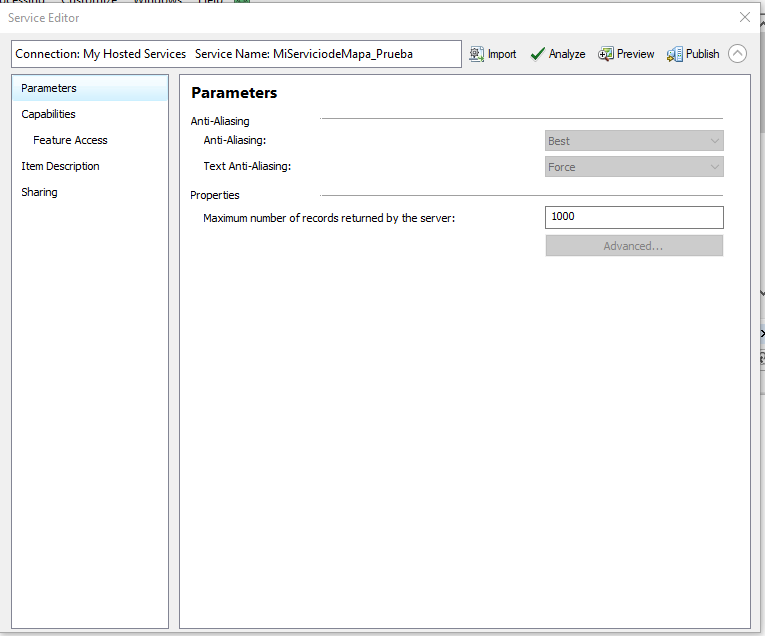
- パラメータタブは基本的にそのままにします。ここでは特定の場合に返却数のみ設定可能です。このタブについて詳しく知りたい場合は(アンチエイリアシング)こちらのリンクをご覧ください。
- 機能ではWebサービスに特定の機能性を与えられます。タイルマップやフィーチャマップを公開できます。ここでは機能アクセスのみ有効にしてください。 注:タイルサービスの公開方法は近々このリンクで紹介予定です
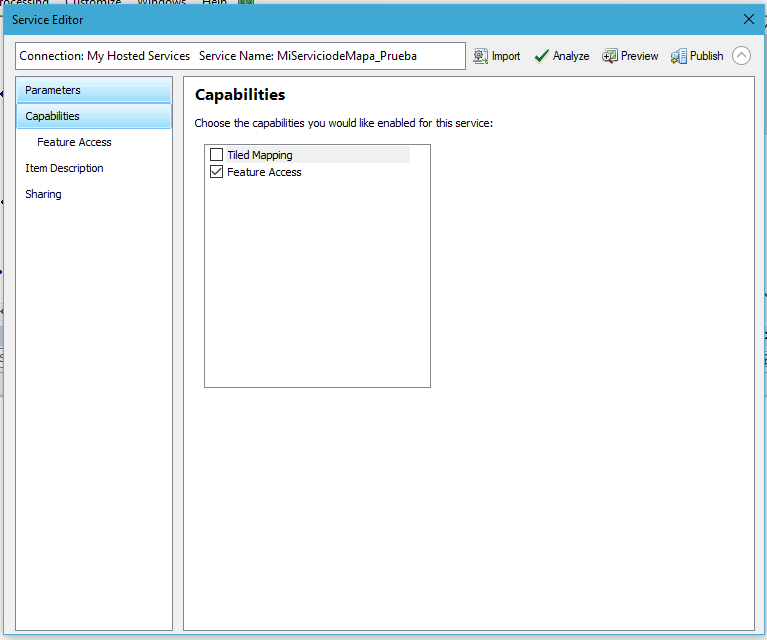
機能アクセスでは必要に応じてサービスの設定が可能です。例えば編集が必要な場合はここで設定します。
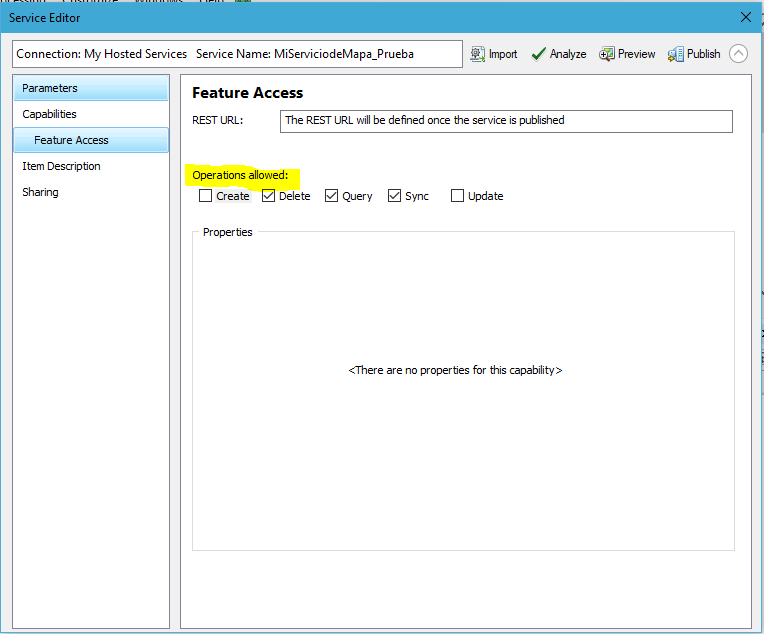
ここでこのサービスで許可される操作を選択します。
- 作成:新しいフィーチャの追加が許可されます。
- 削除:フィーチャが削除されます。
- クエリ:フィールドによる検索が行われます。
- 同期:このサービスと内容をダウンロードするアプリケーションとの同期が許可されます(例:collectorでオフライン作業)。
- 更新:既存フィーチャのフィールド更新が可能です。
その後、アイテムの説明を書きます。これは非常に重要で、多くの場合同じサービスの複数バージョンが作成されるため、この説明で変更点を識別できます(次の画像参照)。
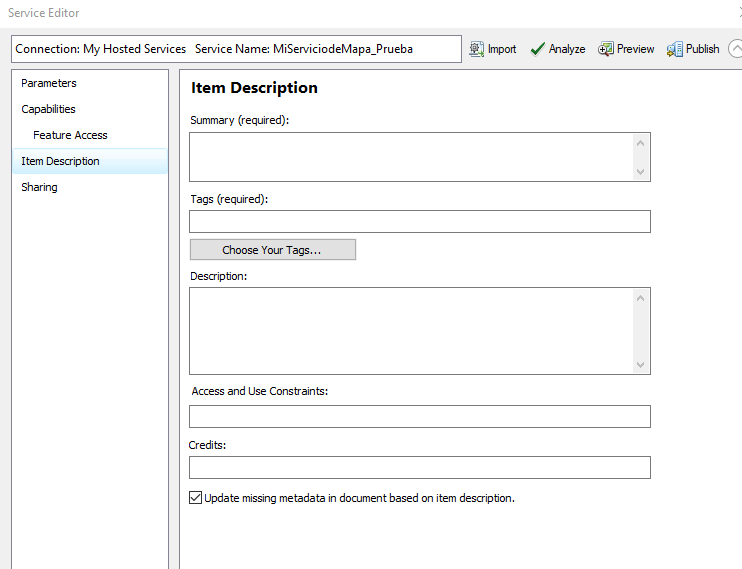
共有タブでは、このサービスを特定のグループや組織に割り当てることができます。
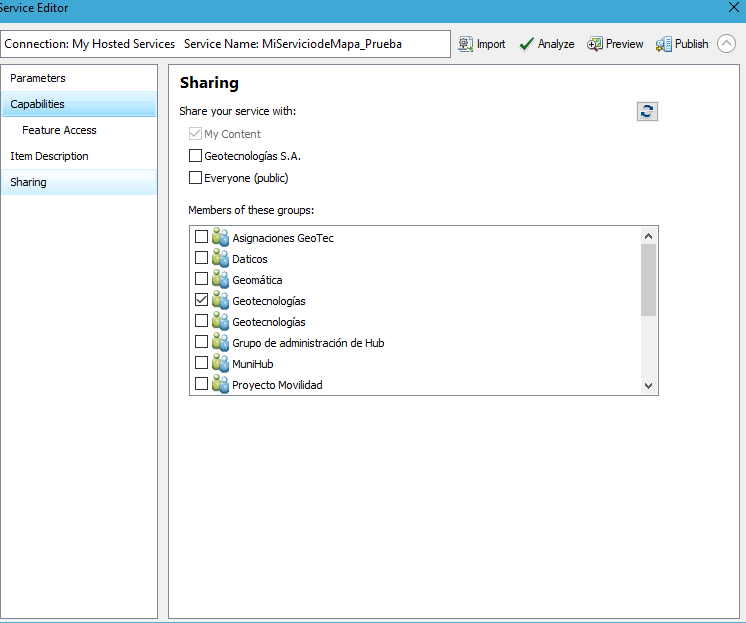
最後に共有するサービスを分析し、解決すべきエラーがなければ「公開」をクリックします。
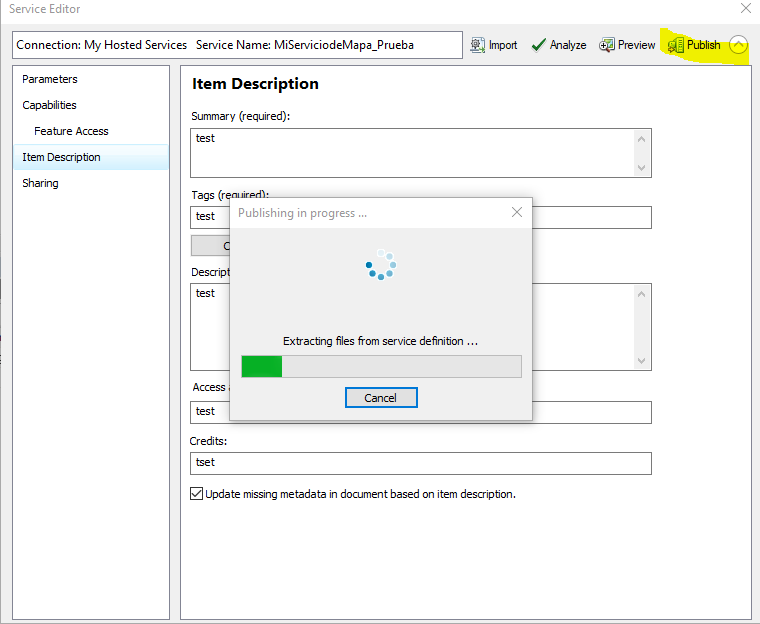
これでレイヤーがクラウドへコピーされ、オンラインサービスが作成されるプロセスが開始されます。
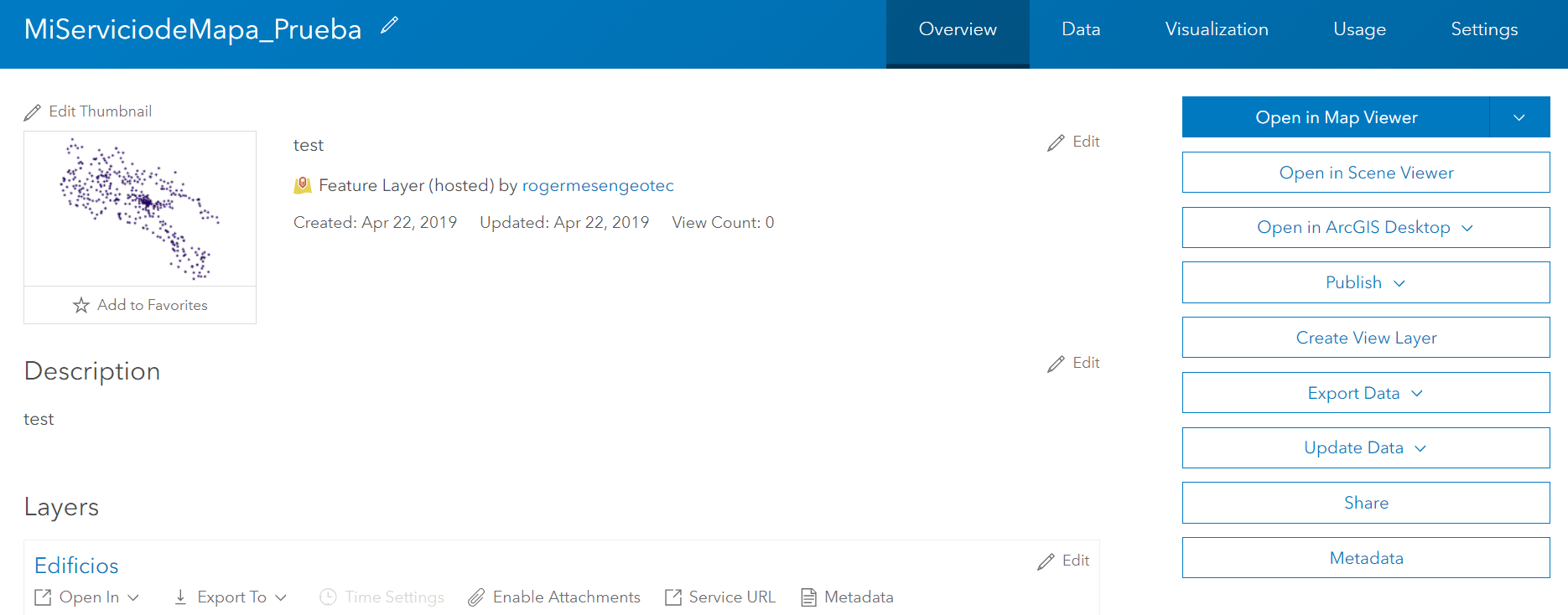
レイヤー公開後はホストされたレイヤーを確認し、Webマップを作成できます。
