<\/HEAD>
この投稿は、デスクトップから直接繰り返し行うETLプロセスの自動化についてです。 コード不要、サーバー不要。<\/STRONG><\/P><\/P>注意:<\/STRONG> この投稿は元々ETL処理のスケジューリング方法の一つだけを扱っていましたが、まもなくリリース予定の ArcGIS Pro 2.5<\/STRONG> により、任意のツールの実行ボタンから直接デスクトップジオプロセシングでジョブスケジューリングが可能になります! 「レガシー」アプローチの詳細は投稿に残しますが、Pro 2.5を展開できるようになったら「新しい」アプローチもぜひ読んでください。<\/EM><\/P><\/P>レガシーアプローチ:<\/STRONG><\/P>多くの方がData Interoperabilityを使って記録システム間でデータセットを定期的に同期しているのを見かけます。 通常、ソースデータの更新トリガーはスケジュールによって駆動され、ランダムなイベントではなく、更新頻度は勤務日の倍数に基づいています。 もしこのようなルーチンにいるなら、この投稿はあなたのためのものです!<\/P><\/P>Windows Task SchedulerとPythonスクリプトをタスクとして使い、そのスクリプトがジオプロセシングツールやモデルを呼び出すという文脈で、この種の自動化を聞いたことがあるかもしれません。<\/P>私たちもタスクスケジューリングの道を進みますが、Pythonは必要ありません。<\/P><\/P>現代ではサービス指向アーキテクチャに多くの重点が置かれており、ArcGISスタックにはアプリ間で包括的な公開と同期機能がありますが、あなたは少なくとも同期ワークフローの一端でスタック外で作業しているためこれを読んでいます。 Data InteroperabilityのWorkbenchアプリを使ってサービス、データベース、ファイルなどを操作し、自分だけのバッチ「サービス」を実現しました。 あなた自身がサーバーになって「実行」をクリックする必要はありません。 あなたの味方はこちらです:<\/P><\/P>C:\\Program Files\\ArcGIS\\Data Interoperability for ArcGIS Pro\\fme.exe<\/STRONG><\/P><\/P>そうです、大きくて太い実行可能ファイルです。 ETLツールが実行されるときにすべての作業を行うものです。 気づいていないかもしれませんが、Workbenchで編集中にETLツールを実行すると、ログウィンドウに最初に表示される行は: このワークスペースを実行するコマンドライン: <\/STRONG><\/SPAN>その後に上記の新しい友達へのパスと開いているworkbench .fmwファイルへのパス、およびワークスペースが必要とする引数が続きます。 全てそこにあるので、それらをつなげましょう。
<\/SPAN><\/P><\/P>まず法的事項から片付けましょう。 ArcGIS Pro、Enterprise、およびOnLineでは名前付きユーザーライセンスの世界にいます。 あなたのETLツールにはこれらの資格情報が埋め込まれているかもしれません。 作成したスケジュールタスクがインタラクティブに実行するマシン上でETLツールを自動化する限り、ライセンス問題はないはずです。 他人が実行する場合は最初に名前付きユーザー資格情報を置き換えるべきです。<\/SPAN><\/P><\/P>例として以前の投稿からETLツール例を再利用します。 Geoserverインスタンスから拡張WFS API経由で収集したデータを使用してホストされたフィーチャサービスを維持しています。 正式な更新頻度は週1回、毎週土曜日現地時間ですが;私は思い出した月曜朝にETLツールを実行しています(デモなので)。 それを自動化しましょう。月曜日は私には問題になりつつあり、忘れるかもしれません。
<\/SPAN><\/P><\/P>例のETLツールはワークスペースを実行するために使用すべきコマンドラインを報告しています:<\/SPAN><\/P><\/P>"C:\\Program Files\\ArcGIS\\Data Interoperability for ArcGIS Pro\\fme.exe" C:\\Work\\Synchronize\\Synchronize.fmw --API_Key "im_not_telling_you_my_api_key" --LDS_Unique_ID "address_id"<\/SPAN><\/P><\/P>ETLツールはパラメータ値を保存するため、それらが変わらなければ引数を渡す必要はなく、このようにも動作します:<\/SPAN><\/P><\/P>"C:\\Program Files\\ArcGIS\\Data Interoperability for ArcGIS Pro\\fme.exe" C:\\Work\\Synchronize\\Synchronize.fmw<\/STRONG>
<\/SPAN><\/P><\/P>次にスケジュールタスクを作成します。 タスクスケジューラを開き、「基本タスク」のダイアログに入力してください:
<\/SPAN><\/P><\/P>
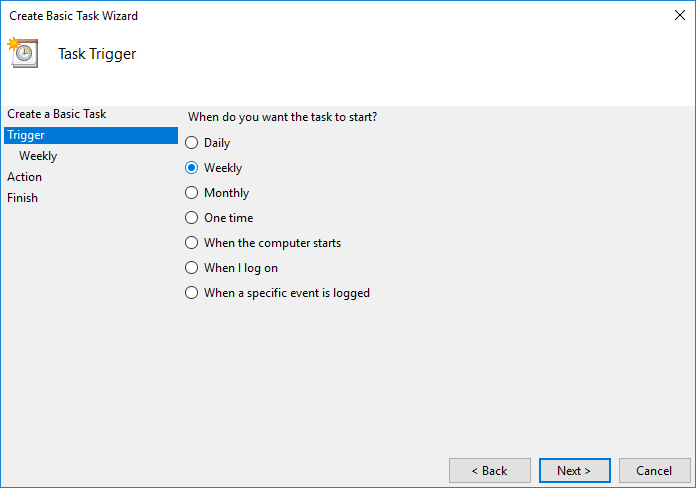
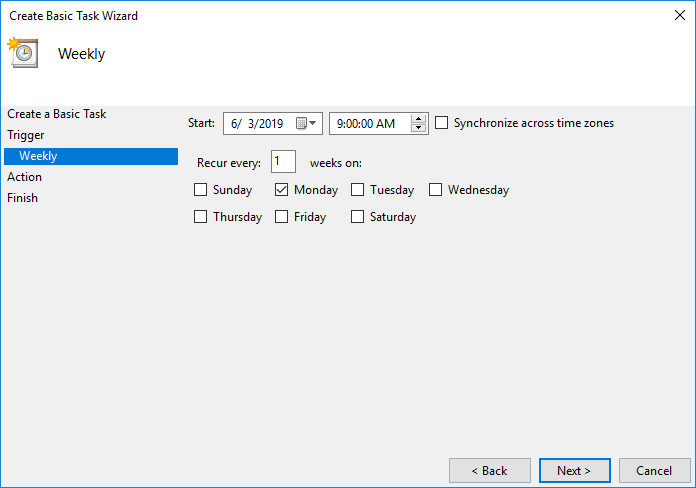
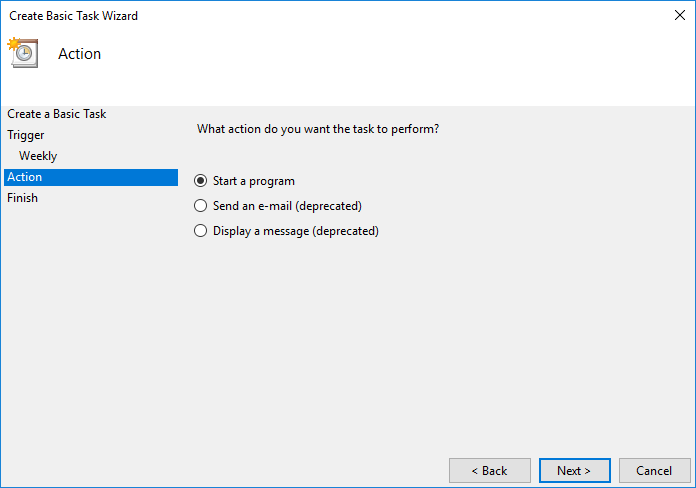
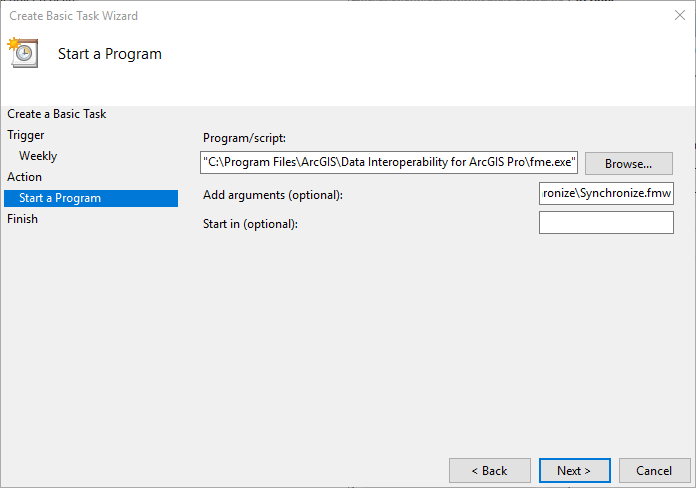
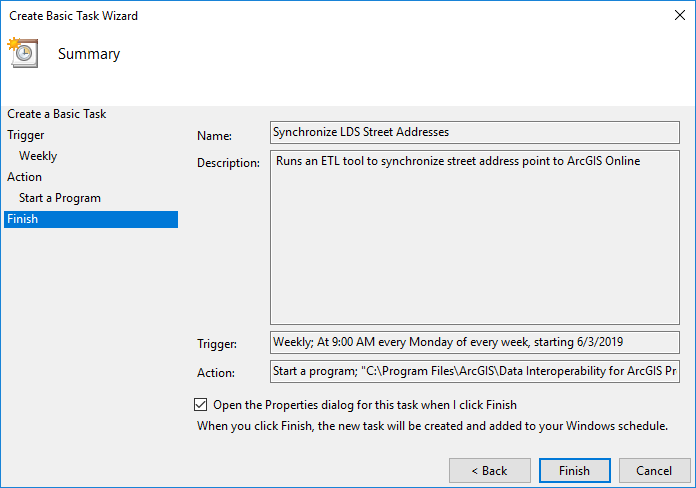
必要に応じて設定を調整してください:
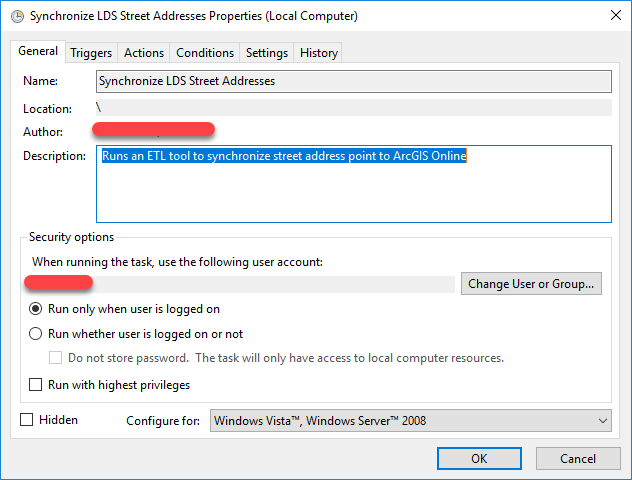
ヒント:上記とまったく同じようにタスクを構成すると以下のようなコマンドウィンドウがポップアップします。このポップアップが不要な場合は「ユーザーがログオンしているかどうかにかかわらず実行する」設定をご利用ください。
000022373<\/STRONG> は、代替のスケジューリング技術への参照を含んでいます。<\/SPAN><\/SPAN><\/P><\/SPAN><\/SPAN><\/P>新しいアプローチ:<\/SPAN><\/STRONG><\/SPAN><\/P>詳細については Pro 2.5 のヘルプトピック「Schedule geoprocessing tools」をお読みください。ここではユーザーインターフェースの体験のみを示します。上記のレガシーアプローチと同じ「Synchronize」ETLツールから開始し、Runボタンからスケジュールされたツールを作成します。以下はスクリーンショットです:<\/SPAN><\/SPAN><\/P><\/SPAN><\/SPAN><\/P> <\/SPAN><\/SPAN><\/P><\/SPAN><\/SPAN><\/P>「Schedule」を選択すると設定ダイアログが表示されます:<\/SPAN><\/SPAN><\/P><\/SPAN><\/SPAN><\/P>
 <\/SPAN><\/SPAN><\/P><\/SPAN><\/SPAN><\/P>最初の例と同様に週次の繰り返しを設定しました。「Begin On」の値を調整するためにプルダウンには便利な日時ピッカーが用意されています:<\/SPAN><\/SPAN><\/P> < / SPAN > < / SPAN > < / P > < P style = " - qt - block - indent : 0 ; text - indent : 0 px ; margin : 0 px ; " > < SPAN style = " color :#000000;background-color:#ffffff ; " > < SPAN class = " "data - aura - class = " uiOutputText "data - aura - rendered - by = "10988 : 0 "> < IMG __jive_id = "478068 "class = " image -12 j-img-centered jive-image "src = "https://us.v-cdn.net/6038851/uploads/legacyfs/online/478068_pastedImage_16.png "style = " display : block ;margin-left:auto;margin-right:auto ; " /> < / SPAN > < / SPAN > < / P > < P style = " - qt - block - indent : 0 ;text - indent : 0 px ;margin : 0 px ; " > < SPAN style = " color :#000000;background-color:#ffffff ; " > < SPAN class = " "data - aura - class = " uiOutputText "data - aura - rendered - by = "10988 : 0 "> < / SPAN > < / SPAN > < / P > < P style = " - qt - block - indent : 0 ;text - indent : 0 px ;margin : 0 px ; " > < SPAN style = " color :#000000;background-color:#ffffff ; " > < SPAN class = " "data - aura - class = " uiOutputText "data - aura - rendered - by = "10988 : 0 "> < IMG __jive_id = "478067 "class = " image -11 j-img-centered jive-image "src = "https://us.v-cdn.net/6038851/uploads/legacyfs/online/478067_pastedImage_14.png "style = " display : block ;margin-left:auto;margin-right:auto ; " /> < / SPAN > < / SPAN > < / P > < P style = " - qt - block - indent : 0 ;text - indent : 0 px ;margin : 0 px ; " > < SPAN style = " color :#000000;background-color:#ffffff ; " > < SPAN class = " "

