安全第一
秒単位で重要です。建物に入るとき、最も速く避難して安全な場所にたどり着く方法を知っていますか?建物を出た後、最寄りの安全ゾーンがどこにあるか分かりますか?
安全を念頭に置いて、私はArcGIS Indoorsのさらなる可能性を探り始めました。
施設管理者や安全計画者は、拡張されたArcGIS Indoorsネットワークを活用して、各建物の出口から安全な場所への最短経路を見つけることができるでしょうか?
最適な避難分析
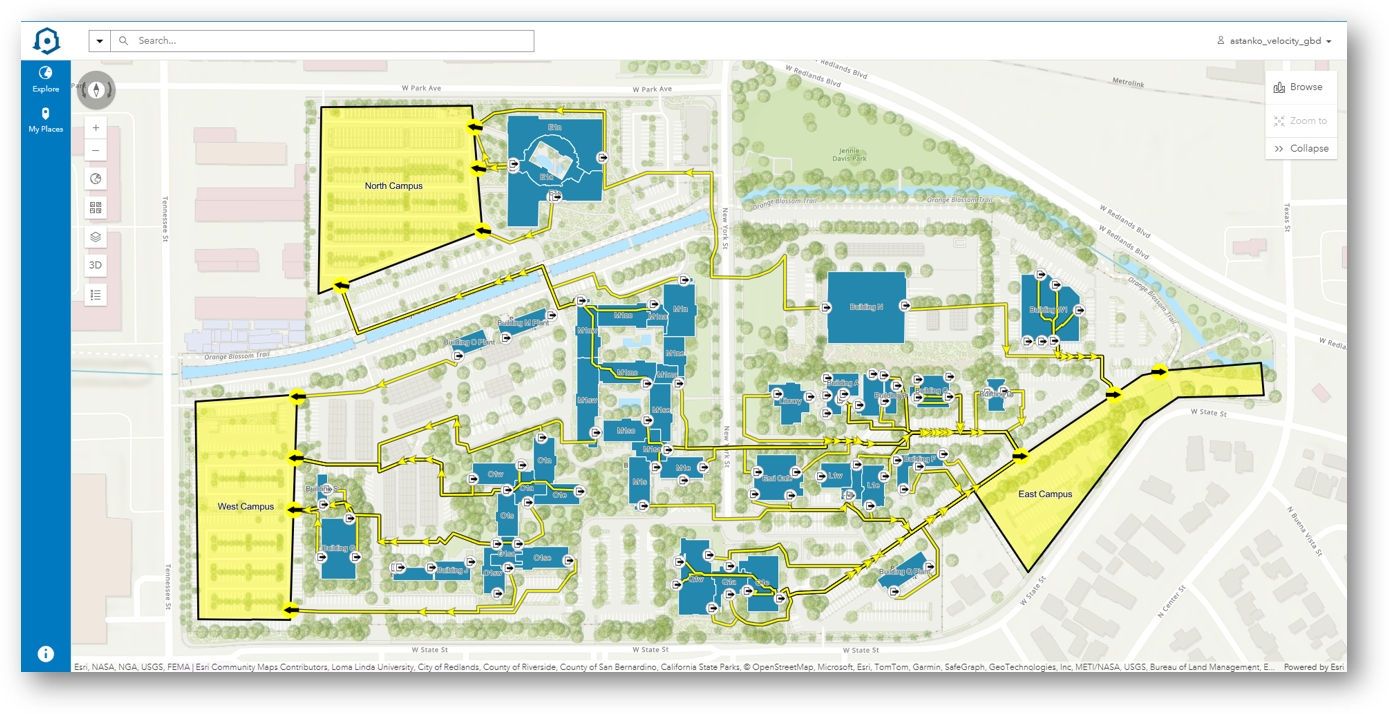
まず、安全指定エリアをマップに追加しました。この例のIndoors情報モデルは、建物、ルーティング、および駐車場をカバーしています。
安全ゾーンを追加した後、人々が安全エリアに入るための入口ポイントが必要でした。
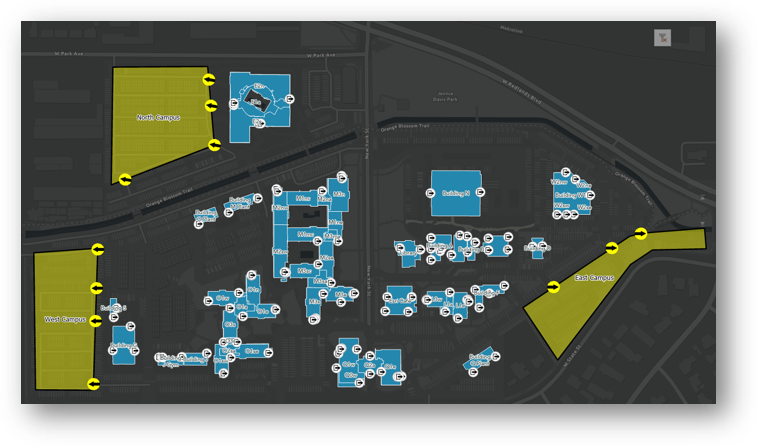
分析は各建物の出口ドアから任意の安全ゾーン入口までの最短経路を見つけようとします。
まず、ルートを延長して各通路を避難入口に接続する必要があります。
これを進める際に考慮すべき点はいくつかあります:
- 出口ポイントを正しい階の通路にスナップすること。
- 出口ポイントがその階レベルに基づいた正しいZ値を持っていることを確認すること。
- 延長された通路を安全ゾーン入口ポイントにスナップすること。
これにより、ネットワークが避難最適化に必要なポイントフィーチャーに正しく接続されます。
歩行ルートを避難ゾーンに接続するよう延長した後、ネットワークを再構築しました。次のステップはMake OD Cost Matrix Analysis Layerツール(起点-終点分析)を実行することでした。
私はコストがルートの最短距離によって決定されることを望んでおり、それによって最短経路で安全へ導きます。起点は出口であり、目的地は安全入口です。
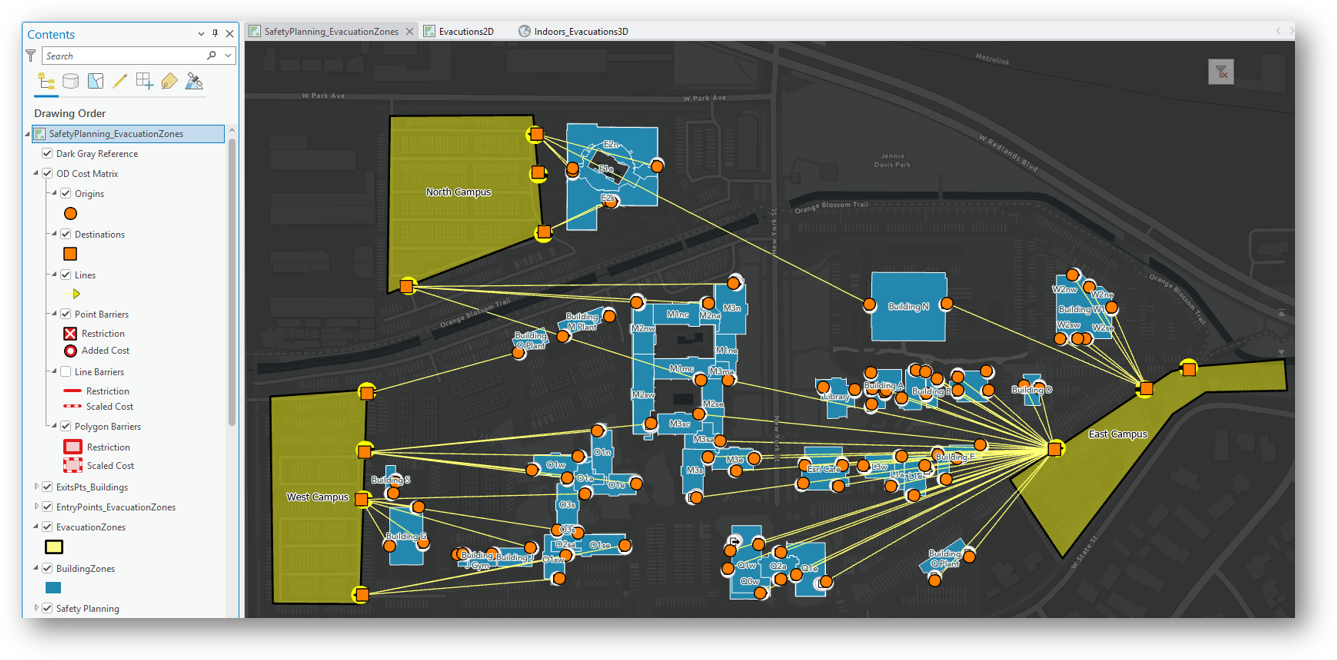
この分析は最短ルートを見つけるという目標を達成しましたが、可視化は建物から安全まで「直線距離」で描画されます。
この方法は正しい目的地を特定しますが、人が実際にそこへ行くためのルートは示しません。
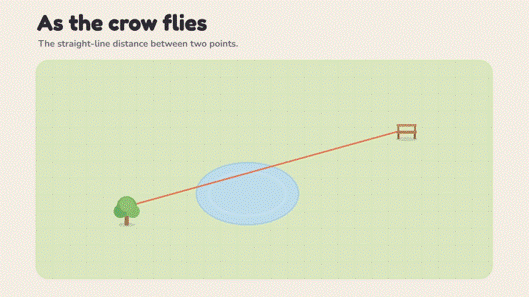
建物は飛ぶカラスではなく、歩く人々を避難させています。
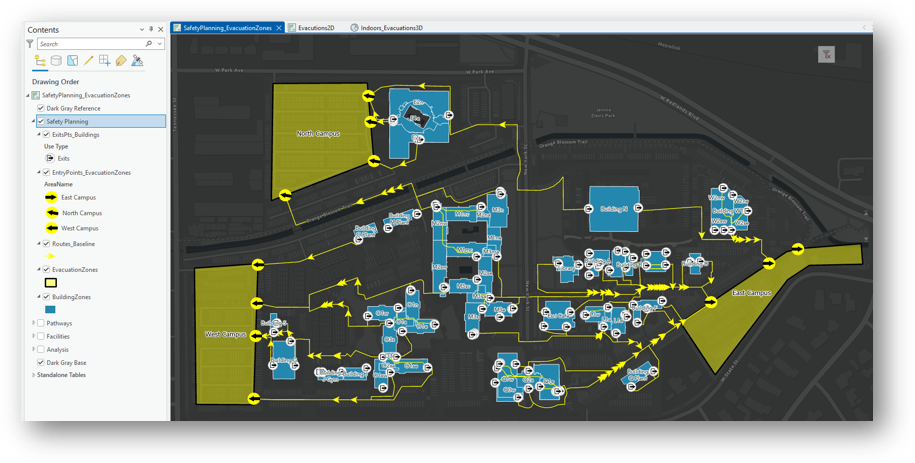
私は、人が現在地から安全な場所へ行くために実際に通るべき有効な経路に沿った線が引かれる必要がありました。
これにはMake Closest Facility Analysis Layerツールを使用しました。このツールはインシデントから施設へ、つまり出口から入口への経路を示します。私の例ではインシデントは建物の出口ポイントであり、施設は安全入口ポイントです。
これらの位置が読み込まれると分析が実行され、各出口から最寄りの安全ゾーン入口までの最短歩行経路が実際の歩行ルートとして可視化されます。
データモデルの拡張
次のデータ処理作業が価値あるものになる理由はこちらです:安全担当者がマップを開き、フロア2でフィルターすると、そのフロア2のすべての出口ルートだけが瞬時に表示されます。他は表示されません。そのフロア認識フィルターはレイヤー間で同じユニークIDが共有されている場合のみ機能するため、それらがどのようにつながっているか理解する価値があります。
データのユニークIDに注意してください。施設にはレベルがあり、そのレベルはセクションに分割されており、オフィスやトイレ、会議室などは建物のユニットとしてまとめられています。これらすべてのフィーチャーはそれぞれ固有のユニークIDで接続されています。可能な場合、新しいデータセットにもそれらユニークIDを引き継ぐことが役立ちます。
例えば、出口はデータモデル内のPOI(Points of Interest)フィーチャークラスから来ています。
私は出口を分析ポイントとして抽出し、それぞれにExit ID(出口ID)を付与しました。
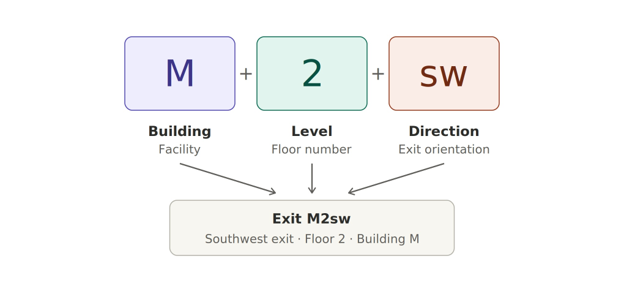
各セクションは施設レベル内の小さな部分であり、そのためセクションIDと方向指示子を組み合わせて出口IDとして使うことが可能です。
例えば、M棟2階南西側出口はExit M2swとなります。
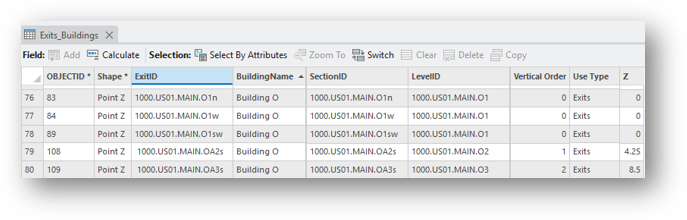
レベルIDも引き継ぐことで、多層建築物でもArcGIS Indoors Viewerアプリケーション内で各階ごとの避難計画用にフロア認識フィルターによる表示切替えが可能になります。
ArcGIS Indoors Viewer
ArcGIS Indoors用マップ公開時にはFacilitiesとLevelsレイヤーが必須です。追加レイヤーもFloorsやLevelsレイヤーと一致するLevel IDフィールドがあればフロア認識対応可能です。レイヤー内にLevel IDがあればフロアフィルターと連携しフロア認識データになります。
3Dマップと可視化
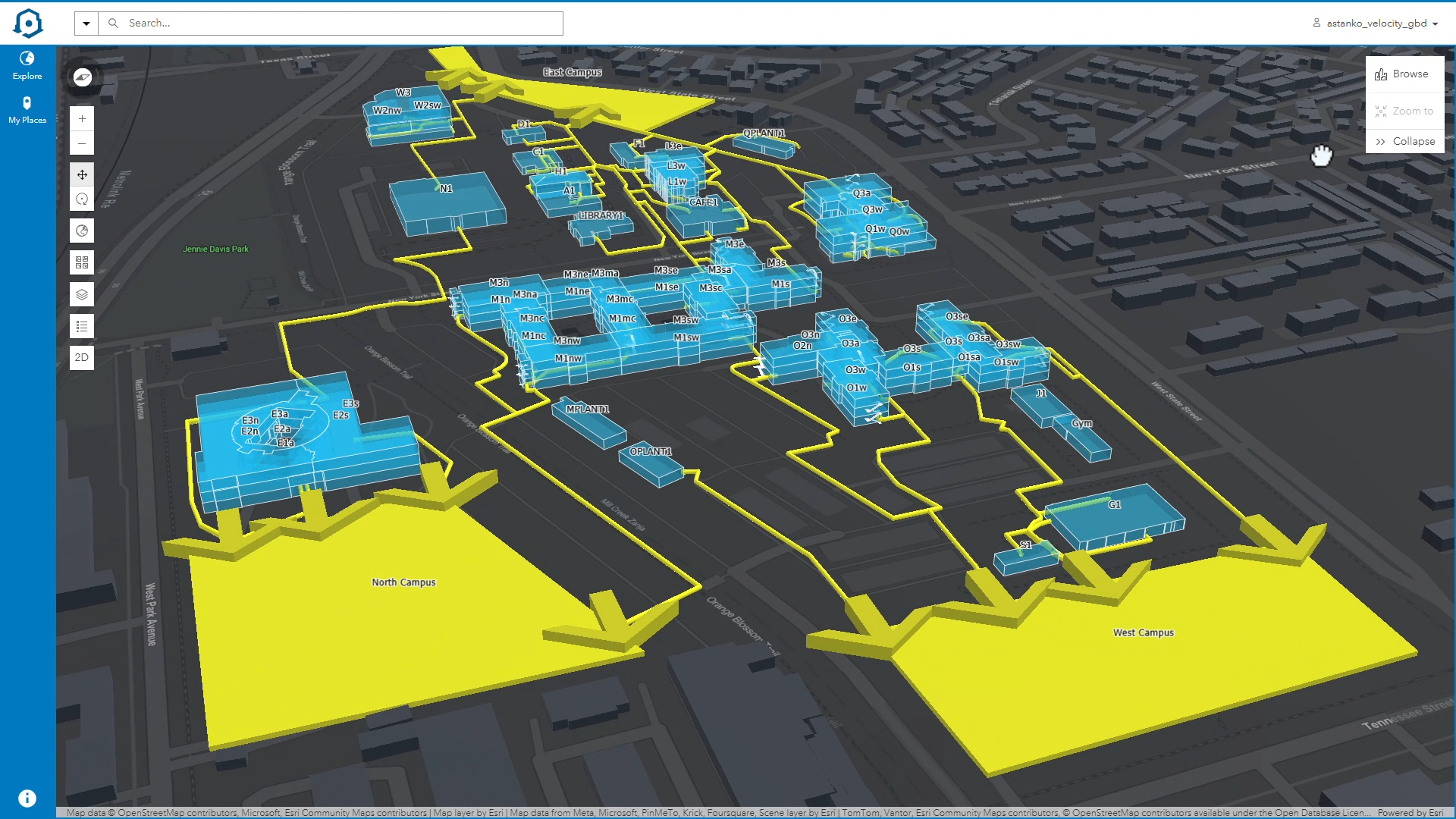
私のデータセット内多くの建物には地上階以上がありますので、レイヤーも3Dで公開しました。そのため出口ポイントの正確なZ値設定が特に重要であり、不正確だと非常に目立ちます。地上階出口が誤って建物3階に表示されることは避けたいです。Add Z InformationツールでZ軸上で出口位置を確認し、不正確なら選択してAdjust 3D Zツールで修正すると良いでしょう。
ArcGIS Indoors 3D公開ドキュメント に従い他機能も準備しArcGIS Indoors Viewerで3D可視化できるようにします。
公開後は同じアプリケーションに追加し、簡単なボタンクリックで2Dと3D表示切替え可能です。
建物避難運用
< P > このワークフローとその分析ツールは最適な避難計画を提供します。しかし特定キャンパス内でインシデント発生時、その建物は回避すべき場合があります。例えばカフェで火災発生時には避難者ルートは影響建物から遠ざけるべきです。
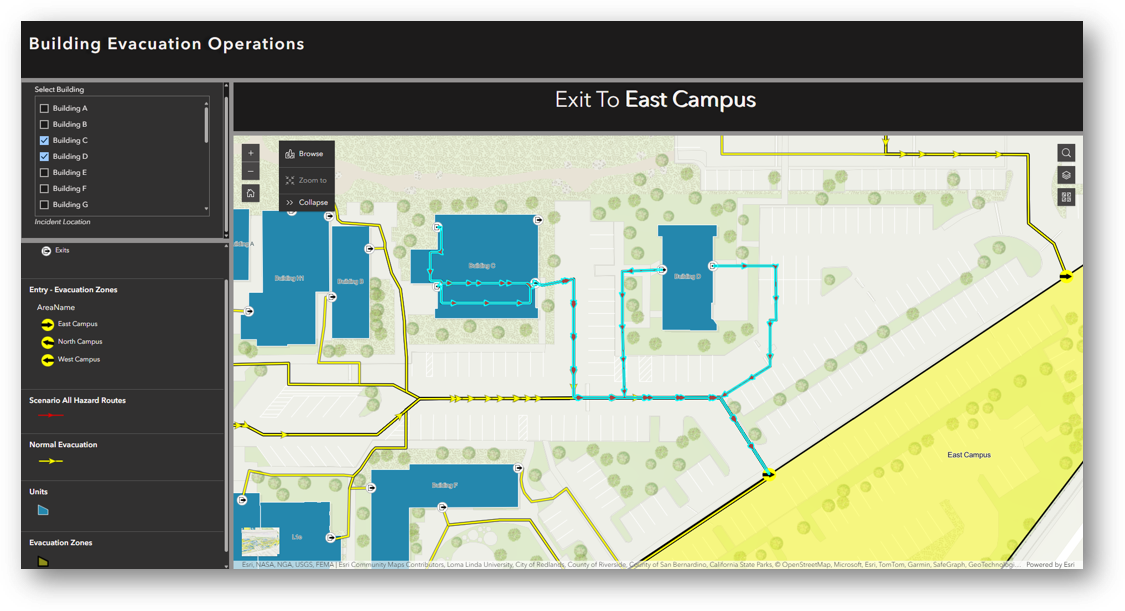
多様なシナリオ対応としてカスタムシナリオプランニングツールを使い各建物避難ルート分離可能な単純なアプリケーション ArcGIS Experience Builder で、問題のある建物を1つまたは複数選択し、選択した建物の避難経路を表示できる機能です。結果は、あらゆる単一または複数建物のハザードシナリオに対して事前に計算された避難ルートのセットであり、分析を再実行することなく即座に表示できます。<\/P>
これは、進行中の危機の際に貴重な時間を節約します。分析を最初に完了させ、その後影響を受ける建物を迅速かつ簡単にハイライトする方法があれば、分析を実用的なアプリケーションに変換できます。<\/P>
次に、問題が発生したときに居住者に警告し、いつどのように避難すべきかを伝え、適切な安全な場所へ誘導する方法を開発します。それは緊急時のその瞬間に彼らがどこにいるかによって異なるかもしれません。たとえば、自分のデスクにいるかもしれませんし、会議室にいるかもしれませんし、別の建物へ向かっている途中かもしれません。基本的な避難計画を持つことは良いことですが、指定された場所から離れているときに問題が発生した場合に何をすべきかも知る必要があります。<\/P>
Virtual Reality<\/STRONG><\/FONT><\/H2> <\/span>Virtual Reality (VR) で3Dマップを探索すると、そのシーン内で自分の位置を把握することができます。私の3DウェブシーンがVR対応であることを保証することで、これ自体がトレーニングツールになります。<\/P>VR を使えば、安全トレーニングは初日から可能です。従業員や学生は VR ヘッドセットを装着して、自分自身で避難計画を探索し、緊急事態が発生した場合に何をすべきか、どこへ行くべきかを即座に理解できます。<\/P> <\/P> <\/P> <\/P> <\/P>Inside Out<\/STRONG><\/FONT><\/H2>私たち誰も現実でこのような緊急事態に遭遇したくはありません。しかし予測不可能な出来事は常に起こります。それが人生の一部です。 <\/P>重要なのは、その瞬間にどう反応するかです。計画を知らなければ、緊急事態が起きたときどう反応するでしょうか?怖がり、混乱し、不安になり、慌てるでしょう。潜在的な問題に備えていれば、その反応は私たちの中に刻み込まれます。Inside Out から最短ルートで - 最速の安全への道筋へ進むために。<\/P>
