JSONジオメトリデータを用いた実践的GISマッピング
ArcGIS for Excelは、Microsoft Excelの馴染み深い環境にGISマッピング機能を直接もたらし、ユーザーが地理情報を簡単かつ親しみやすくマップ化・解釈できるようにします。
目標
このブログの目標は、ArcGIS for Excelのマッピングツールが異なるユーザー視点から様々な実世界の状況で効果的に適用される3つのユニークなシナリオを探求することです。
これらの学習例は、GIS技術とExcelのデータ管理機能を組み合わせることの多様性と実用的価値を示しています。あなたがデータアナリスト、教育者、または空間分析に興味がある方であれば、以下の例はJSONジオメトリデータを用いたマッピングがプロジェクトや意思決定をどのように向上させるかについて洞察を提供します。
シナリオ1:旅行ルートのマッピング
このシナリオでは、表形式の位置データをルートジオメトリに変換し、それらを地図上に旅行経路として表示する方法を示します。
- ルートデータの準備。 朝のジョギングごとに1行ずつ含むワークシートから開始し、走り始めの時間と目的地またはルート終点を含めます。
- ルートジオメトリの生成。 Function BuilderでFINDROUTEBYADDRESS ArcGIS関数を使用し、「Walking Distance」移動モードを選択します。
- 出力列の確認。 結果に「Distance Traveled」と「Route Shape」列が含まれていることを確認します。「Route Shape」列には各ジョギングルートを表すEsriJSONポリラインが含まれています。
- ルートを地図に追加。 地図を開き、新しいレイヤーを追加し、「EsriJSON Geometry」を位置タイプとして選択し、「Route Shape」を入力列として選びます。
結果: ジョギングルートは線状フィーチャとして表示され、ユーザーは月間の距離、方向、および近隣地域のカバー範囲を比較できます。
シナリオ2:GeoJSONデータを用いたマッピング
このシナリオでは、GeoJSONファイルをArcGIS for Excelにインポートし、それらを地理的フィーチャとしてマップ化可能な状態で使用する方法を示します。
- 説明 GeoJSONは境界線、水路、その他マップ対応データセットなどの地理的フィーチャ共有によく使われる形式であることを説明します。
- 境界データのダウンロード。 学生にWorld Bankから行政区画国境のGeoJSON版をダウンロードするよう依頼します。World Bank。
- GeoJSONファイルのインポート。 ArcGIS for Excelで「Add Excel layer」を選択し、「Data」ドロップダウンから「JSON file」を選びます。
- レイヤーの追加。 「Add」をクリックして国境ポリゴンを地図上に表示します。
- 結果の共有。 作成したマップレイヤーをArcGIS Onlineアカウントに公開し、共有および再利用できるようにします。
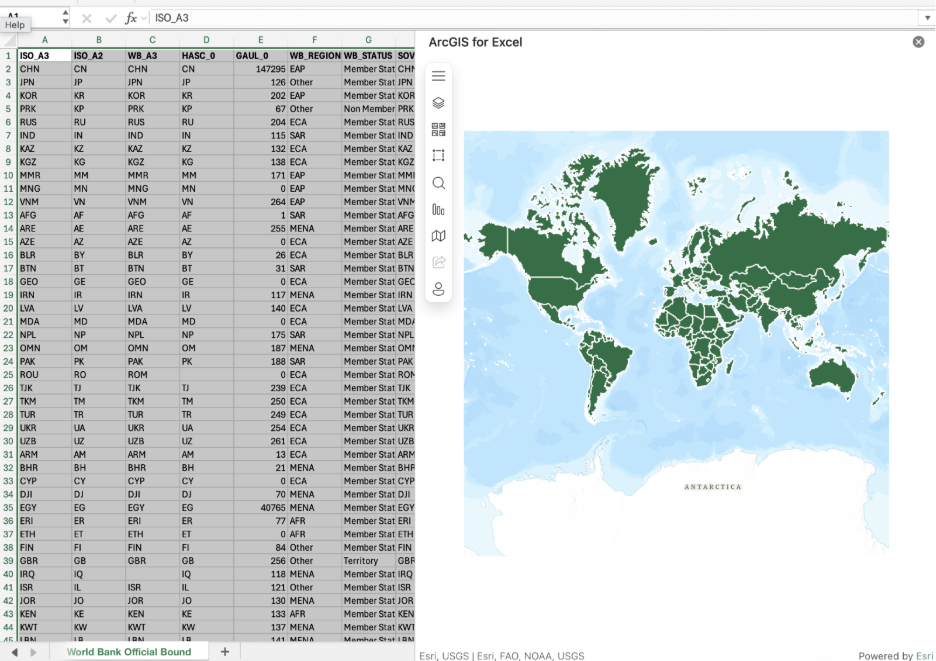
ヒント: オープンソースのGeoJSONデータセットを使って実際の地理データインポート練習やフィーチャタイプ比較、属性によるマップレイヤースタイリングができます。
- 水路ジオメトリ追加。 GeoJSONファイルをダウンロードしExcelにインポートして水路ジオメトリを地図に追加します。
- カテゴリ別スタイリング。 「Symbology」を開き、「Attributes」下で「waterway」フィールドを選択し、一意値によってレイヤーをスタイリングします。
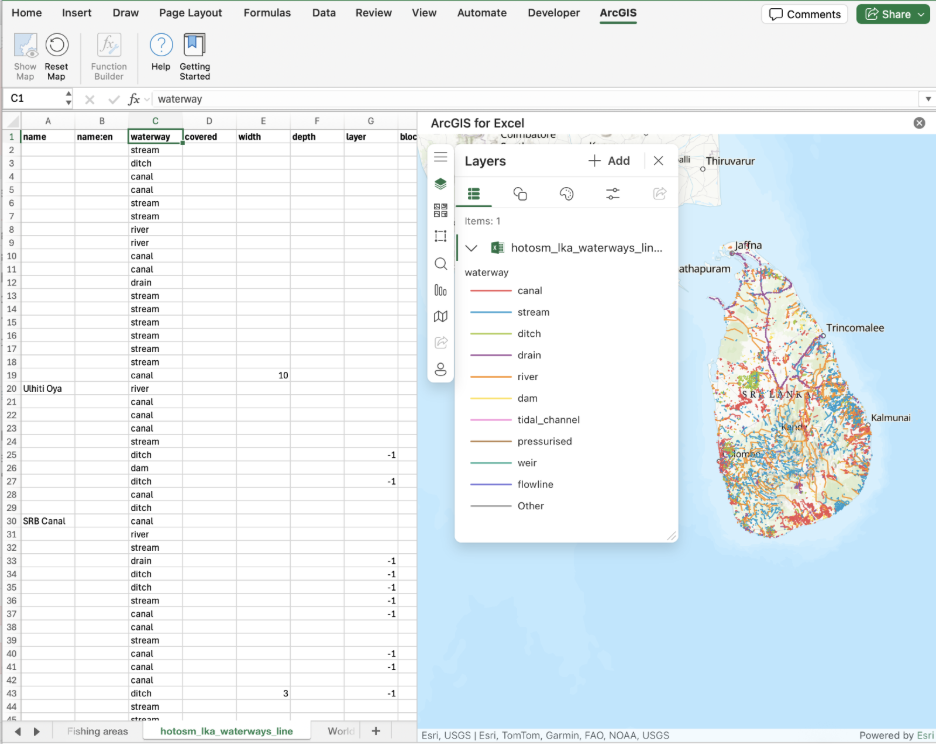
結果:</ STRONG >学生は国境や水路など異なるフィーチャタイプを比較し、シンボロジーでカテゴリごとにスタイリングして視覚的解釈が明確になります。& nbsp ;</ span ></ P >< P >< FONT size = "5" >< span >シナリオ3:Excelでエリア区分作成とジオメトリ計算</ span >< span >& nbsp ;</ span ></ FONT ></ P >< P >< span >このシナリオでは座標データからポリゴンジオメトリへの変換、操業エリアとしてマップ化、およびExcel内で直接分析する方法について示します。& nbsp ;</ span ></ P >< UL >< LI >< STRONG >< span >船舶データ準備。 </ span ></ STRONG >< span >& nbsp ;南シナ海内各船舶三角形操業エリア3頂点座標(架空)入りサンプルデータから開始します。& nbsp ;</ span ></ LI >< / UL >< UL >< LI >< STRONG >< span >ポリゴンジオメトリ作成。 </ span ></ STRONG >< span >& nbsp ;VERTICESTOESRIJSON関数で3頂点座標から三角形EsriJSONポリゴンへ変換します。& nbsp ;</ span ></ LI >< / UL >< UL >< LI >< STRONG >< span >ポリゴン地図追加。 </ span ></ STRONG >< span >& nbsp ;生成したEsriJSONポリゴンデータを新規レイヤーとして地図に追加します。& nbsp ;</ span ></ LI >< / UL >< UL >< LI >< STRONG >< span >各エリア面積計算。 </ span ></ STRONG >< span >& nbsp ;GETPOLYGONAREA関数で各漁場面積サイズをExcel内で直接計算します。& nbsp ;</ span ></ LI >< / UL >< UL >< LI >< STRONG >< span >重複チェック。 </ span ></ STRONG >< span >& nbsp ;RELATEGEOMETRIES関数で一船舶漁場が他船舶割当エリアと交差するか判定します。& nbsp ;</ span ></ LI >< / UL >< UL >< LI >< STRONG >< span >潜在的衝突強調表示。 </ span ></ STRONG >< span >& nbsp ;条件付き書式設定で重複エリアある船舶特定が迅速になります。& nbsp ;</ span ></ LI ></ UL >< P >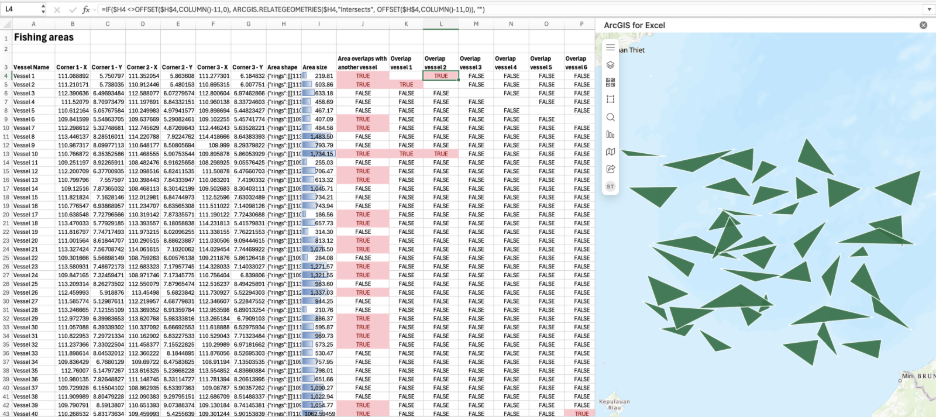
< P > < STRONG >結果:アナリスト</ STRONG >
カバレッジ計算や各船舶割当ゾーン可視化、重複エリアフラグ付けによるフォローアップ検討支援が可能です。& nbsp ;</ P > < P > < FONT size = "5" > < SPAN >結論</ SPAN > < SPAN >& nbsp ;</ SPAN > </ FONT > </ P > < P > < SPAN >これらシナリオはArcGIS for Excelがスプレッドシートから離れることなくJSONベースジオメトリデータから実用的なマップレイヤーへ変換できること示しています。住所や座標からEsriJSON生成、GeoJSONファイルインポート、属性によるフィーチャスタイリング、空間関係計算などによりユーザーや学生はExcel内で幅広いマッピング・分析・ワークフロー支援が可能です。& nbsp ;</ SPAN > < SPAN >& nbsp ;</ SPAN > </ P >
