多くのETL ジョブを マップから実行できます。このブログで紹介する方法を使えば実現できます。
ユースケースの一つとして、マップ上のエリアフィーチャを入力として受け取る ETL ウェブツールを実行する方法があります。このウェブツールはモバイル ジオデータベースを作成し、ローカルファイルとして Pro セッションまたは Experience Builder の解析ウィジェットに返しますが、あらゆる場所のデータをあらゆる場所へ ETL 処理し、あらゆる形式に変換できます。データはマップ上にある必要も、ArcGIS Pro プロジェクト内にある必要もありません。
ネタバレ(ハイライトして読む)ここに示すウェブツールは、マップビューアーで実行するとモバイル ジオデータベースを返しません。まず ZIP 圧縮する必要があります。モバイル ジオデータベース ライターを使えば簡単です。ファイル名の拡張子を .geodatabase.zip にして書き出すと、自動的に ZIP ファイルが作成されます。ここに示すウェブツールは、マップビューアーで実行するとモバイル ジオデータベースを返しません。まず ZIP 圧縮する必要があります。モバイル ジオデータベース ライターを使えば簡単です。ファイル名の拡張子を .geodatabase.zip にして書き出すと、自動的に ZIP ファイルが作成されます。
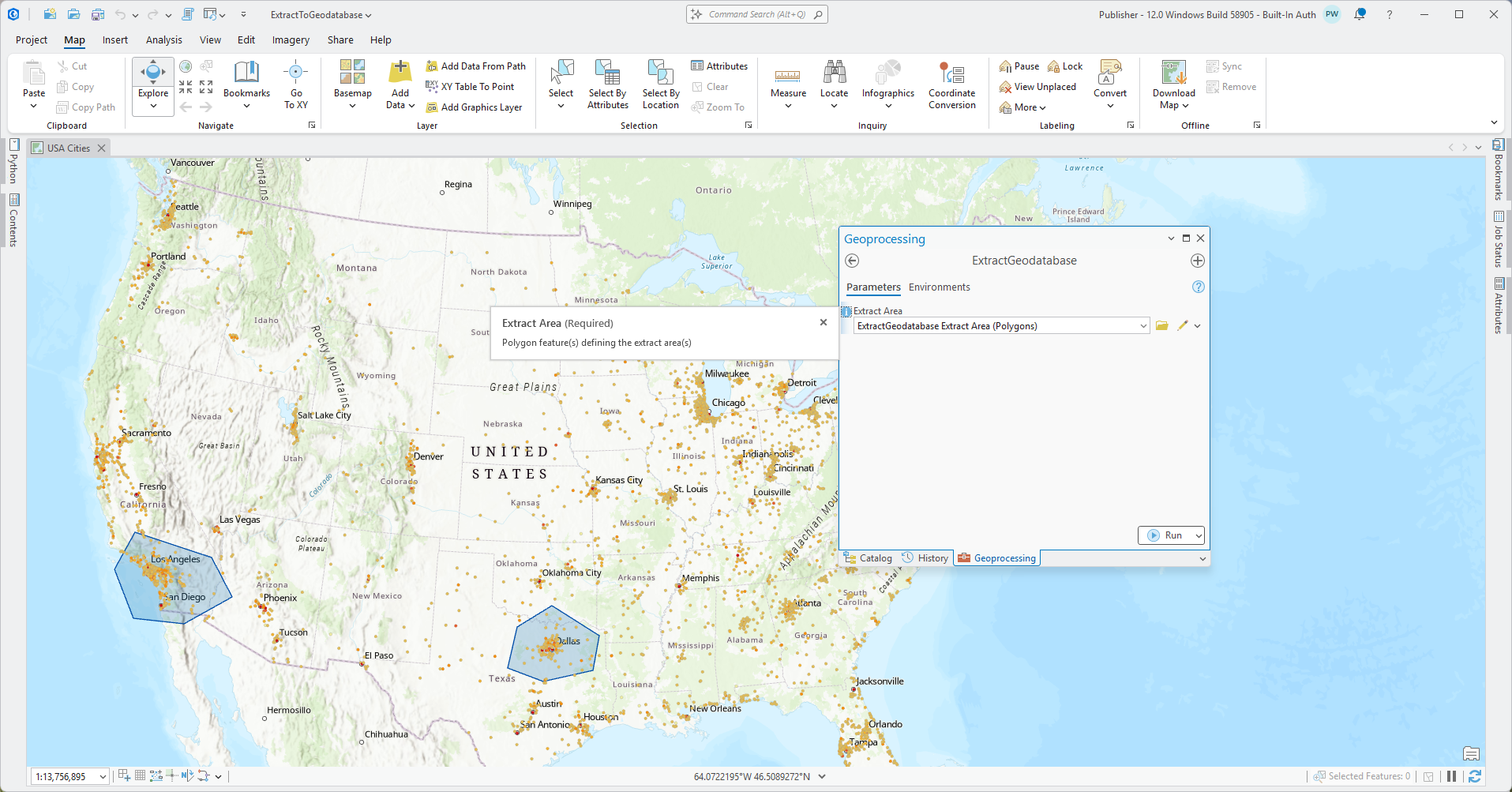
Pro で ETL ウェブツールを実行する
ブログからダウンロードできるサンプル ツールボックスを使って、手順を見ていきましょう。ダウンロードしたツールボックスにはモデル ツールと ETL ツールがあり、モデルが ETL ツールを呼び出します。ArcGIS Pro 3.6 と、もちろん ArcGIS Pro 3.6 用の ArcGIS Data Interoperability を使用しました。
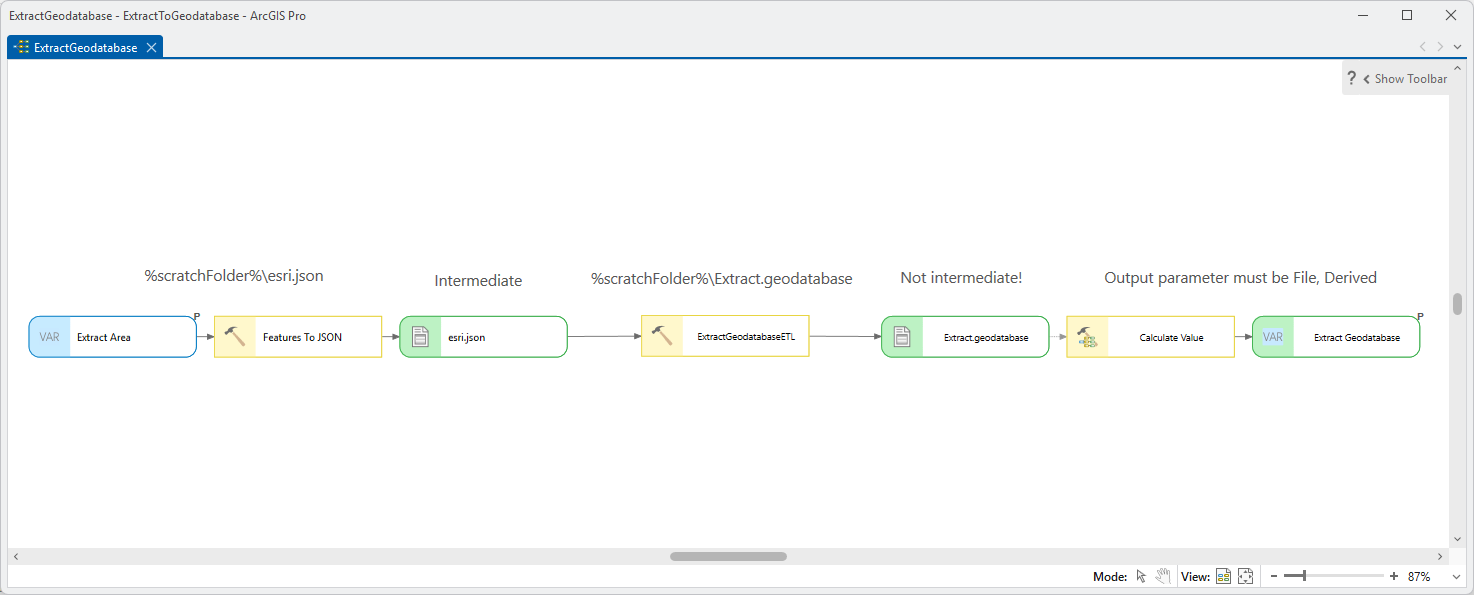
ETL を呼び出す ModelBuilder
まずはFeatureSet 入力パラメーターから始めます。今回の場合、ポリゴン ジオメトリを使い、米国内の任意の数の都市を含む対象エリアを指定します。実行時には、マップ レイヤーから選択したり、データを参照したり、フィーチャを一から作成したりできます。次に FeatureSet は EsriJSON データとして次のパスに書き込まれます。%scratchFolder%\esri.json。ModelBuilder のインライン変数置換についてご存じない場合は、こちらをご覧ください。ツールをローカルで実行すると、このパスはプロジェクトのスクラッチ フォルダー内になります。ウェブツールの場合はジョブのスクラッチ フォルダー内になります。
ここで少し時間を遡ってみましょう。上記のモデルを作成中で、FeatureSet 入力とモデル内の Features To JSON ツールだけがあるとします。保存して実行すると、スクラッチ フォルダーに esri.json ファイルが作成されます。次に、EsriJSON 入力を使って目的の処理を行う ETL ツールを作成します(モデルと同じツールボックスに埋め込みます)。私の例はこちらです。
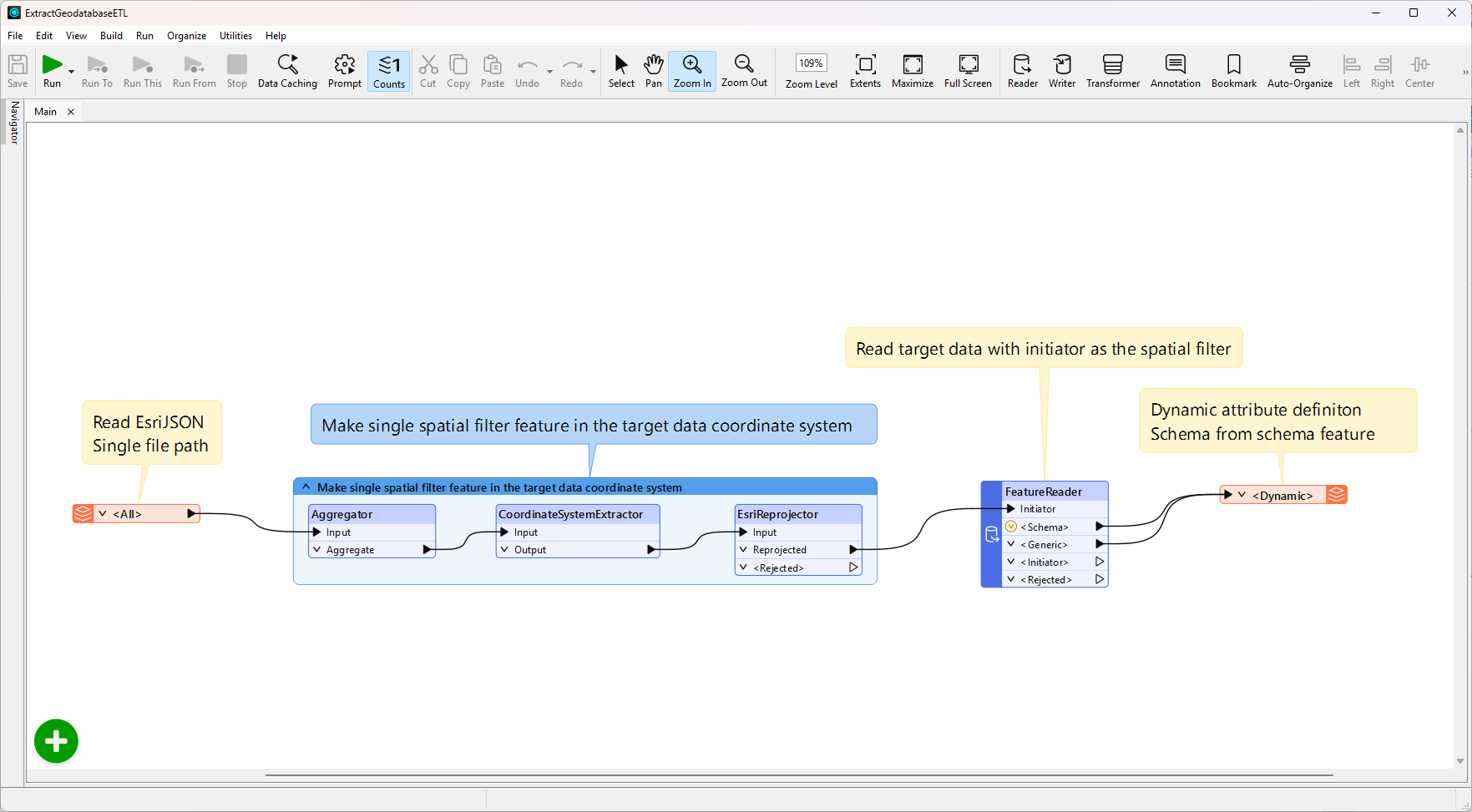
EsriJSON を読み込んで処理する ETL
注釈のとおり、EsriJSON リーダー(注意:入力プロパティは単一パス)でマップからの入力を読み込み、フィーチャを集約して(フィーチャを一つにまとめます。マルチパートでも問題ありません)、後続処理に必要な座標系に投影します。私の場合、生成されたフィーチャを FeatureReader の起点および空間フィルターとして使い、Living Atlas からデータを抽出して、モバイル ジオデータベースに書き込みます。動的スキーマを使用します。ただし、データのパス指定にはちょっとしたコツがあります。
ここでは ETL ツールのユーザー パラメーターを編集しています。一番上のパラメーターは、ローカルの Pro でもウェブツールのジョブ フォルダーでも、ArcPy が使用するパスを取得する SCRATCHFOLDER というスクリプト パラメーターです。スクリプト パラメーターは、データ処理が始まる前に評価されます。
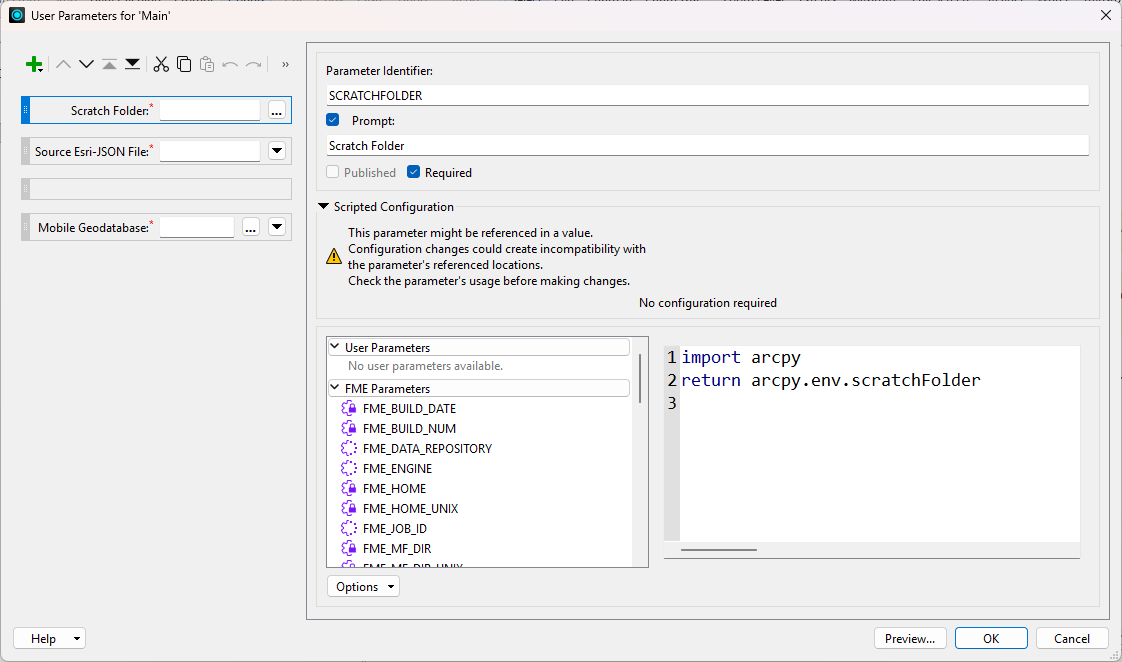
SCRATCHFOLDER スクリプト パラメーター
次のパラメーターは、モデルから渡される EsriJSON ソースファイルのパスです。確実に動作させるため、既定のパスには SCRATCHFOLDER スクリプト パラメーターを設定します。SCRATCHFOLDER を追加した後、他のパラメーターで値を使用するには、パラメーターの状態を保存してからダイアログを開き直す必要があります。
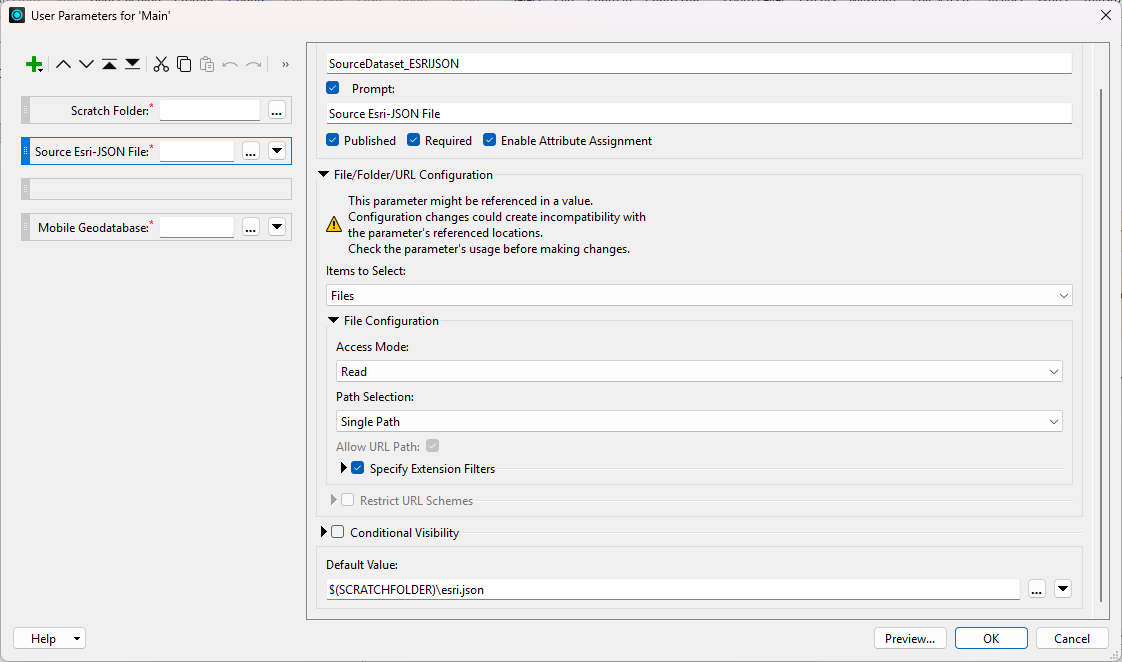
EsriJSON 入力パラメーター
ここがポイントです。出力先のモバイル ジオデータベースは、上書きが許可された状態でスクラッチ フォルダーに書き込まれます。
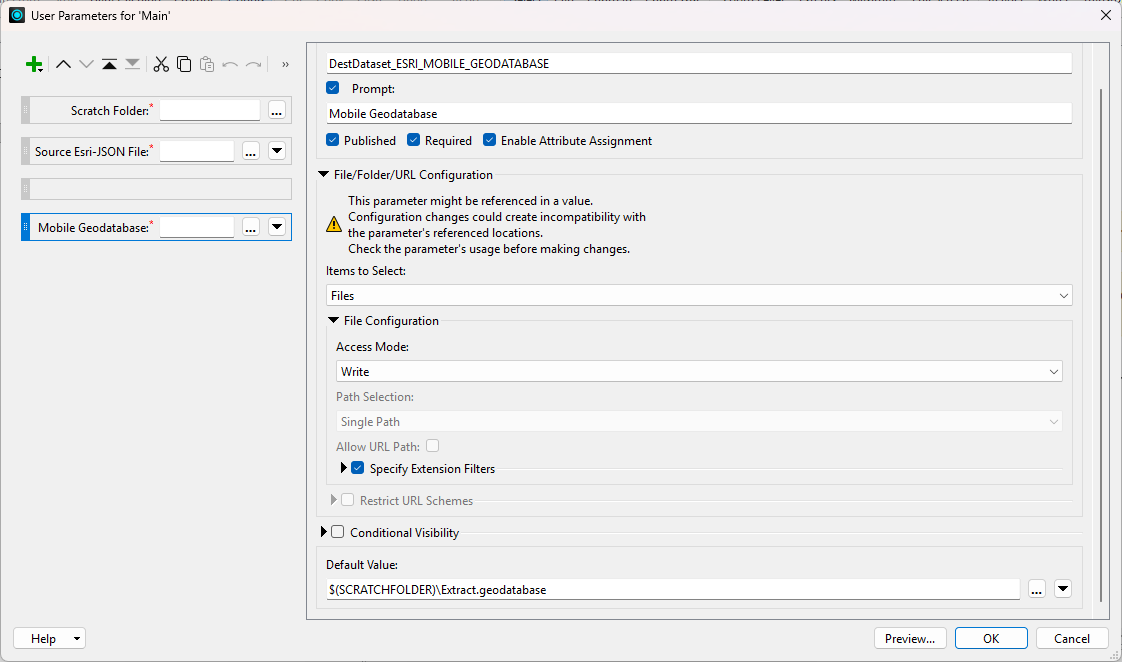
スクラッチ フォルダーへのモバイル ジオデータベース出力
モデルに戻りましょう。ETL ツールを追加し、EsriJSON ファイルを入力として接続します。ETL ツールの出力先は %scratchFolder%\Extract.geodatabase です。
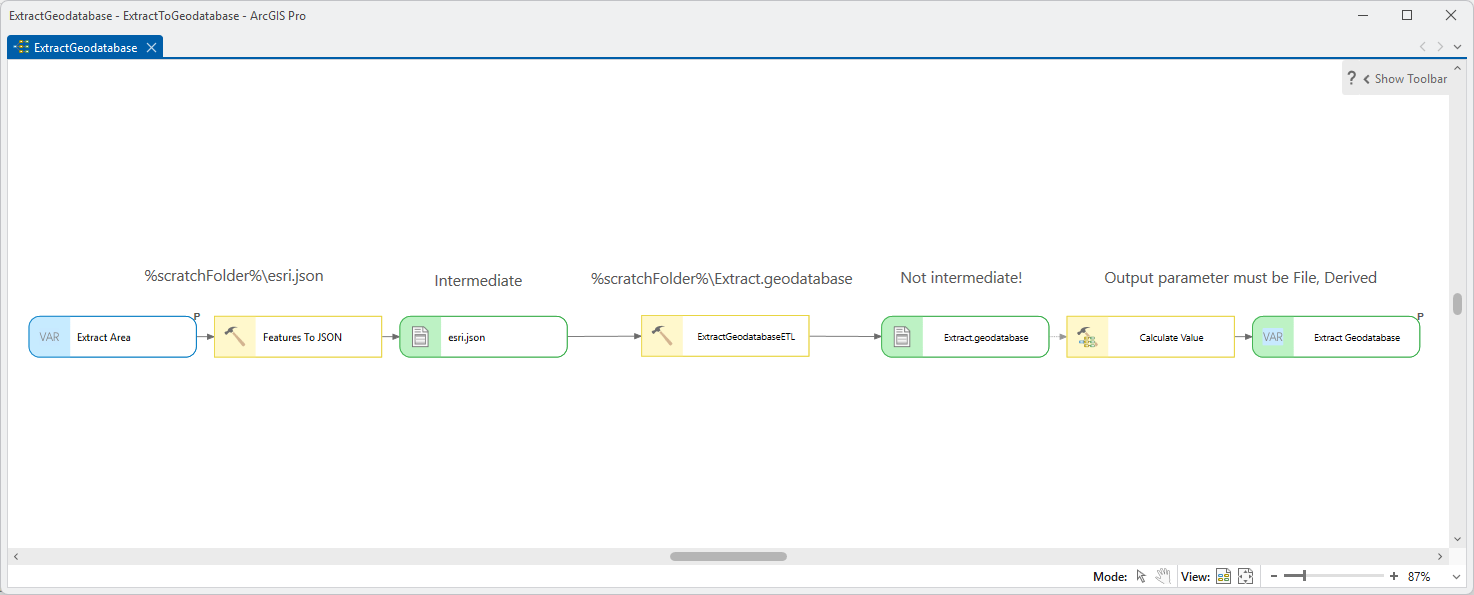
未来に戻って
最後に、出力パスを新しいファイル型パラメーターにコピーする Calculate Value モデル ツールを追加します。ウェブツールからデータを返すには、出力を「派生」にする必要があるためです。ModelBuilder で ETL ツールの出力を中間データに設定しないでください。出力が得られなくなります。Calculate Value の式も確認してください。パスがエスケープ文字を含むものとして解釈されないように、raw 文字列として扱う必要があります。
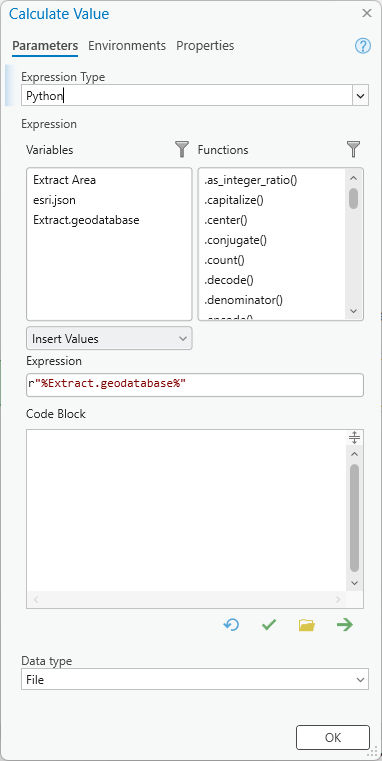
Calculate Value の式
ローカルで何度かテストした後、ウェブツールとして共有して実行できる結果が得られました。ウェブツールを共有する際、処理状況を確認できるようメッセージ レベルを Info に設定しました。ArcGIS Pro 3.6 と互換性のある ArcGIS Enterprise 12.0 を使用しました。サーバーに Data Interoperability がインストールされていること、さらにサーバー上でパッケージと認証情報がインストールされていることを、arcgis サービス所有者ユーザーによって確認してください。サーバー上で(Data Interoperability のインストール先にある)fmeworkbench.exe をarcgis サービス所有者ユーザーとして開き、使用するリーダーとライターをテストしておくのがおすすめです。
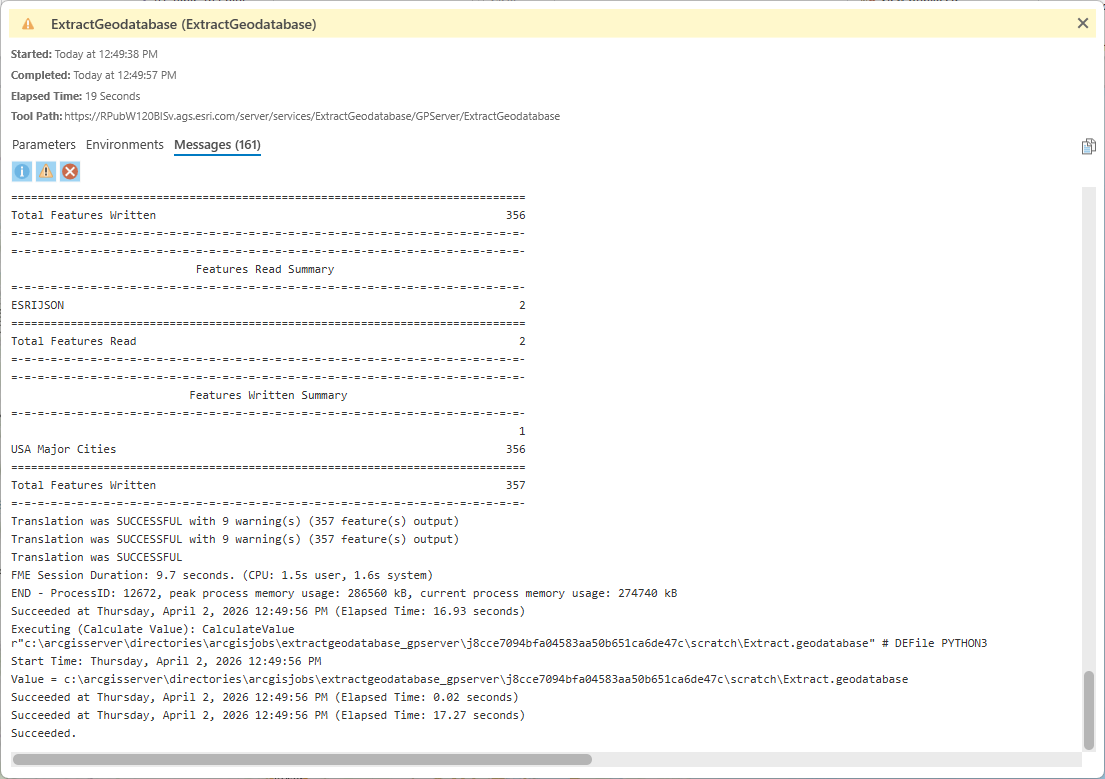
ウェブツールの結果表示
上のメッセージ欄を見ると、出力がジョブのスクラッチ フォルダーに書き込まれ、ローカルの Pro セッションにもダウンロードされたことがわかります。
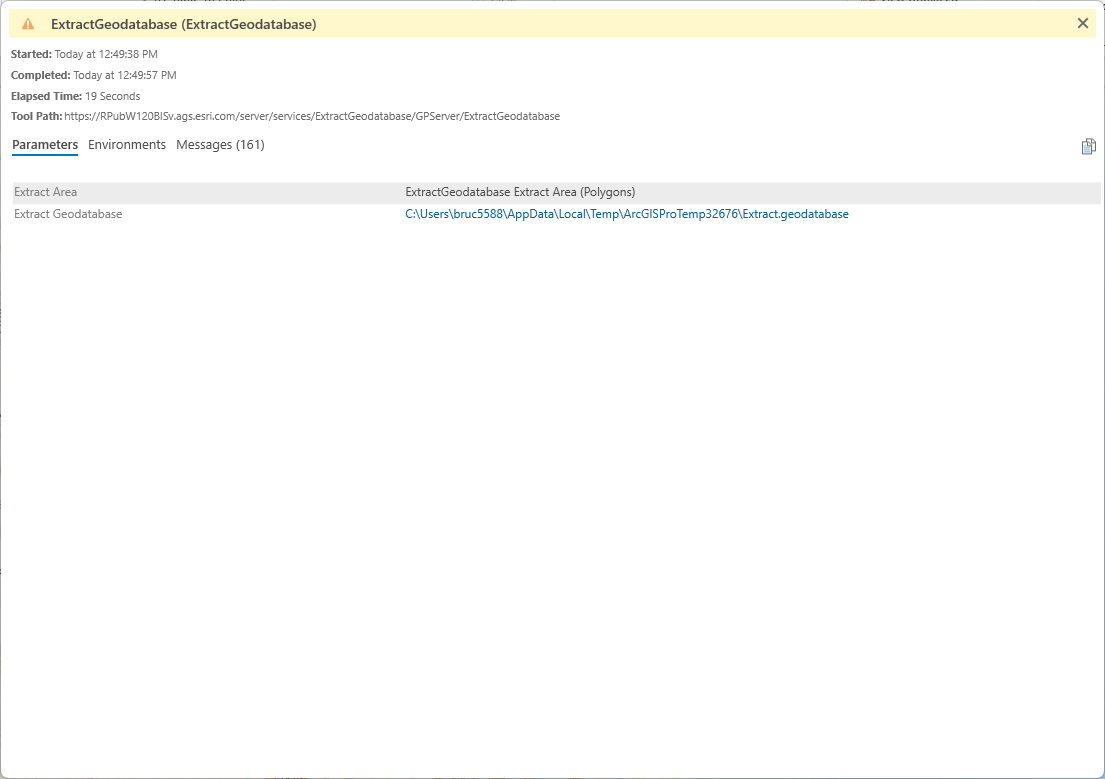
データが返されました
.geodatabase ファイルに関連付けられたアプリはありませんが、Data Inspector でリンクを開くことができます。
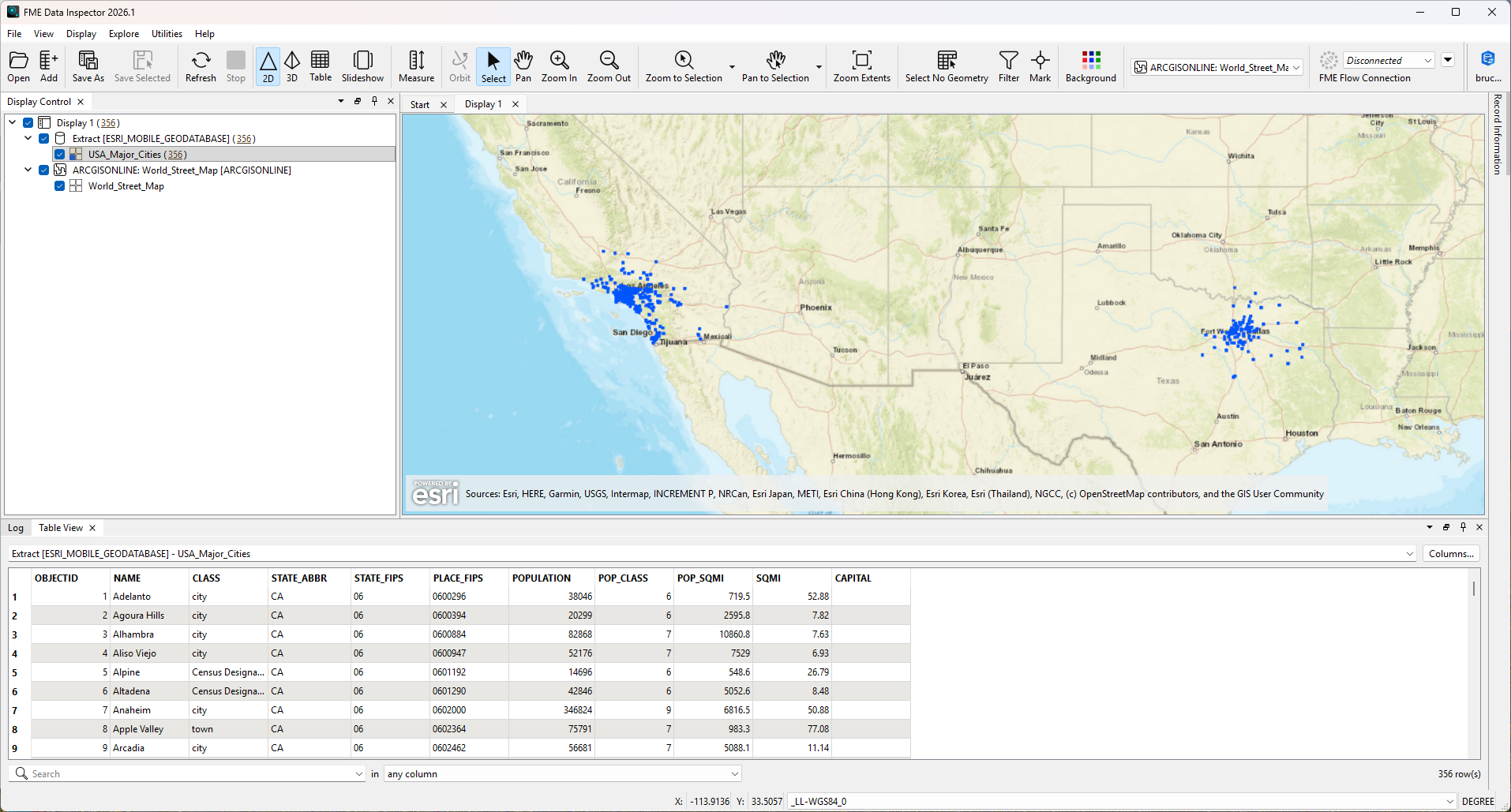
Data Inspector 内のモバイル ジオデータベース
これで同僚と共有できる ETL ウェブツールができました。同僚といえば、作成を手伝ってくれた@SashaLockamyさんに感謝しています。
参考までに、ウェブツールの作成手順をまとめます。
ぜひ投稿にコメントして、使ってみた感想をお聞かせください。