前文
私たちの組織では、ArcGIS Onlineがリリースされた初期の頃から使用しています。つまり、かなり長い間存在している多くのレイヤーがあります。初期の頃はあまり理解していなかったことの一つで、ここ数年問題となっているのは、すべてのフィーチャ サービスに対して十分に検討され、一貫した空間参照を持っていないことです。
ArcGIS Online WebMapsのデフォルト空間参照はWGS 1984 Web Mercator(補助球)ですが、フィーチャ サービスは任意の座標系を使用して公開でき、ArcGIS OnlineはそれらをWebMaps上でオンザフライで投影します。通常これは問題ありません。しかし、ArcGIS Proでレイヤーを使用する際や、GDA94とGDA2020の両方を使用する空間参照が混在している場合には問題があることがわかりました。この混在により、変換選択では対処できないデータシフトが発生していました。
そのため、最も堅牢な方法として、すべてをArcGIS Onlineで同じ投影法:WGS 1984 Web Mercatorに再公開することに決めました。これにより、ArcGIS Proプロジェクトに読み込んだときにGDA94と2020間の互換性の問題を心配する必要がなくなります。
注意:まだ多くの非AGOLデータセットも再投影する必要がありますが、それははるかに簡単な作業です。
考慮事項
多くの方が理解できると思いますが、多数のフィーチャ サービスに大幅な変更を加えることは容易ではありません。これには、ユーザーがデータをキャプチャまたは編集できず、そのデータが失われるリスクがあるフリーズ期間をスケジュールする必要がありました。また、Field Maps内のすべてのオフラインエリアを再作成する必要がありました(当組織ではかなり多いです)!チームでフィーチャ サービスを再公開し、それらをチェックし、影響を受けるWebMapsおよびArcGIS Proテンプレートを更新するのに3日かかると見積もりました。
空間参照を更新する必要があるフィーチャ サービスは合計102件ありました。それらにはさらに120件の関連ホストビューも考慮する必要がありました。また、すべてのレイヤーでEditor Tracking履歴を保持したいと考えました(適切に考慮しないと簡単に失われます)。
最近、Editor TrackingフィールドとArcGIS Onlineの新しいデフォルト高精度日付フィールドに関する問題をご覧になったかもしれません(解決済み: Editor Tracking – 高精度日付フィールド問題... - Esri Community)。これらの問題を軽減し、可能な限りプロセスを迅速化するために、モデルビルダーツールを作成しました。このツールはフィーチャ サービス内の各サブレイヤー/テーブルをダウンロードし、Editor Trackingフィールドを再作成し、作成者/編集者履歴を保持し、公開前にローカル(テンポラリ)データでエディタトラッキングを有効にします。これにより上記投稿のSolutionより高速化されます。これらのツールはダウンロード用に添付されています(トラッキング有無によるフィーチャ サービス用1つとトラッキング付きテーブル用1つ)。
注意:これはArcGIS Onlineで作成されたデフォルトのCreator/CreationDate/Editor/EditDateフィールドを探します。もしフィールド名が異なる場合は、このモデルを修正して認識させる必要があります。
 フィーチャ サービスをダウンロードしエディタトラッキングを維持するモデル
プロセス
ArcGIS Pro セットアップ
- 新しい ArcGIS Pro プロジェクトを開き、新しいマップを挿入する
- マッププロパティ > 一般ウィンドウで「ユニークID割り当てを有効にする」オプションを確認する
- マップ投影法がWGS 1984 Web Mercator(補助球)に設定されていることを確認する
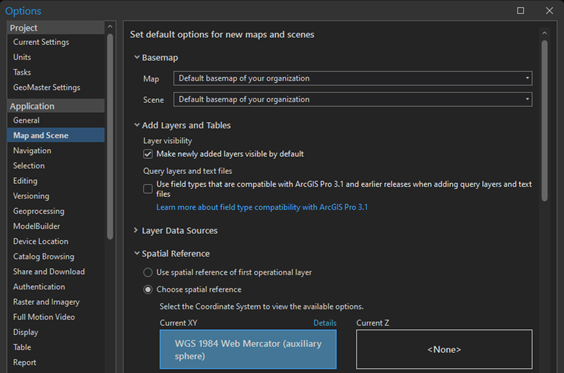
- Project > Options > Map and Scene > Spatial Reference > 「空間参照の選択」を使用し、「最初の操作レイヤーの空間参照を使用」の代わりに設定すると、データ追加時にマップが異なる空間参照に変わることを防げます
レイヤーセットアップ
- Portalからホストされたフィーチャ サービスをArcGIS Proに追加する
- 「Download FS with Editor Tracking」ツール(W:\Mapping.atbx)を実行
注意:入力フィーチャ サービスはPortalからブラウズして選択してください。マップ内のレイヤーは選択しないでください。URL末尾にレイヤーID番号(例:/0)が付いたサブレイヤーを選択してください。
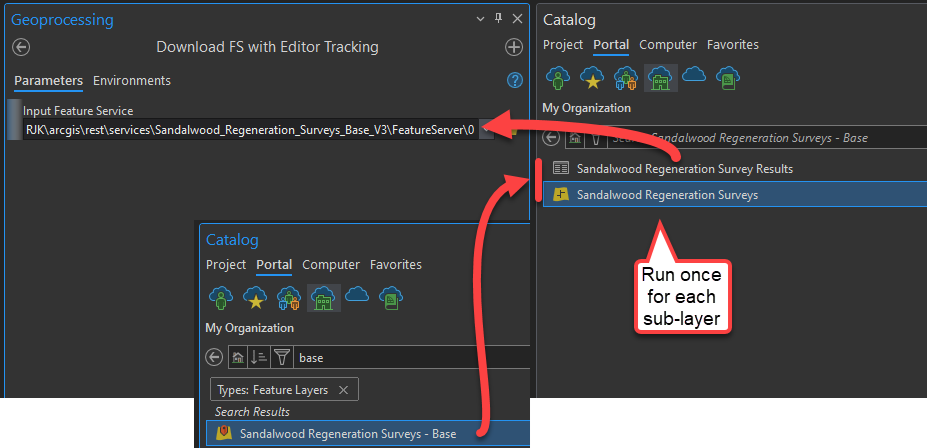
- ツールが失敗した場合、それはレイヤーに一致するEditor Trackingフィールドがないためです。「Download FS without Editor Tracking」ツール版を実行するか、ご自身のEditor Trackingフィールド名に合わせてツールを更新してください。
- フィーチャ サービスに複数サブレイヤーがある場合、それぞれについてこのプロセスを実行してください。
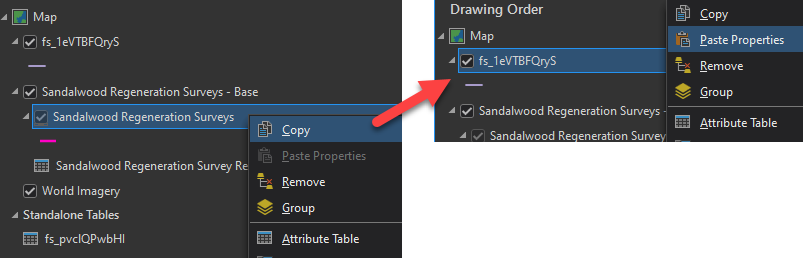
- ステップ1でマップに追加したフィーチャ サービス レイヤーを右クリック > コピーし、ステップ2で出力された対応レイヤー/サブレイヤー上で右クリック > プロパティ貼り付け。ダウンロードした(テンポラリ)サブレイヤーすべてについて繰り返す。
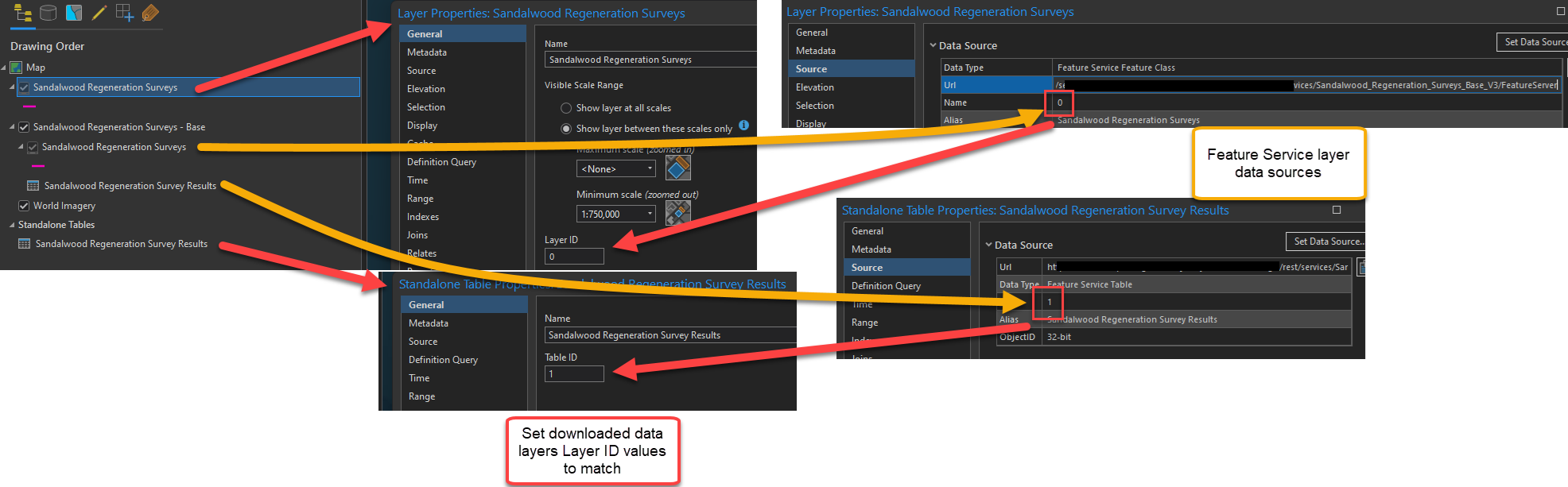
- 既存フィーチャ サービスサブレイヤー名と一致するようレイヤー名変更
- 新しいレイヤープロパティ内でサービスURL末尾(データソース)のID番号(フィーチャ サービスID)と一致させる - 「プロパティ貼り付け」はこれを書き換えるので最後に行うこと
- ステップ1で追加した既存フィーチャ サービス レイヤーは削除し、一時的なデータのみ残す
- マップ投影法が希望通りの空間参照になっていること確認
フィーチャ サービス更新
- ArcGIS Onlineへ行き、ホストビュー(および該当すればベース)の同期機能を無効化 - すべてのレプリカ登録解除が必要でないと次ステップへ進めません
- [共有]リボン > Web レイヤー > Web レイヤー上書き
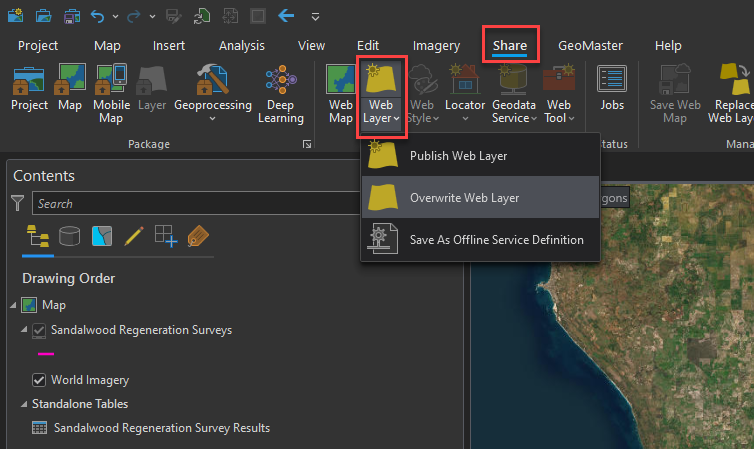
- 元のフィーチャ サービス選択後OKクリック
- 設定セクションで「エディタトラッキング情報保持」をチェック(ダウンロード時エディタトラッキングなしの場合は不要)
- タイムゾーン更新(必要なら)
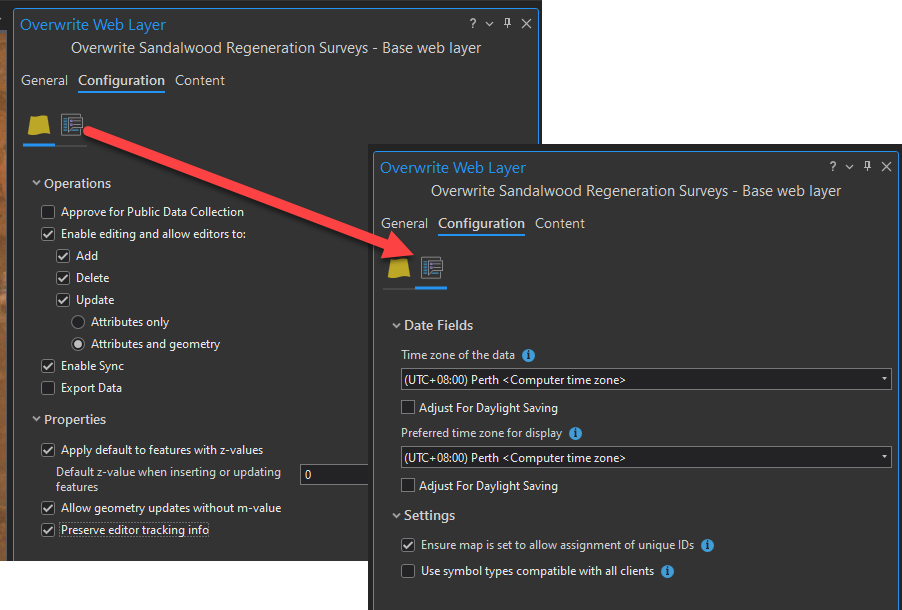
- レイヤー解析しエラーあれば修正
- フィーチャ サービス公開
注意:再公開失敗時はビュー同期オプション見落とし確認。成功しない場合、新規V2 フィーチャ サービスとして公開後関連ビューのデータソース変更が必要になるかもしれません。詳細は以下「学び」を参照ください。 - フィーチャ サービスおよび全ホストビュー動作確認(ArcGIS Online内Dataタブ確認)
- Dataタブで「Data Error」と表示されるビューあれば再度再公開試行(多くの場合これで解決)
- またビュー属性テーブルから特徴選択・ズーム可能かも確認してください。稀にビューは動作しているようでも地図上には特徴表示されないケースがあります。詳細は以下「学び」を参照ください。
ビュー同期機能再有効化学び