Esri Pressから発行される今後のワークブックには、1年間のStudent Use Software Licenseが付属し、新しいサインアッププロセスがあります。このライセンスは、現在の利用規約に基づき、アメリカ合衆国のユーザーが利用可能です。 <\/SPAN><\/P>サインアップするには、以下の手順に従ってください。<\/SPAN><\/P>1. 対象書籍および電子書籍に付属するSoftware License Codeを見つけます。<\/P>(a) 紙の書籍には裏表紙内側にコードが印刷されています。<\/P>(b) VitalSourceで購入したE-booksはcoursewareと表示されます。購入後にVitalSourceからコードが提供されます。コードの場所についてはlinks.esri.com\/BookCodeをご覧ください。<\/P>2. links.esri.com\/TrialCodeにアクセスして開始します。<\/P>3. Add to cart<\/STRONG>をクリックします。ライセンスがカートに追加されます。<\/P>4. Go to cart.<\/STRONG>をクリックします。<\/P>5. Continue Checkout<\/STRONG>をクリックします。<\/P>6. ライセンスを引き換えるにはpublic accountを使用する必要があります。public accountをお持ちですか?<\/P>はい<\/STRONG>: 資格情報を入力してください。<\/P>いいえ<\/STRONG>: public accountにサインアップして有効化してください。その後、資格情報を入力します。<\/P>7. システムはあなたを認識し、既存のcustomer numberを表示していますか?<\/P>はい<\/STRONG>: 新しいcustomer numberを作成する必要があります。ショッピングカートでcustomer numberを編集し、Create a new customer number<\/STRONG>をクリックしてください。New Customer Numberの下で、Personal<\/STRONG>を選択します。<\/SPAN><\/P>いいえ<\/SPAN><\/STRONG>: New Customer Numberの下でPersonalを選択してください。<\/SPAN><\/P> <\/span><\/SPAN><\/P> <\/P> <\/P> <\/P> <\/P> <\/P> <\/P> <\/P> <\/P> <\/P> <\/P> <\/P> <\/P> <\/P> <\/P>8. Continue to Checkout<\/STRONG>をクリックします。<\/SPAN><\/P>9. 注文概要セクションでSoftware License Codeを入力します。<\/SPAN><\/P>
 <\/span><\/SPAN><\/P> <\/P> <\/P> <\/P> <\/P>10. Apply<\/STRONG>をクリックし、全額割引が適用されたことを確認してから、Review Order<\/STRONG>をクリックします。<\/SPAN><\/P>11. <\span>注文内容を確認して送信してください。注文完了確認メールが届き、アカウント詳細の最終設定とソフトウェアアクセス取得方法について案内があります。<\span>
12.
注文完了メール内のMyEsriリンクをクリックしてください。
13. Activate Subscription をクリックしてライセンスを有効化します。
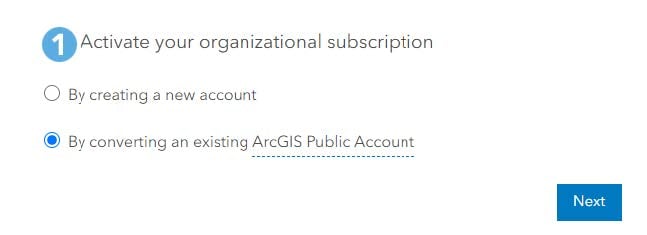
14. 「Activate your organizational subscription」の下でBy converting an existing ArcGIS Public Accountを選択します。
15. Upgrade account をクリックします。
16. 組織情報を設定し、次にClick Save and Continue をクリックします。
You are now ready to use your Student Use Software License, enjoy!

