はじめに
ArcGIS for ExcelはMicrosoft Storeで入手可能な無料のアドインです。ArcGIS for Excelを通じて、ArcGIS OnlineやArcGIS Enterpriseに接続し、Excel内でGIS分析を行うことができます。この記事では、Microsoft StoreからArcGIS for Excelアドインをダウンロードする手順をステップバイステップで説明します。現在、ArcGIS for ExcelアプリはMicrosoft Storeからのみダウンロード可能で、ArcGIS.comサイトからはダウンロードできません。
前提条件
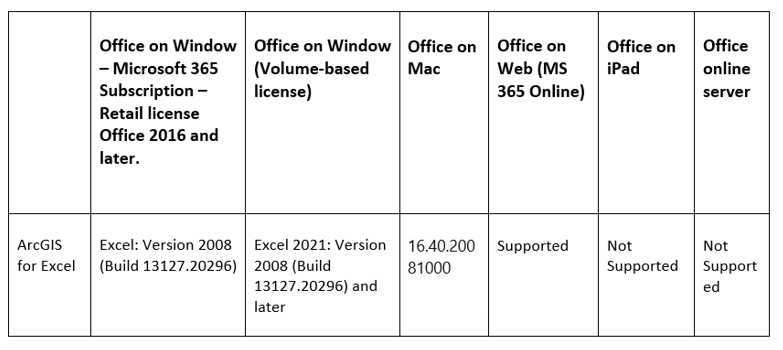
以下の表は、ArcGIS for ExcelがサポートするOfficeクライアントアプリケーションと最低ビルドまたはバージョンの概要を示しています。これは、ArcGIS for Excelと互換性のあるOfficeのバージョンおよびArcGIS for Excelが正しく動作するために必要な各アプリケーションの最低バージョンを示しています。
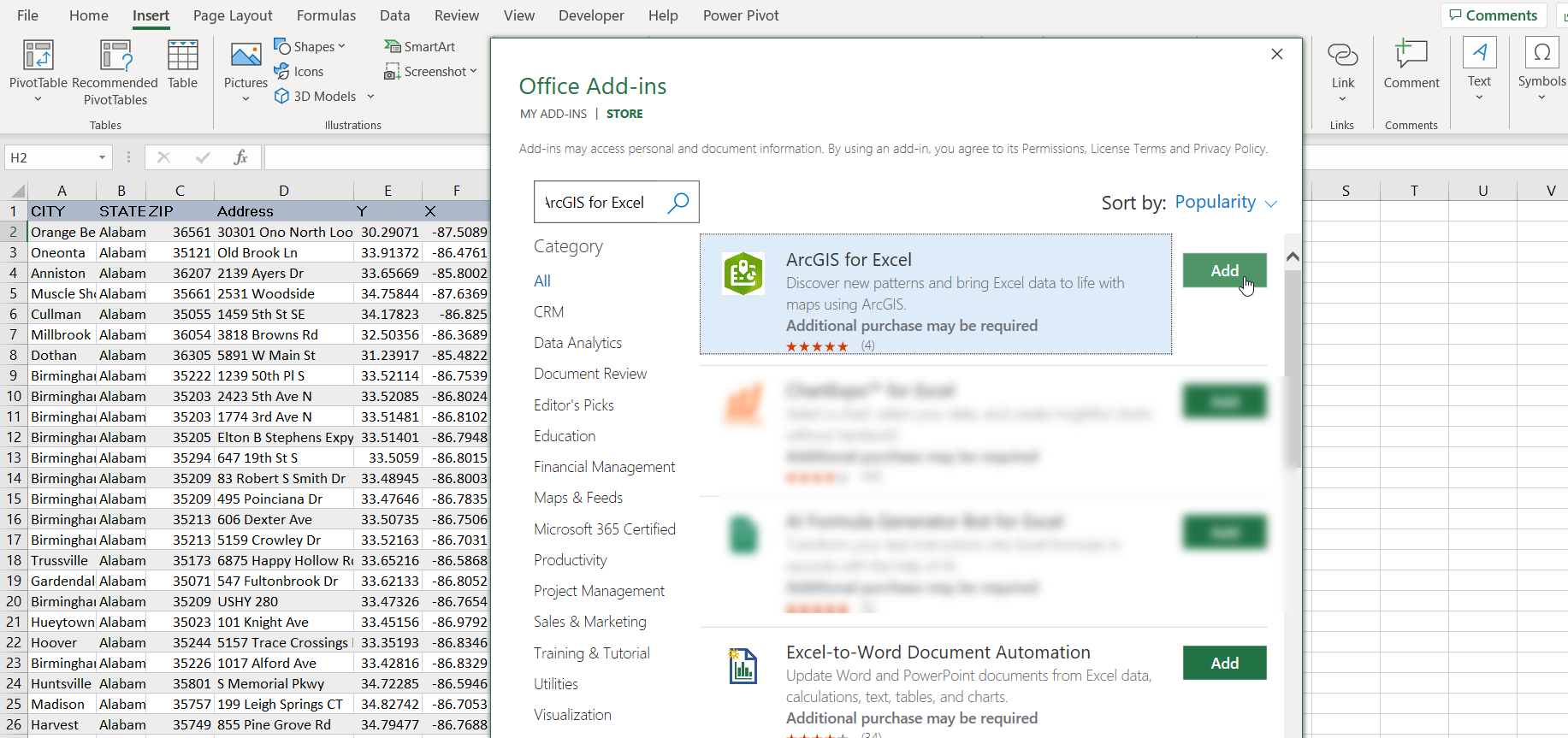
Microsoft StoreからArcGIS for Excelをインストールする方法
Excelを開き、「挿入」タブ -> 「アドイン」 -> 「アドインの取得」 -> 「ストア」 -> 「ArcGIS for Excel」を検索 -> 「追加」
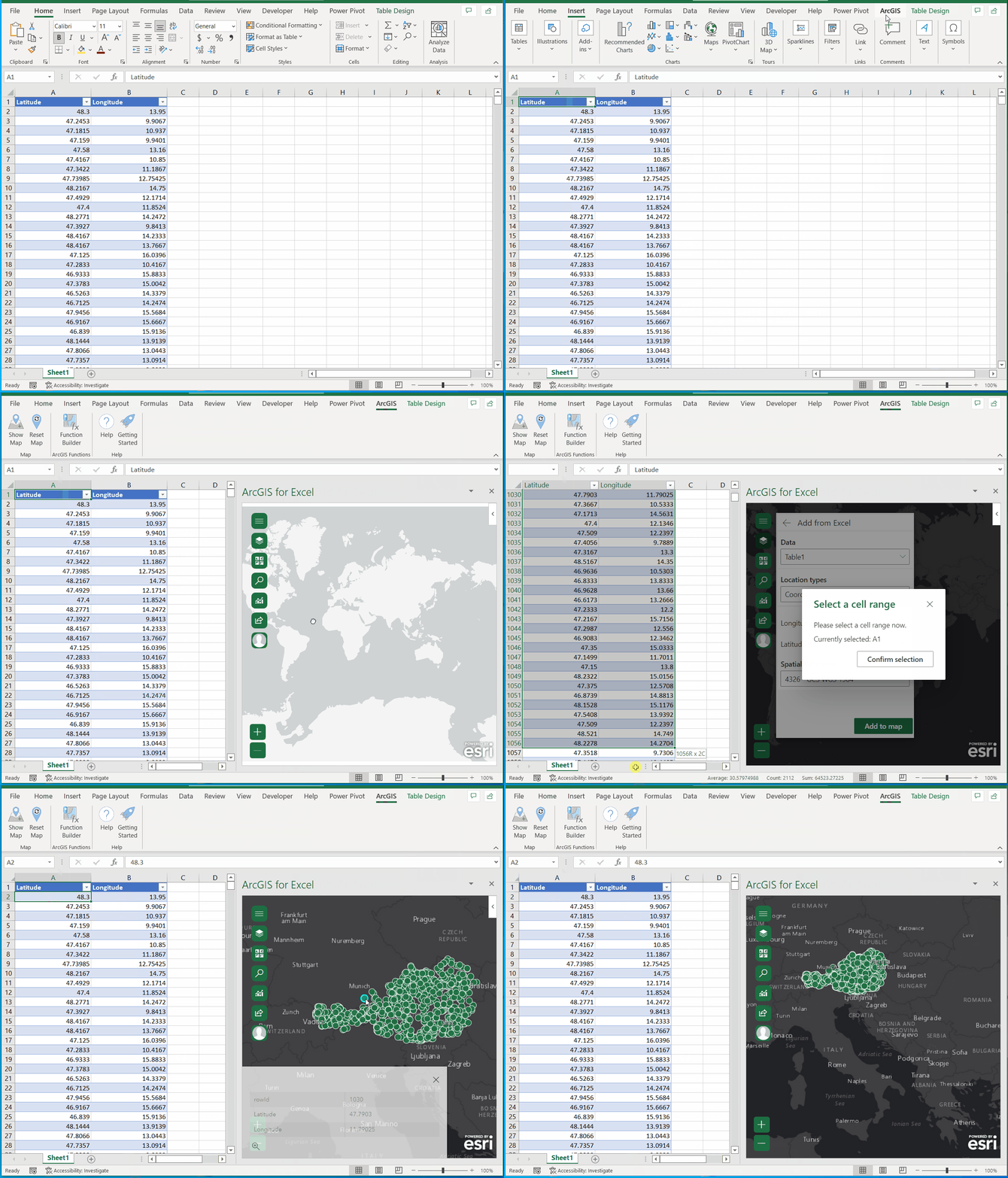
「ArcGIS」タブがExcelリボンに追加されたら、「地図を表示」ボタンをクリックします。これにより「ArcGIS for Excel」(A4Excel)タスクペインが開きます。タスクペインからArcGIS OnlineやArcGIS Enterpriseに接続し、地図にデータを追加し、シンボル化や分析を実行できます。操作手順のデモ動画はこちらをご覧ください –
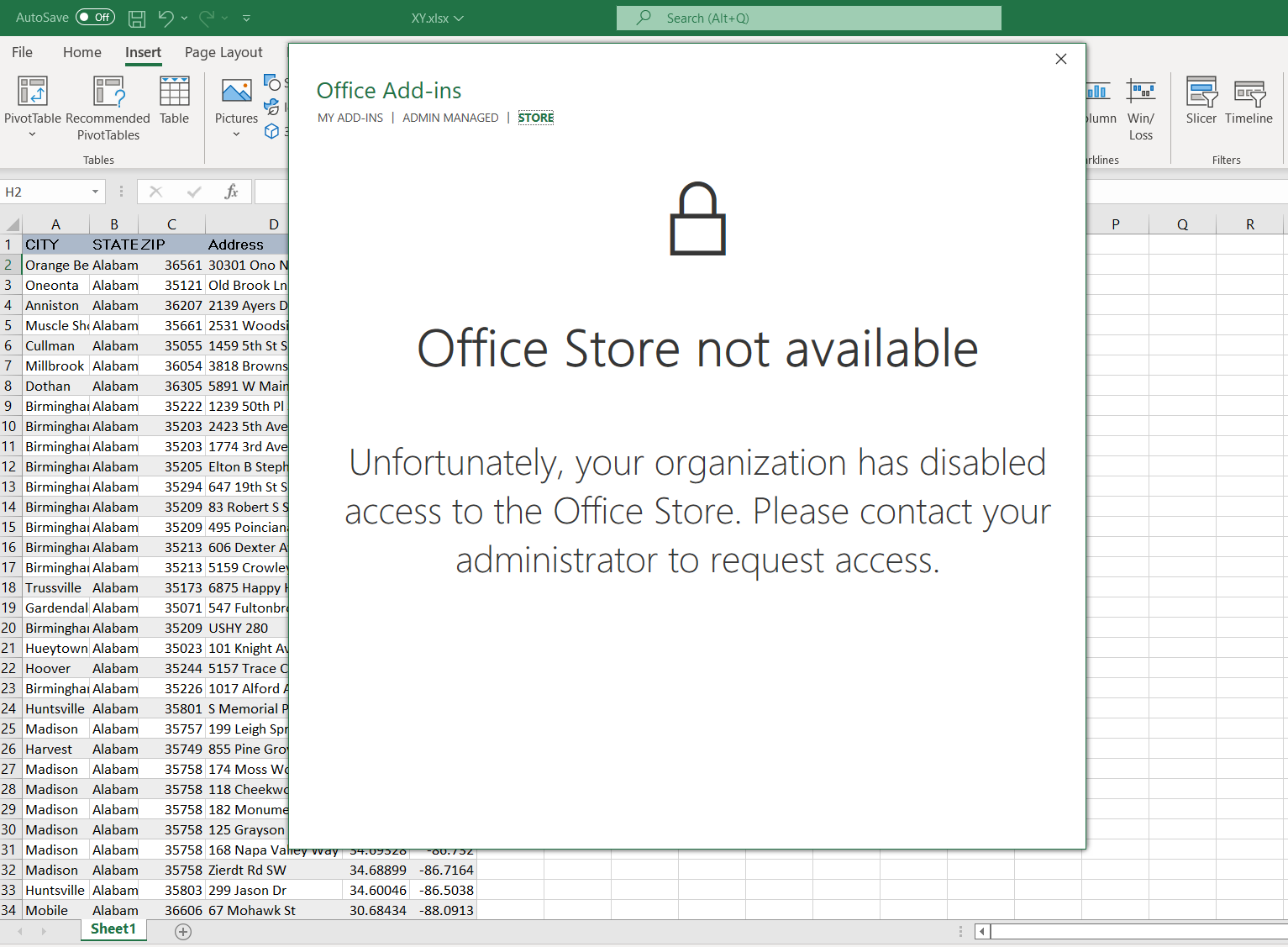
組織の制限によりMicrosoft Storeにアクセスできない場合は、IT管理者チームにお問い合わせください。IT管理者はMicrosoft管理センターを使用して組織内のすべてのアカウントに『ArcGIS for Excel』アドインをインストールできるため、ユーザーは自分のExcelワークブックからArcGIS for Excelにアクセスできます。この記事では、Microsoft Admin Centerの集中展開機能を使って組織のユーザー向けにArcGIS for Excelアドインを配布する方法について有用なガイダンスが提供されています。このMicrosoft管理センター機能を利用すると、会社内の複数ユーザーに対して迅速かつ簡単にArcGIS for Excelアドインを配布できます。
ぜひご自身でArcGIS for Excelをお試しいただき、以下のコメント欄でご感想やフィードバックを共有してください。皆様からのフィードバックはソフトウェア改善や使いやすさ向上に役立てられます。
追加リソース
