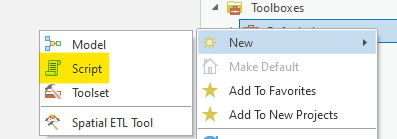
ArcGIS Proのtoolboxはバージョンによって違いがあります。2.9未満のバージョンを使用している場合、設定が少し異なり、2.9以降ではいくつかの点が変わります。以上を踏まえ、2.9未満のバージョンでtoolboxを作成する簡単な例を示します。<\/P>
これはtoolboxの作成方法を示す単なる例であり、toolboxやスクリプト自体は含まれていません。設定の助けになることを目的としています。<\/P>
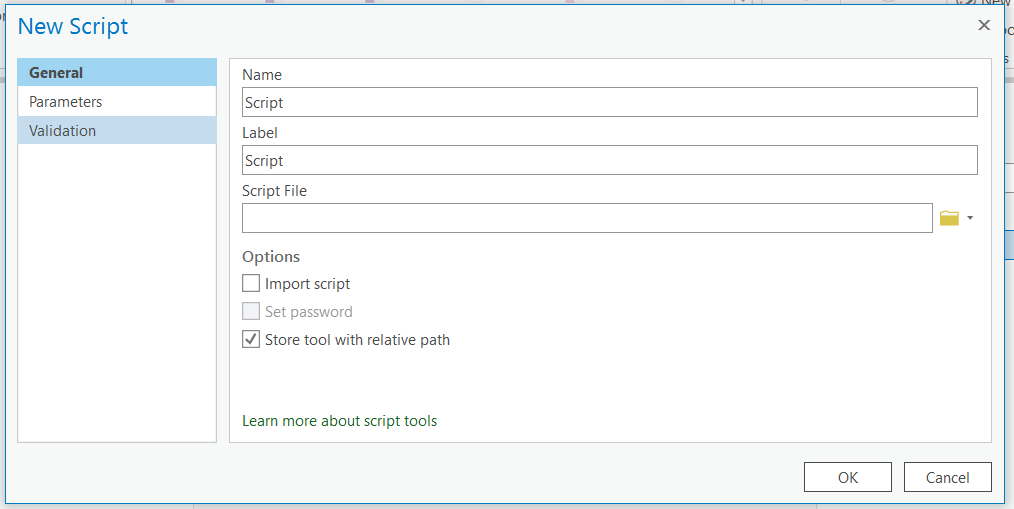
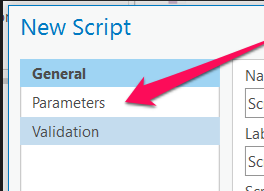
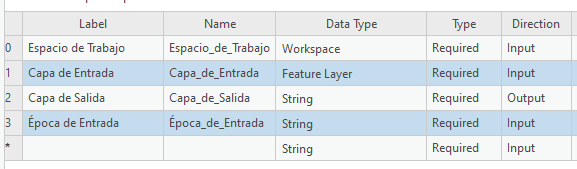
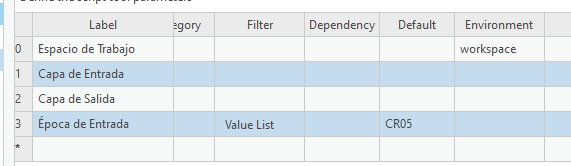
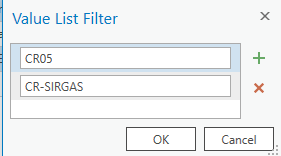
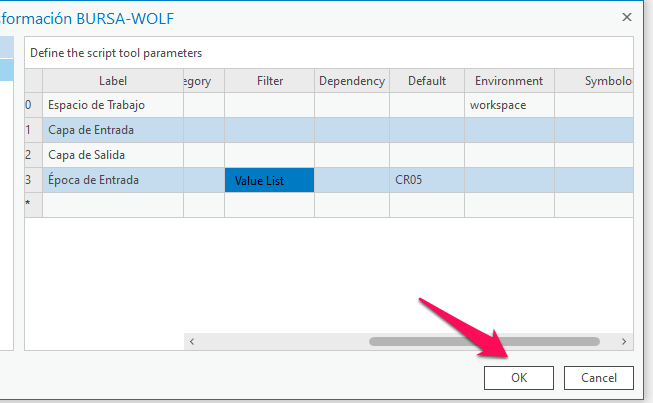
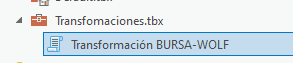
<\/span><\/P>4. 次のようなウィンドウが表示されます<\/P><\/span><\/P>5. Nameにはスペース、アクセント記号、特殊文字を使わずに名前を付けてください。Labelにはスペースやアクセント記号を含む名前を付けることができます。<\/P>6. Script Fileではスクリプトファイルを指定します。フォルダボタンで探します。<\/P><\/span><\/P>7. 次にParámetrosタブに移動します<\/P><\/span><\/P> <\/P>8. ここにはスクリプトで定義されたパラメータを入力します。そのためにArcGIS ProのIdleやメモ帳でスクリプトを開くことをお勧めします。例えば、スクリプト内でarcpy.GetParameterAsText()と記述されている部分は、このツールのパラメータセクションに追加するパラメータと対応しており、その順序も一致します。したがって、スクリプト内でarcpy.GetParameterAsText(0)となっていれば、それが最初のパラメータになります。次の画像を見ると、Label列の左側に0から3までの番号が付いていますが、この例ではスクリプトに4つのパラメータがあるためです。スクリプト内にはarcpy.GetParameterAsText(0)、arcpy.GetParameterAsText(1)、arcpy.GetParameterAsText(2)、arcpy.GetParameterAsText(3)があります。<\/P><\/span><\/P>9. 名前はスクリプト内で呼び出しているパラメータに対応しています。場合によってはレイヤー、テーブル、ワークスペース、テキストなどです。またこれらには方向性もあります。つまり、そのパラメータが入力か出力かということです。<\/P>例では最初のパラメータがワークスペースだったのでLabelに「Espacio de Trabajo」と書き、Data TypeはWorkspaceを選択しました。二番目は入力レイヤーなのでLabelに「Capa de Entrada」と書き、Data TypeはFeature Layerを選択しました。三番目は出力レイヤーなのでData TypeはStringを選び、DirectionはOutputに設定しました。最後はテキスト値だったのでLabelに「Época de Entrada」と書き、Data TypeはStringです。<\/P>10. 場合によっては右側にスクロールして他のオプションを設定する必要があります<\/P>例えば、この例では最初のパラメータがワークスペースだったため、Labelに「Espacio de trabajo」と書いた行でEnvironment Current workspaceを選択しました。<\/P><\/span><\/P> <\/P>11. この特定の場合、スクリプト内にオプションがあったため、それらをFilterフィールドにリストとして渡しました。そのため、「Época de Entrada」のFilterでValue Listを選択し、新しいウィンドウでCR05とCR-SIRGASという二つのオプションを書き込みました(新しいオプションは緑色の十字ボタンで追加)。値をリストに追加し終えたらOKボタンを押しました。<\/P>注意:各オプションはスクリプト内で指定したものと正確に一致させる必要があります。何か変更すると動作しません。例えば私の場合スクリプト内にCR05がありますが、小文字のcr05とすると動作しません。またPythonは大文字小文字を区別するため、スクリプトと関係ない値や似たような値を使うと動作しません。<\/STRONG><\/P><\/span><\/P>またデフォルト値も設定可能です。私の場合CR05がデフォルトで必要だったのでDefault欄にCR05と書きました。この場合は次のようになります。<\/P><\/span><\/P>12. OKボタンを押します<\/P>13. ツールが作成されました。保存場所やどのプロジェクトにあるか覚えておいてください。私の場合は次のようになっています。<\/P><\/span><\/P>この簡単なガイドがお役に立てば幸いです。また別の機会にArcGIS Pro 2.9以上のバージョン用ツール作成手順について説明します。<\/P>
サインインしたメンバーは投稿、更新のフォローなどができます。初めてですか?無料アカウントを登録してください。
Find useful guides, FAQs, and documents to help you navigate and make the most of Esri Community.