ルックアップテーブルを使った自動化
パート3/5
トム・デウィッテ と トム・クーリッジ 著
このシリーズの最初のブログでは、ユーティリティの現場作業者の生産性を向上させるためにユーティリティが取ることができるステップの概要を提供しました。もし見逃した場合は、こちらからアクセスできます here。
このシリーズの2番目のブログでは、バーコードがどのように現場データ収集の自動化に役立つかを説明しました。もし見逃した場合は、こちらからアクセスできます here。
このブログ記事では、現場データ収集を自動化する2番目の方法について掘り下げます。ユーティリティの現場作業者の生活を楽にする2番目の方法は、ルックアップテーブルを使用して組織がすでに資産やデータ収集活動について知っていることを自動入力するArcGIS Field Mapsの構成を展開することです。最初のブログ記事で述べたように、これは現場データ収集を自動化する4つの方法のうちの2番目です。
- 手動データ入力を最小限に抑える
- すでに知られている情報を自動入力する
- モバイルデバイスのセンサーを活用する
- 地理情報を利用する
鋼管問題の解決
パイプユーティリティ組織内では、鋼管建設の文書化を自動化することは課題でした。プラスチックパイプ、バルブ、および継手とは異なり、鋼管には業界で採用されたバーコード標準がありません。ポリエチレンパイプおよびコンポーネントメーカーはASTM F2897バーコード標準を採用していますが、鋼管はそうしていません。
多くのパイプユーティリティ組織にとって、鋼管建設の文書化は非常に手動的なプロセスです。これにはユーティリティ現場作業者が以下を行う必要があります:
- 鋼部品に関する情報を取得するためにメーカーの書類またはそのコピーを入手する。
- 多くのページにわたる文書を読み、必要な情報を探す。
- 取得した情報をモバイルアプリケーションに手動で入力する。
- トラックから降りて建設溝またはダイレクトボアまで歩き、鋼部品のGNSS座標を取得する。
- 次の固有鋼部品の情報を取得するためにトラックに戻る。
- 各固有鋼管、鋼バルブ、および鋼継手についてこのプロセスを繰り返す。
鋼構造物の文書化を自動化するには、データ入力を効率化する別の方法が必要です。ルックアップテーブルがその方法となり得ます。
ルックアップテーブルとは何か
ルックアップテーブルはEsriジオデータベーステーブルです。これらのテーブルの目的は、組織が建設前にパイプ区間やパイプコンポーネントの仕様についてすでに知っている情報を格納することです。プロジェクトの設計およびコスト見積もり段階では、この情報はしばしば互換ユニットと呼ばれます。

これらジオデータベーステーブルを使用して資産レコードを自動入力するときの複雑さを避けるために、ルックアップテーブルはサポートしているフィーチャクラスとスキーマが重複しているべきです。例えば、パイプデータ専用の資産カタログテーブルが別途存在すべきです。このジオデータベーステーブルはガスおよびパイプライン業界データモデルUPDM内のPipelineLineフィーチャクラスとスキーマが重複しています。
パイプ資産カタログ – PipelineLine スキーマ
デバイス資産カタログ – PipelineDevice スキーマ
継手資産カタログ – PipelineJunction スキーマ
既知情報の自動入力
鋼構造物文書化問題に対処するとき、これらルックアップテーブルにはパイプユーティリティ組織が建設前に知っている鋼管またはコンポーネントについての情報が含まれています。これは通常プラスチックバーコードよりも多くの情報です。鋼の場合、指定最小降伏強度(SMYS)、外径、および設計係数などBarlow方程式用追加パイプ特性も含まれます。これらテーブルにはコーティングタイプやパイプ仕様など他の鋼管またはコンポーネント特性も含めることができます。
これら資産カタログテーブルは既知情報で事前入力されています。この事前入力はプロジェクトが建設段階に入る前に行われます。多くのガスおよびパイプライン組織では、このリストはプロジェクト間で劇的には変わりません。ガスおよびパイプライン組織には従うべきコードと標準があり、購入先ベンダーも限定されています。
自動化展開
ArcGIS のような継続的かつ積極的に機能強化されている技術を展開するとき、ArcGIS Enterprise の特定バージョンと ArcGIS Online の ArcGIS Field Maps では異なる展開パターンになることがあります。
ArcGIS Enterprise 10.9.1 では、2021年12月リリース時点で Field Maps にフォーム計算機能がありませんでした。この環境では自動化にはジオデータベース属性ルールを使用する必要があります。
この記事では ArcGIS Field Map フォーム計算機能使用に焦点を当てます。これは ArcGIS Online 展開と ArcGIS Enterprise バージョン11.0 展開で一貫した機能提供だからです。ArcGIS Field Map フォーム計算機能使用最大利点は接続環境でも非接続環境でも機能することです。
ステップ1:資産カタログテーブル作成。
システム記録レイヤーのスキーマ複製時には ArcGIS Pro の Featureclass to XML Workspace ツール使用がお勧めです。これによりデータフィールドへのコード値ドメイン割当てが保持されます。
ステップ2:資産カタログテーブルと資産レイヤー両方に AssetCatalogID データフィールド追加
AssetCatalogID フィールドはショート整数型とし、レコード検索時の前後スペース問題回避します。
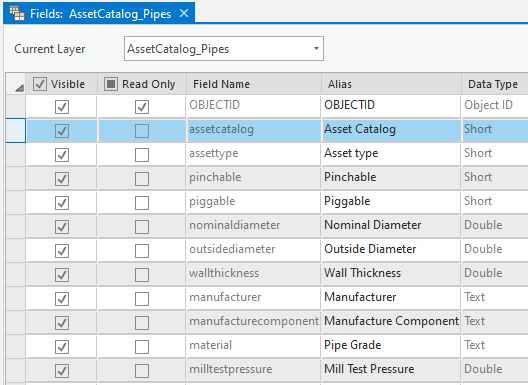
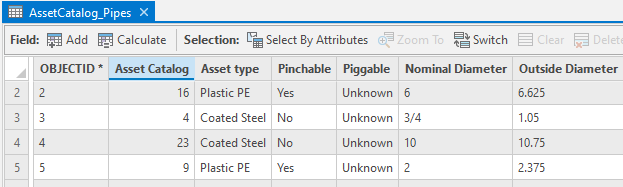
ステップ3:資産カタログテーブルへ資産情報入力。
ステップ4:資産カタログテーブル検索用として各資産レイヤーへ全資産カタログ項目一覧付きコード値ドメイン作成。
コード値ドメインコードは資産についてユーティリティ既知情報含む資産カタログレコード検索に使用されます。
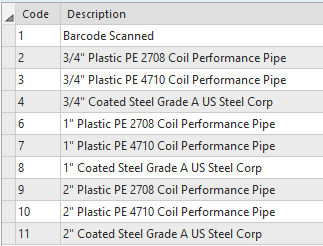
資産レイヤー assetcatalogid = 資産カタログテーブル assetcatalogid
このコード値ドメインはステップ2で資産レイヤーへ追加した「assetcatalogid」フィールドへ割り当てる必要があります。このコード値ドメイン説明はフィールドユーザーが新規構築資産説明用資産カタログ項目選択時に表示されます。
PipelineJunction(enterprise)のようなサブタイプ多数ある資産レイヤーの場合、それぞれ継手タイプごとに別々コード値ドメイン使用推奨です。これによりフィールドユーザーへ提示されるピックリスト短縮可能です。これら異なるコード値ドメインでも同じ資産カタログテーブル検索可能です。
ステップ5:arcadeスクリプト割当てによる資産カタログテーブル検索設定
Field Maps 構成最後の部分として ArcGIS Field Maps Web アプリケーションでフォーム式割当てによる自動化対象資産レイヤーフィールド設定があります。この例ではメーカー(manufacturer)フィールドとなります。以下はメーカーへ割り当てるフォーム計算例です:
//フォーム計算: Pipe_Barcode_Manufacturer
//説明: バーコードを読み取り、その後バーコードの値からMANUFACTURERの値をデコードして入力してください。<\/FONT><\/P>\/\/説明: ASSETCATALOGの値が入力されている場合、AssetCatalog PipesテーブルをクエリしてMANUFACTURERの値を取得します。<\/FONT><\/P>\/\/フィールド: MANUFACTURER<\/FONT><\/P>\/\/編集シナリオ1: バーコードが入力されている場合<\/FONT><\/P>if ($feature.barcode != null) <\/P> return mid($feature.barcode,0,2)<\/P>\/\/編集シナリオ2: バーコードなし、Asset Catalogエントリなし <\/FONT><\/P>else if ($feature.assetcatalog == null)<\/P> return ($feature.manufacturer)<\/P>\/\/編集シナリオ3: バーコードなし、AssetCatalogの値が入力されている場合<\/FONT><\/P>var assetcatalogId = $feature.assetcatalog;<\/P>if (assetcatalogId == null) {<\/P> return;<\/P>}<\/P>\/\/MANUFACTURERの値を取得するためにassetcatalogテーブルをクエリします<\/FONT><\/P>var cuTable = FeatureSetByName($map, "AssetCatalog Pipes", ['manufacturer'], false);<\/P> <\/P>\/\/assetcatalogidの値に基づいて選択されたAssetcatalogテーブルのレコードをフィルタリングします<\/FONT><\/P>\/\/クエリから返された最初のレコードを使用します<\/FONT><\/P>var cuAttribute = First(Filter(cuTable, 'assetcatalog = @assetcatalogId'));<\/P>if (cuAttribute == null) {<\/P> return;<\/P>}<\/P>else {<\/P> return cuAttribute.manufacturer<\/P> }<\/P>アセットカタログテーブルが展開され、テーブルをクエリするフォーム式が設定されると、この自動化は現場ユーザーの手に渡す準備が整います。<\/P>現場へ行くユーザー体験は現場ユーザーにとって非常に直感的です。単にAsset Catalogデータフィールドをタップします。これにより、コード化された値ドメインリストが開きます。現場ユーザーはリストから選択したい資産の種類をタップします。<\/P> <\/P>選択されると、フォーム式が即座に起動します。これにより、編集フォームにアセットカタログテーブルから取得したデータが入力されます。<\/P>
 <\/P>鋼製資産データが取得され入力されると、現場ユーザーは編集フォームの残りの部分の入力に集中できます。<\/P>データ入力の自動化ガスおよびパイプライン業界は、新しい鋼管建設の文書化をどのように自動化するかで長い間苦労してきました。ArcGIS Field Mapsのルックアップテーブルは、この非効率性と追加コストを解決するための一つのアプローチです。<\/P>ルックアップテーブルを使用することは、現場ユーザーによるデータ入力を自動化する非常に直接的な方法です。この自動化方法は、組織がすでに知っている情報を現場ユーザーに入力させる多くの場合に適用可能です。<\/P>このブログシリーズについてこのブログ記事は5回シリーズ中の第3回目です。今後の記事では、Esri ArcGIS Field Mapsモバイルアプリケーションを構成してこれらの例を展開する方法についてさらに詳しく説明していきます。<\/EM><\/P>ご注意: このサイトへの投稿は当社独自のものであり、必ずしもEsriの立場、戦略、または意見を代表するものではありません。<\/EM><\/P>
