2022年6月の ArcGIS for SharePoint リリースでドキュメントを更新しました!
これはオプションの一度限りのプロセスで、SharePoint 管理者が実行する必要があります。ArcGIS for SharePoint のジオタグ付けワークフローは、SharePoint term store にジオタグとして用語を作成します。これらの用語はデフォルトで組み込みの Keywords 用語セットに保存されます。ArcGIS for SharePoint に専用の用語セットでこれらの用語を作成および整理させたい場合は、 このワークフローの手順に従って専用の用語グループを設定してください。
新しい SharePoint ページを作成し、新しい ArcGIS Maps web part を追加しました。
SharePoint リストを使用してレイヤーを追加するか ArcGIS Online からレイヤーを追加した後、Geotag and geosearch ツールをクリックしてドキュメントにジオタグを付けようとすると、通知が表示され、ドキュメントにジオタグを付けることができません。
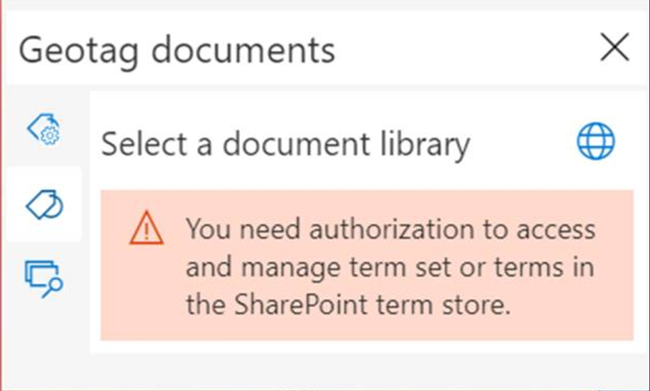
解決策 A:
SharePoint 組織で term store 管理者として追加されていることを確認してください。
以下の手順に従ってください:
SharePoint Online 管理センターにログインします(例: https://-Admin.SharePoint.com)
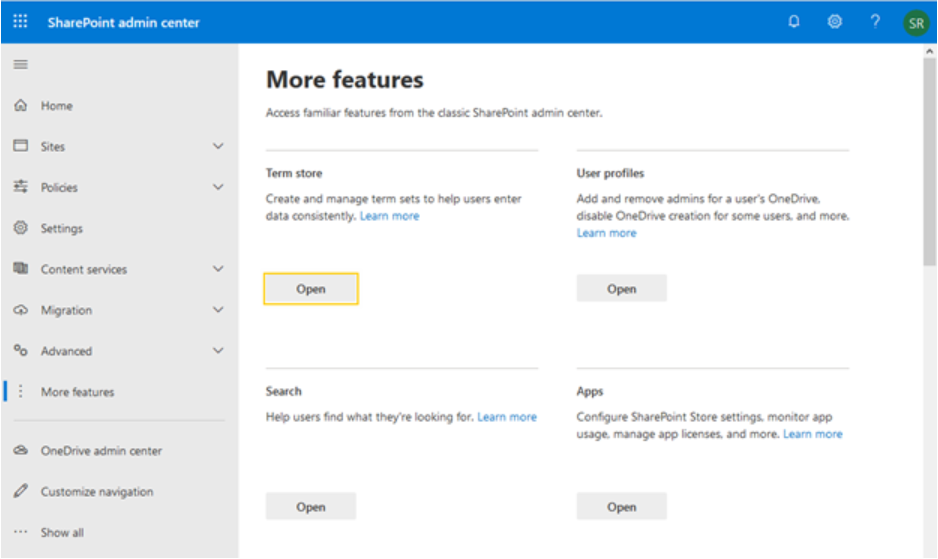
左側ナビゲーションバーの More Features をクリックし、Term store の下にある Open ボタンをクリックして Term Store Management Tool を開きます。
- term store 管理ページで、ツリービューから Taxonomy を選択します。
- General タブから、Term Store Administrators ボックスに希望する名前を入力します。複数のユーザーはセミコロンで区切って追加できます。
- 変更を確定するために Save ボタンをクリックします。
解決策 B:
SharePoint 組織の管理者に以下の手順を実行するよう依頼してください:
SharePoint Online 管理センターにログインします(例: https://-Admin.SharePoint.com)
左側ナビゲーションバーの More Features をクリックし、Term store の下にある Open ボタンをクリックして Term Store Management Tool を開きます。
term store 管理ページでツリービューから Taxonomy を選択します。
「Esri」という名前(大文字小文字を区別)で新しい用語グループを追加します。
新しく追加した用語グループ(「Esri」)の下に、「M4SP」という名前(大文字小文字を区別)の新しい用語セットを作成してください。
