Il est recommandé de sauvegarder votre ArcGIS Enterprise en cas de panne, de corruption ou de perte de données. Cela vous permet de récupérer les éléments du portail, les services et les données qui existaient au moment où vous avez créé la sauvegarde. Ce document et le script joint vous aideront à automatiser cette procédure. Voici les étapes :
Prérequis
Le module python-dateutil est nécessaire pour que ce script s'exécute correctement. Ce module n'est pas inclus avec python installé avec Portal. Suivez les étapes ci-dessous pour installer ce module.
1. Rendez-vous à l'URL, copiez tout le texte de la page, puis collez-le dans un éditeur de texte (par exemple Notepad++)
2. Enregistrez le fichier dans le répertoire python de Portal (par exemple C:\Program Files\ArcGIS\Portal\framework\runtime\python) sous le nom get-pip.py
3. Ouvrez une invite de commandes en tant qu'administrateur et allez dans le répertoire python de Portal (par exemple C:\Program Files\ArcGIS\Portal\framework\runtime\python)
4. Exécutez la commande suivante :
python get-pip.py
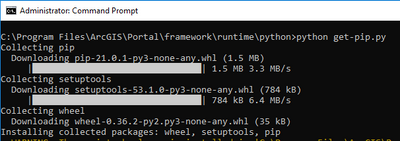
5. Une fois l'installation terminée, rendez-vous dans C:\Program Files\ArcGIS\Portal\framework\runtime\python\scripts:

6. Exécutez la commande suivante
pip install python-dateutil
Configurer le script et le fichier BAT
1. Suivez les étapes dans ce document d'aide, modifiez le fichier webgisdr.properties en conséquence.
2. Modifiez le fichier WEBGISDR_Export_Full.bat joint avec un éditeur de texte (par exemple Notepad++)
- Ligne 1- le lecteur sur lequel Portal est installé
- Ligne 3 - Spécifiez un chemin vers le répertoire webgisdr (par exemple C:\Program Files\ArcGIS\portal\tools\webgisdr)
- Ligne 5 - Spécifiez le paramètre fichier vers le chemin où se trouve le fichier webgisdr.properties
3. Mettez à jour les variables dans le script WEBGISDR_Export_Full.py joint.
- backupDirectory - doit être identique à la variable BACKUP_LOCATION dans le fichier webgisdr.properties
- previousBackups - un répertoire de votre choix où vous pouvez stocker les sauvegardes précédentes
- batFile - le chemin vers le fichier batch (.bat) mis à jour à l'étape 2 que ce script python exécutera
- days - le nombre de jours pendant lesquels conserver les sauvegardes dans le répertoire des sauvegardes précédentes
4. Configurez le Planificateur de tâches Windows pour exécuter le script python selon un planning.
Remarque : Consultez cette section pour savoir ce qui est inclus dans la sauvegarde et ce qui ne l'est pas.
Regardez une vidéo de ce workflow via le lien ci-dessous :
https://youtu.be/pP0tbxFeYAE
Mises à jour :
24/03/2025 : Mise à jour du script pour ne plus utiliser le module python-dateutil, donc les prérequis ne sont plus nécessaires.