<\/HEAD>
Un article précédent<\/A> a partagé cinq extraits de code Python utiles pour automatiser les tâches de cartographie dans ArcMap. Cet article vous guide sur la façon d'accomplir ces mêmes tâches en utilisant la fenêtre Python d'ArcGIS Pro<\/A>.<\/P>Dans ArcGIS Pro, le module de cartographie s'appelle
arcpy.mp<\/A>. Pour essayer les extraits ci-dessous par vous-même, faites une copie d'un fichier projet ArcGIS Pro (APRX) et déplacez-le quelque part à des fins de test. Vous n'avez pas besoin d'être un script Python expérimenté — il suffit d'entrer le code ci-dessous dans la fenêtre Python et de vérifier les résultats. <\/P>Vous verrez bientôt comment quelques astuces Python peuvent accélérer la gestion des cartes.<\/P>
- Chaque extrait ci-dessous fonctionne avec ArcGIS Pro 1.x, un fichier projet existant, le module arcpy.mp, et Python 3.x.<\/LI><\/UL>
Extrait 1 : Vérifier les requêtes de définition des couches<\/STRONG><\/SPAN><\/P>Supposons que vous devez vérifier si l'une des couches de votre projet ArcGIS Pro a une requête de définition appliquée, et si oui, voir les requêtes de définition. Ouvrir la boîte de dialogue Propriétés de la couche pour chaque couche dans chaque carte est fastidieux.<\/SPAN><\/P>Solution : ouvrez plutôt la fenêtre Python et exécutez le code ci-dessous. Le nom et la requête de définition de toutes les couches seront "imprimés" (c'est-à-dire affichés dans la fenêtre Python).<\/SPAN><\/P> <\/P>Analyse du code<\/STRONG><\/SPAN><\/P>La première ligne de code crée une variable appelée aprx<\/STRONG><\/SPAN> qui référence le projet ouvert en utilisant la fonction
ArcGISProject<\/A> avec le mot-clé CURRENT.<\/SPAN><\/LI>La ligne suivante crée une variable appelée maps <\/STRONG><\/SPAN>en utilisant la méthode listMaps qui retourne une liste Python d'objets Map dans le projet.<\/SPAN><\/LI>Une boucle for <\/STRONG><\/SPAN> est utilisée pour itérer à travers chaque carte.<\/SPAN><\/LI>Pour chaque carte, la méthode listLayers est utilisée pour créer une liste des couches.<\/SPAN><\/LI>Une autre boucle for <\/STRONG><\/SPAN> est utilisée pour parcourir la liste des couches.<\/SPAN><\/LI>La classe Layer<\/A> possède plusieurs propriétés accessibles, y compris le nom et la requête de définition d'une couche. Parce que tous les types de couches ne supportent pas toutes les propriétés, la méthode supports est utilisée pour tester quelles propriétés une couche supporte.<\/SPAN><\/LI>La dernière ligne de code affiche (imprime) le nom de chaque carte, le nom de chaque couche, et la requête de définition de chaque couche.<\/SPAN><\/LI><\/><\/><\/><\/><\/><\/><\/><\/><\/><\/><\/><\/><\/><\/><\/><\/><\/><\/><\/><\/><\/><\/><\/><\/> Extrait 2 : Réparer les liens cassés<\/><\strong>
À un moment donné, vous avez probablement déplacé des données cartographiques d'un espace de travail à un autre. Avez-vous déjà vu ces redoutables points d'exclamation rouges ?<\/>

Si le chemin vers les couches cartographiques a changé, avec seulement quelques lignes de code vous pouvez rapidement trouver l'ancien chemin d'espace de travail et le remplacer par le nouveau chemin pour toutes les couches et tables dans votre projet en une seule fois. Exécutez les lignes suivantes dans la fenêtre Python (assurez-vous de mettre à jour les chemins pour refléter vos anciens et nouveaux espaces de travail).
Analyse du code
La première ligne du code est identique à l'exemple précédent, créant la variable aprx qui référence le projet ArcGIS Pro ouvert.La méthode updateConnectionProperties est utilisée pour remplacer les informations actuelles de connexion (premier paramètre) par les nouvelles informations (deuxième paramètre) pour toutes les couches et tables du projet.En savoir plus : Mise à jour et réparation des sources de données
Extrait 3 : Identifier les couches avec une source de données cassée
Parlant de ces points d'exclamation rouges, vous pouvez aussi utiliser arcpy.mp pour afficher les couches qui ont des liens cassés en utilisant le code ci-dessous.
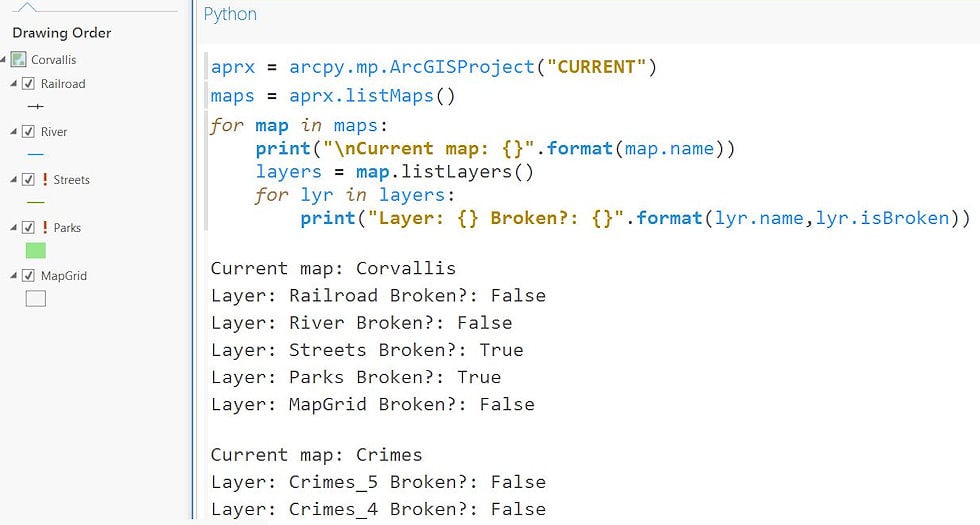
Analyse du code
La première ligne crée une variable appelée aprx qui référence le projet ouvert, comme dans les exemples précédents.
Comme dans le premier exemple, les méthodes listMaps et listLayers sont utilisées pour créer une liste des couches dans chaque carte du projet.
Les boucles for sont utilisées pour parcourir chaque couche dans chacune des cartes, affichant le nom et la propriété isBroken pour chaque couche. Le " \n " ajoute une ligne avant le nom de la carte et crée une séparation entre les couches pour chaque carte.
Extrait 4 : Inventaire des sources des données des couches
Si vous avez besoin de connaître la source des données pour toutes les couches dans votre projet, mais que vous ne voulez pas ouvrir la boîte de dialogue Propriétés des couches pour chacune, exécutez simplement les lignes ci-dessous dans la fenêtre Python pour afficher les noms et sources des données des couches.
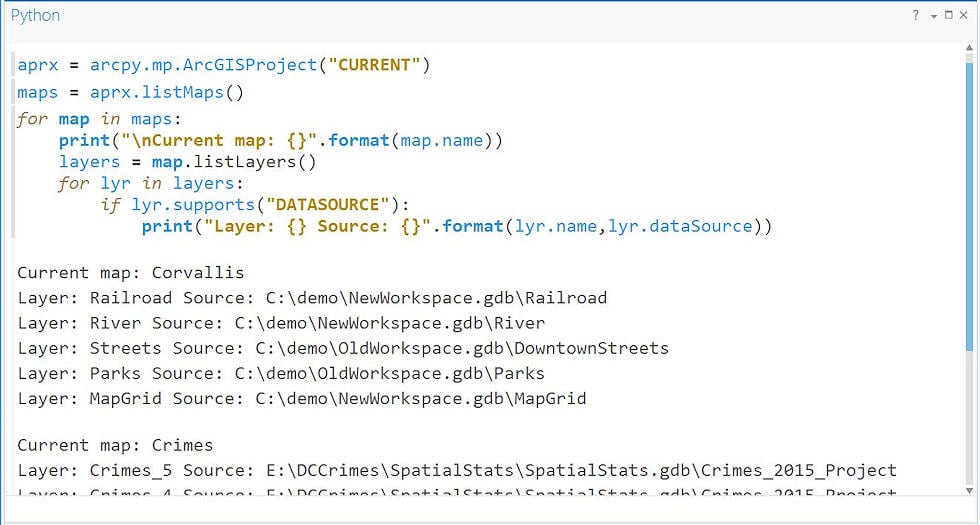
Analyse du code
Cet exemple commence comme l'extrait précédent, créant une variable pour le projet (aprx), puis créant des listes des cartes et des couches dans chacune des cartes.
Dans cet exemple, vous affichez le nom et la propriété dataSource pour chaque couche dans votre carte. La méthode supports est utilisée car toutes les couches ne supportent pas la propriété dataSource.
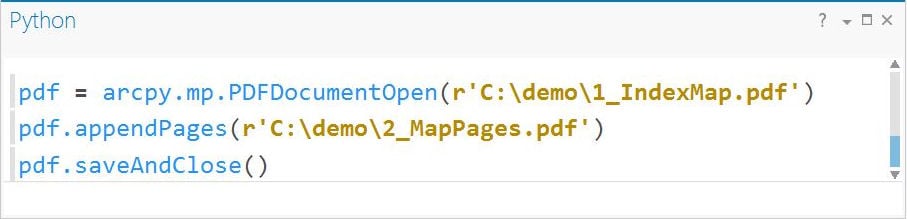
créer un livre de cartes ou peut-être que vous avez quelques documents PDF que vous devez combiner (comme votre rapport de dépenses et vos reçus). Vous pouvez utiliser arcpy.mp et la
classe PDFDocument pour manipuler des documents PDF. Exécutez le code ci-dessous pour combiner deux documents PDF.<\/SPAN><\/P>
 <\/P>
<\/P>
Décomposition du code<\/STRONG><\/SPAN><\/P>La première ligne de code crée une variable appelée pdf<\/STRONG><\/SPAN> qui référence un document PDF existant.<\/SPAN><\/LI>La méthode appendPages est utilisée pour ajouter des pages d’un PDF à la fin du PDF référencé.<\/SPAN><\/LI>Pour enregistrer les modifications, la méthode saveAndClose est utilisée.<\/SPAN><\/LI><\/UL>Vous voulez en savoir plus ?<\/STRONG><\/SPAN><\/P>Si vous souhaitez en savoir plus sur le travail avec la fenêtre Python d’ArcGIS Pro ou sur la migration des scripts Python d’ArcMap vers ArcGIS Pro, consultez ces ressources :<\/SPAN><\/P>Tutoriel : Premiers pas avec arcpy.mp<\/A><\/SPAN><\/LI>Aide ArcGIS : Migration de arcpy.mapping vers ArcGIS Pro <\/A><\/SPAN><\/LI><\/UL>Si vous souhaitez une introduction à ArcGIS Pro, ces cours sont recommandés :<\/SPAN><\/DIV> <\/DIV>
Premiers pas avec ArcGIS Pro<\/A><\/SPAN><\/LI>ArcGIS Pro : flux de travail essentiels<\/A><\/SPAN><\/LI>Migration d’ArcMap vers ArcGIS Pro<\/A><\/LI><\/UL><\/DIV>
 Ce billet a été rédigé par l’instructrice Esri Brittney White. Basée à Washington, D.C., la passion de Brittney est d’aider les clients à apprendre et à appliquer la technologie Esri dans leur propre travail.<\/SPAN><\/P><\/BODY><\/HTML>