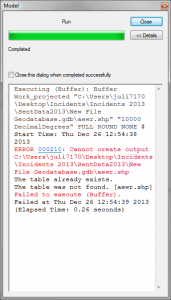
4. Recréer<\/STRONG> votre modèle.<\/P>Il est possible qu'un élément de votre modèle devienne corrompu avec le temps. La meilleure pratique pour tester un élément corrompu est de le supprimer complètement, puis de le rajouter. Ne copiez pas et ne collez pas d'éléments entre modèles, car cela peut transférer la corruption.<\/DIV><\/LI><\/UL>5. Modifier<\/STRONG> l'emplacement de sortie et le type de vos résultats.<\/P>Vous pouvez rencontrer un conflit de type de données ou d'emplacement de stockage des données. Assurez-vous de tester cela en enregistrant la sortie sur votre machine locale si les sorties échouent sur un réseau.<\/DIV><\/LI><\/UL>6. Vérifiez les entrées de données<\/STRONG> du modèle pour vous assurer que vous vous connectez à la source de données sur disque.Pendant la création de votre modèle dans ArcMap, vous pouvez cliquer sur le menu déroulant d'entrée pour sélectionner une couche active de la carte. <\/SPAN>Ces entrées ne fonctionnent que si vous exécutez le modèle dans un document cartographique ouvert avec les couches associées ajoutées à la carte. <\/SPAN>Si vous avez l'intention d'exécuter le modèle via ArcCatalog, vous devrez mettre à jour ces chemins sources des données vers l'emplacement sur disque où les données sont enregistrées.<\/LI><\/UL>7. Soyez conscient des paramètres d'entrée et de sortie<\/STRONG>.Lors de la création d'un modèle, assurez-vous de
Les membres connectés peuvent publier, suivre les mises à jour, et plus encore. Nouveau ici ? Inscrivez-vous gratuitement.
Find useful guides, FAQs, and documents to help you navigate and make the most of Esri Community.