Mise à jour le 21 mars 2024
Il y a plusieurs années, une version du site Training a introduit un nouveau look, quelques nouvelles pages, et une étape suivante pour l'apprentissage tout au long de la vie ici chez Esri. L'un des points forts de cette version concernait les plans d'apprentissage.
Pourquoi les plans d'apprentissage sont-ils si importants ? Eh bien, ils ont évolué.
À l'origine, un plan d'apprentissage était un ensemble de ressources d'apprentissage sur un sujet ciblé, conçu autour d'objectifs d'apprentissage définis. Ces plans d'apprentissage étaient (et sont toujours) créés par notre équipe de spécialistes du curriculum.
Aujourd'hui, les plans d'apprentissage sont un outil beaucoup plus robuste. Mieux encore, c'est un outil ouvert. N'importe qui peut créer un plan d'apprentissage et le partager facilement avec des personnes spécifiques ou publiquement avec la communauté des apprenants sur le site Training. Et chacun peut assigner un plan d'apprentissage, ajouter éventuellement une date limite pour l'achèvement, et suivre la progression des apprenants à travers le plan.
Ce sont des fonctionnalités utiles que beaucoup de personnes ont demandées. Alors comment mettre ces fonctionnalités en action ? Plongeons-nous et passons en revue les étapes pour créer, modifier, partager et assigner un plan d'apprentissage.
Étape 1 : Créer un plan d'apprentissage.
Il y a deux façons de créer votre propre plan d'apprentissage.
- Copier un plan existant et le modifier.
- Ajouter de manière interactive des éléments depuis le catalogue ou votre liste de souhaits pour construire un plan à partir de zéro.
Supposons que vous êtes un professionnel SIG qui souhaite apprendre à créer des scripts Python. Vous avez remis cela à plus tard mais les projets arrivent rapidement ces derniers temps. Vous savez que les scripts vous feront gagner du temps, mais vous ne savez pas comment apprendre le code et la syntaxe Python. Un plan d'apprentissage vient à la rescousse !
C'est toujours une bonne idée de commencer par explorer ce qui est déjà disponible. Pourquoi réinventer la roue ?
- Allez sur le site Training et cliquez sur Catalogue > Plans d'apprentissage.
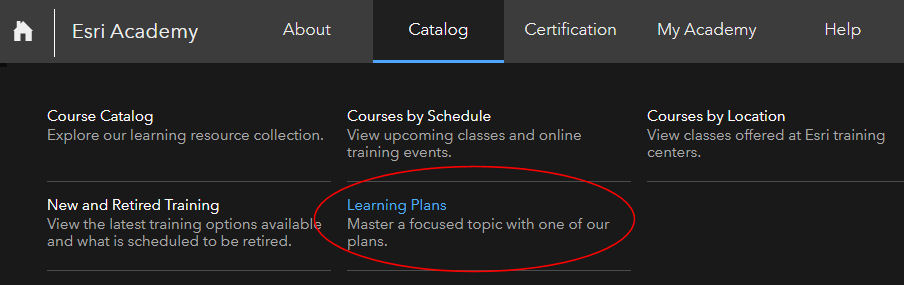
Il existe des plans d'apprentissage sur Python créés par divers utilisateurs, mais aucun ne répond à vos besoins spécifiques. La bonne nouvelle est que vous pouvez créer le vôtre. C'est super simple.
 Ressources Python disponibles dans le catalogue Training..
Vous voyez maintenant qu'il y a des dizaines de ressources qui peuvent vous aider à apprendre le scripting Python. Comme vous travaillez avec ArcGIS Pro, vous pouvez affiner davantage les résultats de recherche.
- Dans la liste déroulante Produits, cliquez sur ArcGIS Pro.
Les résultats de recherche sont réduits de moitié. Après avoir exploré les détails de chaque ressource, vous décidez que cinq ressources seront les plus utiles. Vous voulez les ajouter à un plan d'apprentissage. Pour ce faire :
- Sur la carte du premier élément, cliquez sur le signe plus

- Cliquez sur Ajouter au Plan d'Apprentissage.
- Connectez-vous avec votre compte ArcGIS.
- Dans la boîte de dialogue Ajouter au Plan d'Apprentissage, cliquez sur Sélectionner un Plan, puis cliquez sur "Ajouter le cours à un nouveau plan."
Chaque plan d'apprentissage sur le site Training doit avoir un titre et, optionnellement, une description. Si vous prévoyez de partager publiquement un plan d'apprentissage, le titre doit être unique et une description est indispensable. Comme pour d'autres formes de métadonnées, la description doit fournir suffisamment d'informations pour aider les autres utilisateurs à comprendre l'objectif et le contenu du plan et décider s'ils veulent s'y inscrire.
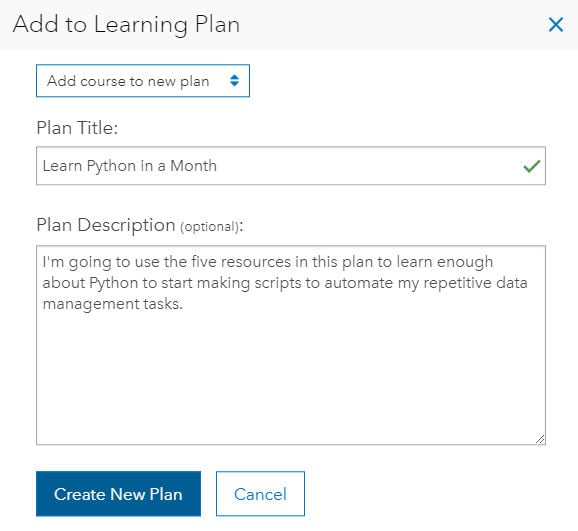
- Après avoir ajouté un titre et une description, cliquez sur Créer Nouveau Plan, puis fermez la boîte de dialogue.
- Répétez le processus pour ajouter les quatre autres ressources au nouveau plan (cliquez sur le signe plus sur chaque carte et cliquez sur Ajouter au Plan d'Apprentissage).
Votre nouveau plan d'apprentissage est accessible depuis votre page Mes Plans d'Apprentissage.
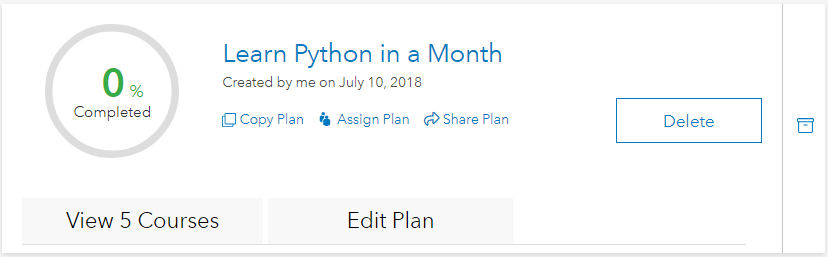
À tout moment, vous pouvez cliquer sur l'onglet Voir Cours pour ouvrir une ressource et commencer à apprendre immédiatement. Au fur et à mesure que vous progressez dans les ressources du plan, votre progression (pourcentage complété) sera mise à jour.
Remarquez qu'une des ressources dans ce plan a un cercle en pointillés à gauche de son titre, tandis que les autres ont un cercle plein.
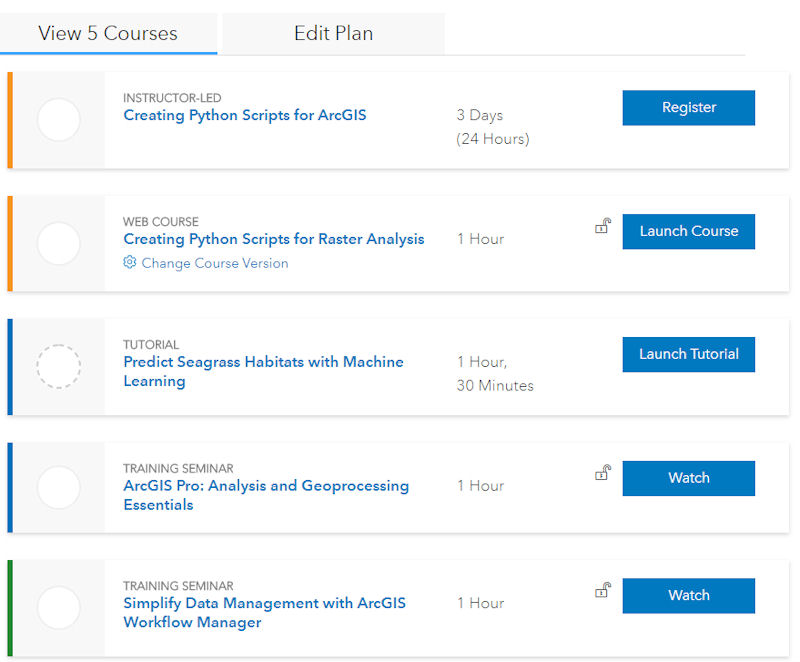
Le cercle en pointillés indique que vous devrez auto-déclarer l'achèvement (il suffit de cliquer à l'intérieur du cercle après avoir terminé le tutoriel). Le site Training suit l'achèvement des cours dirigés par un instructeur, des cours web, des séminaires de formation, des vidéos et des MOOCs. Il ne peut actuellement pas suivre automatiquement l'achèvement des tutoriels, story maps, documents et ressources pour enseignants.
Les plans d'apprentissage sont dynamiques. En tant que créateur du plan, vous pouvez ajouter ou supprimer des éléments à tout moment.
Supposons que vous visitiez le catalogue Training une semaine ou deux plus tard et voyez quelques nouvelles ressources Python intéressantes (nous ajoutons des ressources chaque semaine). Vous pouvez facilement ajouter ces nouvelles ressources à votre plan d'apprentissage.
Étape 2 : Modifier un plan d'apprentissage.
- Dans le catalogue, cliquez sur la carte ressource et choisissez Ajouter au Plan d'Apprentissage.
- Sélectionnez le titre de votre plan dans la liste déroulante de la boîte de dialogue.
- Cliquez sur Ajouter au Plan.
- Répétez si nécessaire.
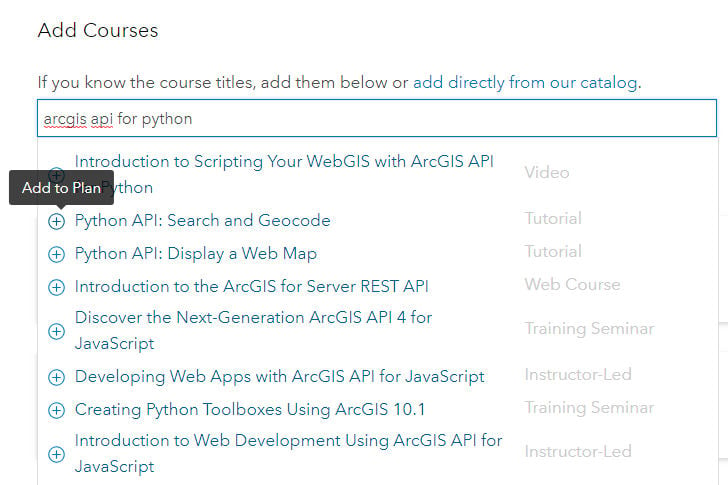
Alternativement, si vous connaissez le titre, vous pouvez ajouter une ressource du catalogue directement depuis votre page de plan d'apprentissage.
- Trouvez le plan sur votre page Mes Plans d'Apprentissage.
- Cliquez sur l'onglet Modifier Plan.
- Commencez à taper le titre dans la zone sous Ajouter Cours.
- Dans la liste affichée, cliquez sur le titre de la ressource puis cliquez sur Ajouter au Plan.
- Cliquez sur Enregistrer Plan.
Étape 3 : Partager un plan d'apprentissage.
Après avoir discuté avec vous, un collègue a exprimé son intérêt pour apprendre Python aussi. Pour l'aider, vous allez partager votre plan d'apprentissage.
- Trouvez le plan sur votre page Mes Plans d'Apprentissage.
- Sous le titre du plan, cliquez sur Partager Plan.
Vous pouvez choisir de copier/coller l'URL affichée ou directement depuis la boîte Partager envoyer un email ou partager un lien vers Facebook ou Twitter en mentionnant @ la personne. Vous allez partager par email.
- Cliquez sur l'icône email.
Dans la fenêtre du message email, la ligne Objet et un court message incluant le lien sont préremplis.
< LI >Vous devez juste ajouter l'adresse email de la personne dans la ligne À , mettre à jour le contenu du message si désiré puis cliquer sur Envoyer . </ LI ></ UL >< p >< IMG src = "https://us.v-cdn.net/6038851/uploads/legacyfs/online/413913_share-lp-email.jpg " border = "0 " alt = "Message email " width = "601 " height = "313 " /> </ p >< p >< STRONG > Étape 4 : Assigner un plan d'apprentissage . </ STRONG ></ p >< p > Six mois se sont écoulés depuis que vous avez créé votre plan Python . Félicitations ! Vous venez d'être promu superviseur . Vous n'avez plus besoin de réaliser vous-même les tâches de gestion des données . Parce que vous avez complété votre plan Python et avez pu réaliser des économies significatives de temps en scriptant ces tâches , vous souhaitez que vos subordonnés directs apprennent aussi Python . Les scripts que vous avez créés devront probablement être mis à jour à un moment donné , et de nouveaux créés . </ p >< UL >< LI > Depuis votre page Mes Plans d'Apprentissage , trouvez le plan et cliquez sur Assigner Plan sous son titre . </ LI >< LI > Dans la boîte Assigner Plan , tapez ou copiez / collez les adresses email de vos subordonnés directs séparées par un espace ou une virgule . < UL >< LI >< STRONG > Astuce : </ STRONG > Il n'y a pas de limite au nombre d'adresses email que vous pouvez entrer dans la boîte . Copier / coller depuis une feuille Excel qui stocke les emails dans une colonne sans ligne d'en-tête ou depuis un fichier CSV ou texte est facile et rapide . </ LI ></ UL ></ LI >< LI > Cliquez sur Ajouter Date Limite pour assigner des dates limites pour l'achèvement pour un ou plusieurs apprenants si désiré . < UL >< LI >< STRONG > Note : </ STRONG > Les assigneurs peuvent modifier les dates limites à tout moment . </ LI ></ UL ></ LI >< LI > Ajoutez une note personnelle au texte standard du mail si désiré . </ LI >< LI > Prévisualisez l'email si désiré , puis cliquez sur Envoyer Invitation . </ LI ></ UL >< P >< IMG src = "https://us.v-cdn.net/6038851/uploads/legacyfs/online/453381_lp-add-due-date-diag.jpg " border = "0 " alt = "Email personnalisé invitation au plan d'apprentissage " width = "544 "}} height="340" \/><\/P>Vos subordonnés directs recevront un e-mail de GIStraining@esri.com<\/A> avec un lien pour s'inscrire au plan. Après avoir cliqué sur le lien, ils devront se connecter avec leur compte ArcGIS et accepter les conditions (en reconnaissant que vous pourrez voir le nom et l'adresse e-mail associés à leur compte ainsi que leur progression dans le plan).<\/P>Pour suivre leur progression :<\/P>





