Peut-être que vous suivez un cours ou un Esri MOOC et utilisez un compte organisationnel ArcGIS temporaire, ou peut-être allez-vous perdre l'accès à un compte organisationnel que vous utilisiez à l'école ou au travail. Vous avez créé de superbes cartes et applications, et vous aimeriez vraiment les conserver ! Si cela est autorisé, il existe plusieurs façons de le faire. Explorons-les :
Captures d'écran
Tout d'abord, si vous souhaitez simplement montrer certaines choses que vous avez réalisées, comme dans un portfolio pour la recherche d'emploi, rappelez-vous que vous pouvez prendre des captures d'écran, de cartes, d'applications, de code, etc. C'est la méthode la plus simple.
Sur un PC Windows, maintenez la touche Alt enfoncée et appuyez sur PrtScn. Cela enregistrera l'image dans votre presse-papiers, vous permettant de la coller dans une application graphique telle que Paint puis de l'enregistrer en fichier JPEG ou PNG.
Pour les applications mobiles, sur votre téléphone, maintenez simultanément les boutons d'alimentation et de volume haut, ou les boutons d'alimentation et home pour les anciens iPhones.
Exportation
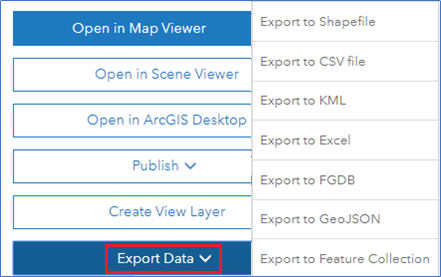
Vous pouvez exporter certains éléments, tels que des fichiers et des couches d'entités (y compris les couches de résultats ArcGIS Survey123), vers divers formats. Vous n'aurez ensuite qu'à les republier depuis votre autre compte ArcGIS. L'exportation se fait depuis la page Détails de l'élément :
Vous pouvez également enregistrer une carte web dans une autre organisation, tant que l'option permettant aux autres d'enregistrer la carte est activée.
Copie
Vous pouvez aussi copier directement certains éléments vers un autre compte ArcGIS. Il existe différentes options pour utiliser d'autres comptes.
L'option la plus adaptée serait d'avoir un autre compte organisationnel ArcGIS que vous pouvez utiliser, par exemple dans l'organisation ArcGIS de votre école ou employeur. D'autres options incluent :
Voici les outils de copie que je connais et qui valent la peine d'être essayés. Les outils GEO Jobe offrent le plus de fonctionnalités dans l'outil premium, tandis que celles-ci sont plus limitées dans l'outil gratuit. Je recommande d'essayer l'outil AGO Assistant, un outil gratuit non supporté.
Outil AGO Assistant
Rendez-vous sur https://ago-assistant.esri.com.
Vous devrez vous connecter avec votre compte ArcGIS.
Note: Si une fenêtre contextuelle Demande d'autorisation apparaît, votre navigateur web s'est peut-être connecté automatiquement avec votre compte Esri, qui peut être différent de votre compte ArcGIS. Cliquez sur votre nom d'utilisateur en haut à droite et changez pour vous connecter avec votre compte AO.
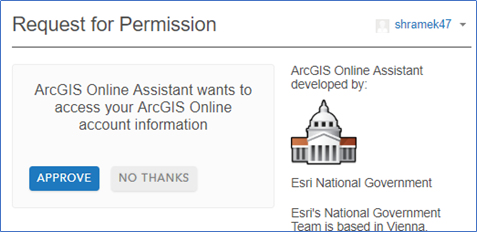
Vous verrez vos éléments listés sur le côté gauche.
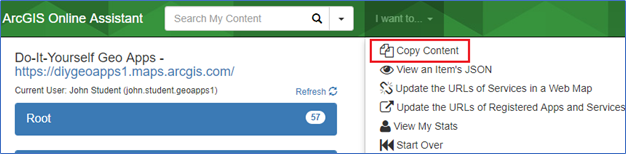
En haut, cliquez sur Je veux..., puis sélectionnez Copier le contenu.
Dans la boîte de dialogue, cliquez sur Un autre compte.
Sélectionnez ArcGIS comme destination et cliquez sur Se connecter (au compte vers lequel vous copiez).
Les éléments de ce compte apparaîtront alors sur le côté droit.
Ouvrez un dossier à gauche, comme Racine, et faites glisser les éléments que vous souhaitez sauvegarder dans un dossier à droite.
Pour certains éléments, une fenêtre contextuelle vous demandera de choisir entre copie Simple ou Complète.
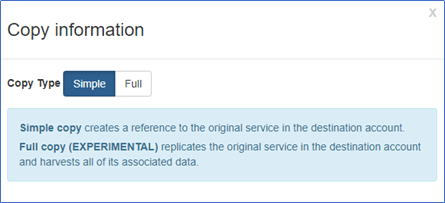
Cliquez sur Complète.
Simple est juste une référence vers l'élément dans votre compte étudiant qui sera supprimé. Avec tout outil trouvé pour copier du contenu, il faut vérifier que l'outil télécharge et publie de nouvelles couches et ne continue pas à référencer des couches dans l'organisation MOOC.
Si vous retournez dans ArcGIS et vous connectez au second compte, vous verrez les éléments copiés sur votre page Contenu.
Note: Les outils non supportés ne sont pas parfaits ni garantis, mais s'améliorent constamment.
Outils GEO Jobe
Si vous souhaitez essayer les outils GEO Jobe, rendez-vous sur http://www.geo-jobe.com/admin-tools/. Il y a des outils gratuits et payants disponibles. Pour l'outil gratuit :
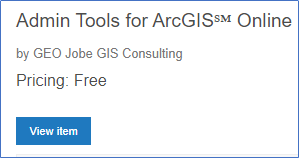
Cliquez sur Admin Tools (https://marketplace.arcgis.com/listing.html?id=c34019b0623041608df4d06970a7a96a).
Cliquez sur Voir l'élément.
Important: Assurez-vous d'être connecté à l'organisation dont vous voulez copier les éléments en premier lieu.
Puis cliquez sur Voir l'application (https://apps.geopowered.com/admin-tools/basic/#)
Dans la barre de recherche, commencez à taper "copy", puis cliquez sur Copier des éléments.
Il existe aussi un outil GEO Jobe distinct pour les portails ArcGIS Enterprise. En fait, beaucoup de ces informations s'appliquent aussi aux portails. Il existe également le concept de collaborations Enterprise qui permettent un partage facile entre organisations.
Copie des tableaux de bord
Certaines ressources ne peuvent pas encore être copiées (du moins avec les outils gratuits), notamment les tableaux de bord. Pour ceux-ci, il faudra simplement les recréer dans l'autre compte en utilisant les couches que vous copiez ou exportez puis republiez. Vous pourriez aussi être capable de copier le tableau de bord. Rappelez-vous que copier un tableau de bord ne crée pas une copie des cartes web ou couches utilisées ; il faudra donc qu'elles soient copiées ou republiées dans votre autre compte.
Allez à la page d'accueil des tableaux de bord. Vous pouvez utiliser le Lanceur d'applications. Ou saisissez directement l'URL par exemple :
https://YourOrg.maps.arcgis.com/apps/opsdashboard/index.html#/home
Note: Remplacez YourOrg par le nom de votre organisation. Techniquement, il n'est pas nécessaire d'inclure le nom de l'organisation ; cela fonctionne sans ((https://arcgis.com/)...), mais cela contourne certaines vérifications de sécurité.< /SPAN></ P >< P >< SPAN > Cliquez sur le bouton Créer un tableau de bord< /SPAN > . Cela vous dirigera vers : < A target = " _blank " > https  /Y< / A >< / SPAN >< SPAN > ourOrg< / SPAN >< SPAN > .maps.arcgis.com/apps/opsdashboard/index.html#/new< / SPAN >< / SPAN >< BR / >< / SPAN >< / P >< P >< SPAN >< BR / > Copiez l'identifiant de l'élément du tableau de bord que vous souhaitez sauvegarder en copie, par exemple :< / SPAN >< / P >< P >< SPAN >< SPAN >< A target = " _blank " > https /www.arcgis.com/apps/opsdashboard/index.html#/ < / A >< / SPAN >< SPAN > 9ef296f66f724c36bcaf01fc69768ecd< / SPAN >< SPAN > < / SPAN >< / SPAN >< / P >< P >< SPAN >< BR / > Ajoutez < STRONG > ?id=< / STRONG >< / SPAN >< / SPAN >< SPAN >< STRONG ><the item ID>< / STRONG >< / SPAN >< SPAN >< STRONG > < / STRONG >< / SPAN > à l'URL Créer un tableau de bord et appuyez sur Entrée (pour recharger la page) :< / P >< P >< SPAN >< SPAN >< A target = " _blank " > https /YourOrg.maps.arcgis.com/apps/opsdashboard/index.html#/new< / A >< / SPAN >< SPAN > ?id=9ef296f66f724c36bcaf01fc69768ecd< / SPAN >< / P >< P >< SPAN > La page se chargera avec le titre, les tags et le résumé déjà remplis avec le tableau de bord que vous copiez.< / SPAN >< / P >< P >< SPAN >< STRONG >
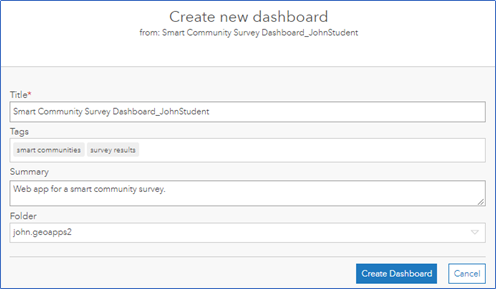
< / STRONG > Cliquez sur Créer un tableau de bord.
Il ouvrira le tableau de bord copié en mode édition ; vous pourrez modifier et enregistrer ce tableau dans cette organisation.
Bonne chance !
Si vous ne connaissez pas le programme Esri MOOC, consultez les cours ici.
Crédit à David Nyenhuis, Kelly Gerrow et autres pour certaines informations - merci !


