<\/HEAD>
Vous cherchez un moyen de modéliser votre ville en 3D ? Ne cherchez plus ! Pour créer un modèle 3D d'une ville réelle dans CityEngine qui peut être utilisé pour la planification urbaine, la modélisation de phénomènes 3D, ou même dans des environnements de jeux 3D, tout ce dont vous avez besoin est un DEM, des données de rues et des empreintes de bâtiments.Pour ceux qui ont CityEngine 2016.0, veuillez lire ce post<\/A> qui vous montre comment préparer rapidement les données pour CityEngine avec l'assistant Get map data.<\/EM><\/P><\/P>
Avant d'importer vos données SIG dans CityEngine, il y a cependant une préparation des données à effectuer. Ici, nous passons en revue les informations clés que vous devez connaître avant de commencer.
 <\/A><\/P>
<\/P>
Termes courants utilisés dans CityEngine<\/STRONG><\/P><\/P>Terrain = Modèle Numérique d'Élévation (DEM)<\/P><\/P>Texture = Image aérienne ou image pour façades de bâtiments<\/P><\/P>Graph = Rues<\/P><\/P>Lot = Empreinte du bâtiment<\/P><\/P>Terrain et Texture<\/STRONG><\/P><\/P>La première étape consiste à rassembler votre terrain et votre texture à superposer sur le terrain. Si vous n'avez pas de DEM, vous pouvez en télécharger un depuis le
USGS<\/A>. Pour les terrains, les images 16 bits et 32 bits avec une taille maximale de 4000 par 4000 pixels sont prises en charge. Pour vérifier la profondeur en bits et le nombre de lignes\colonnes d'une image, vous pouvez la charger dans ArcMap et vérifier les informations dans l'onglet Source des propriétés de la couche raster.<\/P><\/P>
Une autre partie clé de la préparation du DEM et de l'image aérienne est de s'assurer qu'ils ont la même étendue. Cela peut être fait dans ArcMap en dessinant un polygone graphique pour la zone du projet et en exécutant l'
outil Clip<\/A> sur le raster pour découper à la même étendue à la fois le terrain et la texture, ou en exportant le raster<\/A> avec les graphiques sélectionnés comme étendue de découpage.<\/P><\/P>
Un autre problème courant est que l'image a quatre bandes ou plus. Dans ce cas, l'image aérienne apparaîtra délavée. Pour résoudre ce problème, utilisez l'outil Make Raster Layer dans ArcMap et créez un raster avec trois bandes ou moins. La sortie de cet outil sera temporaire donc elle doit être exportée pour pouvoir être importée dans CityEngine.<\/P>
 <\/A>
<\/A>Un terrain drapé avec une texture.<\/P><\/DIV>
<\/P>
Rues et Bâtiments<\/STRONG><\/P><\/P>La deuxième étape consiste à obtenir des données d'entités pour les rues et les bâtiments. Les formats couramment utilisés pour les rues incluent shapefiles, géodatabases, KML, et
OpenStreetMap<\/A> (OSM). Lorsque vous importez les données des rues dans CityEngine, il arrive parfois qu'il y ait des intersections désordonnées et des nœuds fusionnés. Nous recommandons d'utiliser l'outil Cleanup Graph<\/A> pour nettoyer ces intersections, ou d'éditer manuellement<\/A> les rues. S'il y a des segments de rue qui s'étendent au-delà de la zone d'intérêt, utilisez l'outil de sélection pour sélectionner ces segments et supprimez-les. Les rues peuvent aussi apparaître sous le DEM - cela peut être corrigé en exécutant l'outil Align Shape To Terrain<\/A>, ou en élevant manuellement les rues.<\/P><\\/p>
De plus, OSM contient des options pour importer les empreintes des bâtiments. Avec CityEngine vous avez la possibilité de générer vos propres lots, utiliser vos propres données ou celles fournies par un tiers, comme OSM. Une distinction importante est que les lots dans CityEngine peuvent représenter le lot légal entier d'une parcelle, l'empreinte du bâtiment ou des lots avec empreintes de bâtiments. Lors de l'importation d'un fichier OSM, cochez Highways and Buildings afin d'importer à la fois les rues et les empreintes des bâtiments. Une fois les rues importées elles peuvent être décalées par rapport au terrain et cela peut être corrigé en utilisant l'outil Align Graph to Terrain dans CityEngine. <\\/p>
 Ajout des rues et des empreintes des bâtiments.<\\/p>Projection<\\/strong ><\\/p ><\\/p >Une fois que vous avez le terrain, la texture, les rues et les données des bâtiments, l'étape suivante dans la préparation des données est de s'assurer que vos données sont correctement projetées < \/a > . Il est recommandé que toutes les couches soient dans le même système de coordonnées projeté. CityEngine ne prend pas en charge les systèmes de coordonnées géographiques tels que WGS 1984 ou NAD 1983 pour le système de coordonnées de scène, donc la scène devra être dans un système de coordonnées projeté. De plus, CityEngine ne peut appliquer des transformations de datum que pour les données vectorielles. Pour les terrains et textures vous devez s'assurer que le datum correspond au datum utilisé dans la scène. Nous recommandons d'importer les données dans ArcMap avant l'importation dans CityEngine afin de garantir que tout s'aligne correctement et a la même projection. Si vous téléchargez vos données depuis OpenStreetMap, le format de données OSM n'est pas pris en charge par ArcMap, donc CityEngine rereprojette les données à la projection de scène et effectue une transformation du datum si nécessaire (OSM utilise le système géographique WGS 1984).< \/p >
< \/p >
Règles CGA< \/strong >< \/p >< \/p >Une fois toutes les données ajoutées à votre scène, vous pouvez commencer la modélisation proprement dite. CityEngine utilise des règles CGA (Computer Generated Architecture) pour générer programmatiquement des bâtiments à partir d'empreintes ou lots. Ces règles déterminent la géométrie de chaque bâtiment créé (avec quatre murs et un toit) ainsi que la couleur, textures, hauteur, nombre d'étages, forme du toit, etc. Les règles CGA ont généralement un élément d'aléatoire afin que la ville ait une apparence naturelle et variée. Par exemple, une règle pourrait être créée où tous les bâtiments ont une hauteur comprise entre 30 et 50 pieds et ont des toits avec une pente comprise entre 20 et 30 degrés.< \/p >
L'écriture des fichiers règles CGA peut être un processus complexe mais heureusement il existe plusieurs fichiers règles CGA préexistants disponibles pour commencer :< \/p >Le fichier Buildings_From_Footprints.cga trouvé dans le projet Esri.lib (installé avec CGA).< \/li >Un certain nombre de projets CityEngine avec fichiers CGA ont été mis à disposition du public sur ArcGIS Online par l'équipe CityEngine
ici . < \/a > < \/li >Esri fournit également plusieurs tutoriels et exemples dont la plupart sont accompagnés de fichiers CGA préfabriqués pouvant être copiés et modifiés ; ils se trouvent ici < \/a > . < \/li >< \/ul >
Si vous êtes intéressé par l'écriture de vos propres fichiers CGA , consultez ce
tutoriel < \/a > ainsi que le manuel CityEngine < \/a > . < \/p > Le bâtiment empreintes et rues après application des règles CGA
Modèles 3D
Si vous avez des zones de la ville avec une architecture distincte ou des bâtiments emblématiques, vous pouvez envisager d'ajouter des modèles 3D pré-construits. Ces modèles peuvent être créés dans l'un des nombreux logiciels de modélisation 3D, tels que Blender ou 3ds Max, ou achetés sur un entrepôt 3D tel que 3D Warehouse ou Turbo Squid. Assurez-vous simplement que les modèles sont dans l'un des formats pris en charge (multipatch, DAE, FBX, KML, KMZ et OBJ). La plupart des modèles 3D ne sont pas créés dans un espace projeté, mais une fois ajoutés à CityEngine, ils peuvent être mis à l'échelle, tournés et positionnés selon les besoins.
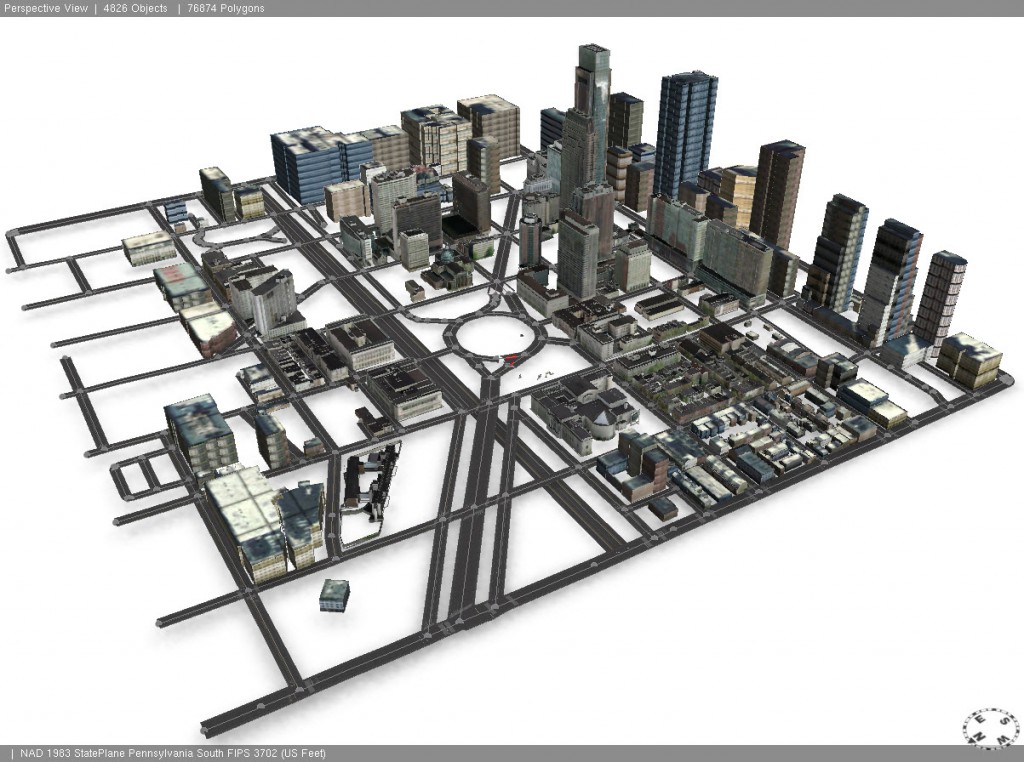
Ajout de modèles 3D à la scène
Quelle taille puis-je atteindre ?
Une question qui nous est fréquemment posée est « Quelle taille de ville puis-je avoir dans CityEngine ? »
Il n'y a pas de règle stricte à ce sujet, car cela dépend du nombre de formes, de la complexité des modèles, du nombre de textures, ainsi que de la mémoire système et de la carte graphique. Vous pouvez consulter les exigences et recommandations système pour voir si votre système peut prendre en charge CityEngine.
Rappelez-vous que CityEngine est un outil de modélisation et non un outil de visualisation. Lorsque vous testez vos fichiers de règles, il est généralement conseillé de ne générer qu'une partie de votre ville. Cela améliorera les performances tant pour la génération du modèle que pour le dessin. Ensuite, lorsque vous aurez finalisé les règles, vous pourrez générer tous les modèles et les exporter dans plusieurs formats de fichiers différents (tels que multipatch, DAE, FBX, KML/KMZ, OBJ, CityEngine Web Scene 3ws, Renderman RIB et e-on Vue VOB) en sachant que cela peut prendre un certain temps si votre ville est très grande.
Une fois les données préparées, créer votre modèle consiste simplement à importer les données dans une scène et à appliquer les fichiers de règles. À partir de là, vous pouvez affiner votre modèle en améliorant les fichiers de règles CGA, en développant de nouvelles rues et parcelles pour planifier de nouveaux aménagements ou en créant une ville complexe avec différentes règles pour différentes sections de la ville.
Pour plus d'informations sur la prise en main de CityEngine, consultez les liens ci-dessous.
Ressources supplémentaires :
Rebecca R. et Andrew J. - Analystes support bureau

