Les applications Web ArcGIS, y compris Map Viewer, interagissent avec les services web via des requêtes http. L'application web demande des informations (telles que les données de Feature et Tile Layer) au serveur Web (Feature Layer, Tile Layer) et le serveur répond avec des informations afin que l'application puisse afficher les données. Bien que ce ne soit pas nécessaire, vous pouvez surveiller et visualiser les requêtes web pour mieux comprendre comment votre application et le serveur fonctionnent.<\/P>
<\/P>
Pour surveiller les requêtes web, vous devrez télécharger un outil de débogage web comme fiddler<\/A> ou utiliser les outils de développement intégrés au navigateur. Pour ce blog, je vais utiliser les outils de développement dans Chrome en naviguant vers le Menu > Plus d'outils > Outils de développement.<\/P><\/P>Premièrement<\/STRONG>, examinons les requêtes envoyées pour un service de tuiles depuis cette url :<\/P>https:\/\/webapps.maps.arcgis.com\/apps\/Minimalist\/index.html?appid=4a944ee7b2de4dc8b9db05cfeb4f55e6<\/A><\/P>Si vous ouvrez l'onglet réseau des outils de développement pendant le chargement de l'URL, vous verrez beaucoup de requêtes, et il peut être difficile de savoir quelle est la bonne requête à surveiller. Je sais que je veux surveiller mes requêtes de service de tuiles, donc j'ai fait défiler la liste des requêtes pour trouver mon url de tuiles. Il y a aussi de petites images du service qui aident à visualiser la réponse image du service de tuiles :<\/P><\/P>En regardant l'onglet réseau, je peux apprendre quelques choses sur ma requête. L'url (Nom), le statut<\/A> (200 Succès), le type (png) et la taille 22.3KB. Vous pouvez aussi ouvrir le lien en cliquant droit sur le lien > ouvrir dans un nouvel onglet pour voir la réponse du serveur à l'application envoyée au serveur :<\/P>https:\/\/services5.arcgis.com\/cuQhNeNcUrgLmYGD\/arcgis\/rest\/services\/World_Vertex\/MapServer\/tile\/2\/1\/2<\/A> <\/P><\/P>Comme il s'agit d'un service de tuiles, l'application demande des tuiles png individuelles générées par le serveur pour affichage dans l'application web.<\/P><\/P>Ensuite,<\/?STRONG> examinons les requêtes envoyées pour une couche d'entités depuis cette application :<\/?P><\/?p>https:\/\/webapps.maps.arcgis.com\/apps\/Minimalist\/index.html?appid=75ed4bda471641adbb251b09670eedba<\/?A> <\/?p><\/?p>You will notice that this app is slower to load the layer. If you look at the fifth request in the image below, you will notice that it has some similar properties to the tile request, Name, Status 200. The size is 1.2 MB and it took 887 ms to complete the request.<\/?p>When looking at the request in more detail, you can scroll through the response which is several hundreds of pages of text (mostly geometry). https://services5.arcgis.com/cuQhNeNcUrgLmYGD/arcgis/rest/services/World_Vertex/FeatureServer/0/query?f=json&where=1=1…
Premièrement<\/STRONG>, examinons les requêtes envoyées pour un service de tuiles depuis cette url :<\/P>
Si vous ouvrez l'onglet réseau des outils de développement pendant le chargement de l'URL, vous verrez beaucoup de requêtes, et il peut être difficile de savoir quelle est la bonne requête à surveiller. Je sais que je veux surveiller mes requêtes de service de tuiles, donc j'ai fait défiler la liste des requêtes pour trouver mon url de tuiles. Il y a aussi de petites images du service qui aident à visualiser la réponse image du service de tuiles :<\/P>
En regardant l'onglet réseau, je peux apprendre quelques choses sur ma requête. L'url (Nom),
Comme il s'agit d'un service de tuiles, l'application demande des tuiles png individuelles générées par le serveur pour affichage dans l'application web.<\/P>
Ensuite,<\/?STRONG> examinons les requêtes envoyées pour une couche d'entités depuis cette application :<\/?P><\/?p>
When looking at the request in more detail, you can scroll through the response which is several hundreds of pages of text (mostly geometry).
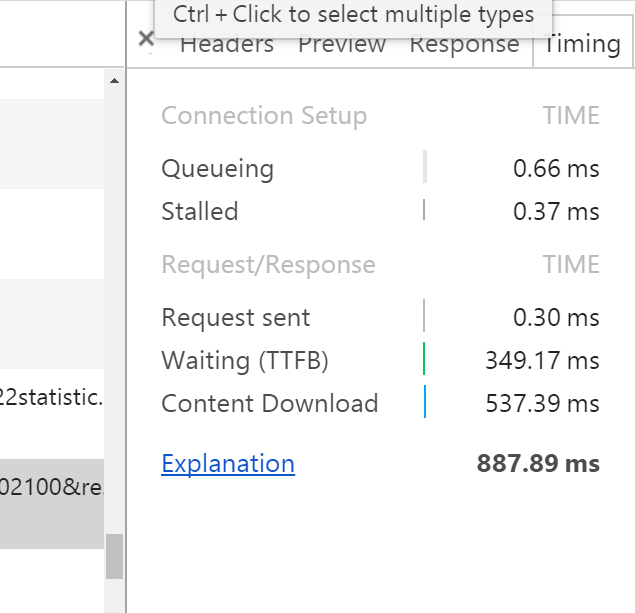
En cliquant sur le lien puis sur l'onglet timing, vous pouvez voir plus d'informations concernant le temps de la requête. Les autres onglets, comme headers, preview et response peuvent aussi donner plus d'informations sur la requête spécifique :
Pour voir les paramètres d'entrée dans un format plus lisible, changez le mot JSON dans le titre en html :<a class='link-titled' href='https://services5.arcgis.com/cuQhNeNcUrgLmYGD/arcgis/rest/services/World_Vertex/FeatureServer/0/query?f=html&where=1=1&returnGeometry=true&spatialRel=esriSpatialRelIntersects&outFields=*&outSR=102100&resultOffset=0&resultRecordCount=1000&quantizationParameters={
Thank you Kelly.
This is a great intro to observing website behavior.
Thanks,
Also check out this more detailed look at using another web debugging tool by @Alan_Rex
https://community.esri.com/groups/technical-support/blog/2018/06/07/monitoring-web-service-requests-using-fiddler
Les membres connectés peuvent publier, suivre les mises à jour, et plus encore. Nouveau ici ? Inscrivez-vous gratuitement.
Find useful guides, FAQs, and documents to help you navigate and make the most of Esri Community.