Découvrez ce Blog ArcGIS <\/A> sur les rôles personnalisés !<\/P>Que ont en commun les sandwichs sous-marins et ArcGIS Online ? Ils sont meilleurs avec des rôles personnalisés.<\/P>Quelle blague hilarante ?!? Les rôles personnalisés sont un outil utile qui permet aux administrateurs d'affiner les capacités et les niveaux d'accès que les membres de leur organisation ArcGIS Online possèdent. ArcGIS Online dispose de quatre rôles par défaut : Viewer, User, Publisher, et Administrator, qui permettent aux membres de l'organisation d'accomplir un large éventail de flux de travail. À mesure que les organisations ArcGIS Online ont augmenté en nombre et en taille (il y a plus de 995 000 utilisateurs d'organisation), les rôles et méthodes de gestion des membres et du contenu ont évolué. Actuellement, plus de 13 000 rôles personnalisés sont utilisés par des organisations qui fournissent aux utilisateurs un ensemble légèrement différent de privilèges que ceux disponibles via les rôles par défaut. Ce blog mettra en lumière 4 rôles personnalisés et les privilèges nécessaires pour accomplir des flux de travail spécifiques dans une organisation ArcGIS Online.<\/P>Il existe deux types de privilèges disponibles lors de la configuration des rôles personnalisés — privilèges généraux et privilèges administratifs. Les privilèges généraux permettent aux membres d'effectuer des tâches basées sur l'utilisateur comme la création, le partage et l'édition de contenu nécessaires pour que les membres accomplissent leur travail. Les privilèges administratifs incluent des capacités supplémentaires pour gérer les membres, groupes et contenus au sein de l'organisation. Il est important de comprendre quel type de travail chaque membre doit accomplir et d'attribuer uniquement les privilèges appropriés pour permettre à vos membres de réussir. Les rôles ci-dessous décrivent deux rôles utilisateur courants pour les créateurs de contenu avec différents besoins de partage et deux rôles administratifs courants qui permettent la gestion du contenu et des membres.<\/P><\/P>Pour créer un rôle personnalisé<\/A>, naviguez vers Mon Organisation et sélectionnez le bouton Modifier les paramètres. Cliquez sur l'onglet des rôles puis cliquez sur le bouton créer un rôle. Lors de la configuration d'un rôle personnalisé, sélectionnez un modèle de rôle ou un rôle existant pour commencer. Les modèles sont créés avec des privilèges communs pour accomplir une tâche spécifique. Comme les utilisateurs peuvent avoir différentes responsabilités dans chaque organisation, créer un rôle personnalisé à partir d'un modèle, en ajoutant et supprimant des privilèges aide à affiner les besoins d'accès et de capacité pour les membres de votre organisation. Dans les images d'exemple des rôles, la boîte rouge indique les privilèges désactivés depuis le modèle et les boîtes bleues indiquent où des privilèges supplémentaires ont été activés.<\/P>Rôle Utilisateur : auteur de contenu <\/STRONG><\/P>Un rôle courant dans les organisations ArcGIS Online est un auteur de contenu<\/STRONG>. Cet utilisateur est responsable de la création de contenu pour l'organisation tel que des couches, cartes et applications, mais n'est pas responsable de la création et gestion des groupes ni de la publication publique du contenu. Une fois le contenu prêt à être partagé, il doit être examiné par un gestionnaire de contenu<\/STRONG> puis partagé avec le public approprié. Souvent avec un auteur de contenu<\/STRONG>, il y a un processus d'examen et publication pour s'assurer que le contenu public est publié par un compte autoritaire dans l'organisation et que toutes les normes du produit d'information ont été respectées. (Consultez ce blog Geonet<\/A> qui décrit un exemple de flux pour publier des données autoritaires.)<\/SPAN><\/P><\/A><\/P>Pour configurer un rôle personnalisé pour un auteur de contenu<\/STRONG>, utilisez le modèle Auteur comme point de départ. Comme cet utilisateur est responsable de la création du contenu au sein de l'organisation, il n'aura pas le privilège de créer ou rejoindre des groupes d'autres organisations mais peut voir les groupes partagés avec l'organisation (A). L'auteur de contenu<\/STRONG> pourra créer tous types de contenu (B). Sous les privilèges de partage cet utilisateur peut partager avec l'organisation et les groupes mais ne pourra pas partager publiquement (C). L'auteur de contenu<\/STRONG> aura aussi besoin d'accès à GeoEnrichment et aux Services Démographiques afin de créer du contenu utilisant les données Esri et inclure des services cartographiques démographiques dans leurs cartes. Ces privilèges sont activés en plus du contenu premium par défaut pour le modèle auteur (D).<\/P><\/A><\/P>Rôle Utilisateur : Contractant<\/STRONG>Le Rôle Contractant<\/STRONG> sera créé pour des utilisateurs temporaires dont la principale responsabilité est également la création de contenu pour l'organisation. Comme ces membres ne sont pas nécessairement employés par l'organisation propriétaire, il peut y avoir du contenu et des membres que le contractant ne devrait pas voir, mais le contenu créé (couches, cartes et applications) devra être visible et situé dans l'organisation propriétaire.Le modèle Auteur sera également utilisé comme point de départ pour le Rôle Contractant<\/STRONG>. Les privilèges de partage et d'édition resteront identiques à ceux du modèle Auteur. Le privilège vue sous l'onglet membres est désactivé empêchant l'utilisateur d'accéder à la page Mon Organisation. Le contractant ne pourra pas voir les autres membres dans l'organisation (A). Il pourra rejoindre les groupes auxquels il est invité mais ne pourra ni créer ni voir les groupes partagés avec l'organisation (B). Ce contractant est responsable de la création des couches entités et applications, donc il n'a pas le droit publier des couches tuiles hébergées ou scènes. Il est empêché de voir le contenu partagé avec l'organisation (jaune) (C). Ce contractant utilisera l'outil create Viewshed<\/A>, donc devra avoir accès au service d'analyse d'élévation (D). Cela permettra à l'utilisateur de créer du contenu pour l'organisation sans voir aucune information privée.Rôle Administratif : Gestionnaire de Contenu<\/ #ffffff; border: 0px; font-size: 14px; margin: 0px 0px 10px;">Le Content Manager est un rôle pour un utilisateur responsable de la révision et du partage du contenu créé par le Content Author puis de partager ce contenu avec le public approprié, le public dans cet exemple. Le Content Manager aura besoin de certains privilèges administratifs afin de pouvoir gérer le contenu des autres membres en réaffectant et en modifiant les données selon les besoins.<\/P><\/A><\/P>Pour le Content Manager, commencez avec le Publisher Template qui active la plupart des privilèges généraux. Cet utilisateur devra pouvoir réaffecter du contenu à d'autres membres de l'organisation. Pour cette raison, il a besoin du privilège de voir tous les membres (A). Cet utilisateur pourra créer des groupes en utilisant les privilèges généraux accordés via le Publisher Template. Pour ce rôle d'exemple, le content manager est uniquement responsable de la révision du contenu pour leur département qui lui a été spécifiquement partagé. Pour cette raison, cochez tous les privilèges administratifs de contenu et décochez View all privilege (jaune)(C). Voir tout le contenu est une permission héritée et doit être spécifiquement désactivée pour limiter la visibilité de tout le contenu pour cet utilisateur.<\/P>Administrative Role : Member Manager<\/P>Le Member Manager est un rôle qui donne à l'utilisateur des privilèges pour effectuer des tâches spécifiques aux membres. Lorsqu'un nouveau membre est ajouté à l'organisation, un member manager doit s'assurer que l'utilisateur est invité, qu'il se voit attribuer le rôle correct, les licences appropriées et qu'il est membre du groupe adéquat. Lorsqu'un utilisateur quitte l'organisation, un member manager doit retirer ses privilèges et réaffecter son contenu à de nouveaux propriétaires.<\/P>Pour ce rôle, commencez avec le Publisher Template et activez tous les privilèges administratifs des membres et groupes. Cela permettra au member manager de créer des groupes, d'ajouter des utilisateurs aux groupes et de supprimer des groupes (B). Les privilèges administratifs des membres permettront au membre d'effectuer toutes les tâches nécessaires pour ajouter et retirer un utilisateur d'une organisation (A).<\/P>
Que ont en commun les sandwichs sous-marins et ArcGIS Online ? Ils sont meilleurs avec des rôles personnalisés.<\/P>
Quelle blague hilarante ?!? Les rôles personnalisés sont un outil utile qui permet aux administrateurs d'affiner les capacités et les niveaux d'accès que les membres de leur organisation ArcGIS Online possèdent. ArcGIS Online dispose de quatre rôles par défaut : Viewer, User, Publisher, et Administrator, qui permettent aux membres de l'organisation d'accomplir un large éventail de flux de travail. À mesure que les organisations ArcGIS Online ont augmenté en nombre et en taille (il y a plus de 995 000 utilisateurs d'organisation), les rôles et méthodes de gestion des membres et du contenu ont évolué. Actuellement, plus de 13 000 rôles personnalisés sont utilisés par des organisations qui fournissent aux utilisateurs un ensemble légèrement différent de privilèges que ceux disponibles via les rôles par défaut. Ce blog mettra en lumière 4 rôles personnalisés et les privilèges nécessaires pour accomplir des flux de travail spécifiques dans une organisation ArcGIS Online.<\/P>
Il existe deux types de privilèges disponibles lors de la configuration des rôles personnalisés — privilèges généraux et privilèges administratifs. Les privilèges généraux permettent aux membres d'effectuer des tâches basées sur l'utilisateur comme la création, le partage et l'édition de contenu nécessaires pour que les membres accomplissent leur travail. Les privilèges administratifs incluent des capacités supplémentaires pour gérer les membres, groupes et contenus au sein de l'organisation. Il est important de comprendre quel type de travail chaque membre doit accomplir et d'attribuer uniquement les privilèges appropriés pour permettre à vos membres de réussir. Les rôles ci-dessous décrivent deux rôles utilisateur courants pour les créateurs de contenu avec différents besoins de partage et deux rôles administratifs courants qui permettent la gestion du contenu et des membres.<\/P>
<\/P>
Pour créer un
Rôle Utilisateur : auteur de contenu <\/STRONG><\/P>Un rôle courant dans les organisations ArcGIS Online est un auteur de contenu<\/STRONG>. Cet utilisateur est responsable de la création de contenu pour l'organisation tel que des couches, cartes et applications, mais n'est pas responsable de la création et gestion des groupes ni de la publication publique du contenu. Une fois le contenu prêt à être partagé, il doit être examiné par un gestionnaire de contenu<\/STRONG> puis partagé avec le public approprié. Souvent avec un auteur de contenu<\/STRONG>, il y a un processus d'examen et publication pour s'assurer que le contenu public est publié par un compte autoritaire dans l'organisation et que toutes les normes du produit d'information ont été respectées. (Consultez ce
Pour configurer un rôle personnalisé pour un auteur de contenu<\/STRONG>, utilisez le modèle Auteur comme point de départ. Comme cet utilisateur est responsable de la création du contenu au sein de l'organisation, il n'aura pas le privilège de créer ou rejoindre des groupes d'autres organisations mais peut voir les groupes partagés avec l'organisation (A). L'auteur de contenu<\/STRONG> pourra créer tous types de contenu (B). Sous les privilèges de partage cet utilisateur peut partager avec l'organisation et les groupes mais ne pourra pas partager publiquement (C). L'auteur de contenu<\/STRONG> aura aussi besoin d'accès à GeoEnrichment et aux Services Démographiques afin de créer du contenu utilisant les données Esri et inclure des services cartographiques démographiques dans leurs cartes. Ces privilèges sont activés en plus du contenu premium par défaut pour le modèle auteur (D).<\/P>
Rôle Utilisateur : Contractant<\/STRONG>Le Rôle Contractant<\/STRONG> sera créé pour des utilisateurs temporaires dont la principale responsabilité est également la création de contenu pour l'organisation. Comme ces membres ne sont pas nécessairement employés par l'organisation propriétaire, il peut y avoir du contenu et des membres que le contractant ne devrait pas voir, mais le contenu créé (couches, cartes et applications) devra être visible et situé dans l'organisation propriétaire.Le modèle Auteur sera également utilisé comme point de départ pour le Rôle Contractant<\/STRONG>. Les privilèges de partage et d'édition resteront identiques à ceux du modèle Auteur. Le privilège vue sous l'onglet membres est désactivé empêchant l'utilisateur d'accéder à la page Mon Organisation. Le contractant ne pourra pas voir les autres membres dans l'organisation (A). Il pourra rejoindre les groupes auxquels il est invité mais ne pourra ni créer ni voir les groupes partagés avec l'organisation (B). Ce contractant est responsable de la création des couches entités et applications, donc il n'a pas le droit publier des couches tuiles hébergées ou scènes. Il est empêché de voir le contenu partagé avec l'organisation (jaune) (C). Ce contractant utilisera l'
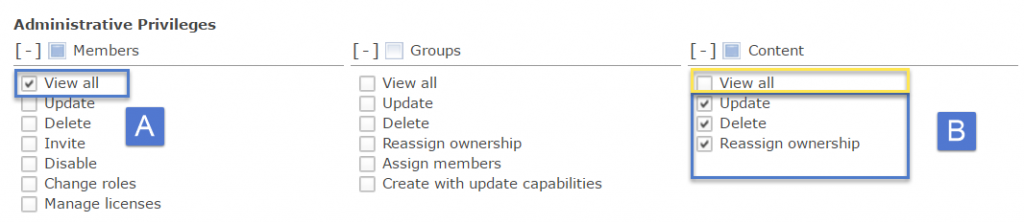
Pour le Content Manager, commencez avec le Publisher Template qui active la plupart des privilèges généraux. Cet utilisateur devra pouvoir réaffecter du contenu à d'autres membres de l'organisation. Pour cette raison, il a besoin du privilège de voir tous les membres (A). Cet utilisateur pourra créer des groupes en utilisant les privilèges généraux accordés via le Publisher Template. Pour ce rôle d'exemple, le content manager est uniquement responsable de la révision du contenu pour leur département qui lui a été spécifiquement partagé. Pour cette raison, cochez tous les privilèges administratifs de contenu et décochez View all privilege (jaune)(C). Voir tout le contenu est une permission héritée et doit être spécifiquement désactivée pour limiter la visibilité de tout le contenu pour cet utilisateur.<\/P>
Administrative Role : Member Manager<\/P>
Le Member Manager est un rôle qui donne à l'utilisateur des privilèges pour effectuer des tâches spécifiques aux membres. Lorsqu'un nouveau membre est ajouté à l'organisation, un member manager doit s'assurer que l'utilisateur est invité, qu'il se voit attribuer le rôle correct, les licences appropriées et qu'il est membre du groupe adéquat. Lorsqu'un utilisateur quitte l'organisation, un member manager doit retirer ses privilèges et réaffecter son contenu à de nouveaux propriétaires.<\/P>
Pour ce rôle, commencez avec le Publisher Template et activez tous les privilèges administratifs des membres et groupes. Cela permettra au member manager de créer des groupes, d'ajouter des utilisateurs aux groupes et de supprimer des groupes (B). Les privilèges administratifs des membres permettront au membre d'effectuer toutes les tâches nécessaires pour
<\/A><\/P>Lorsqu'un utilisateur est retiré d'une organisation, il ne peut pas se voir attribuer une licence, posséder un groupe ou posséder du contenu. S'assurer que le membre ne possède pas de contenu est souvent difficile pour les Member Managers lorsqu'ils doivent décider s'il faut supprimer ou réaffecter le contenu. Cet utilisateur ne recevra pas les privilèges pour mettre à jour ou supprimer du contenu car il doit s'assurer qu'aucune donnée n'est perdue lorsqu'un utilisateur quitte l'organisation. Pour cette raison, il ne peut que réaffecter du contenu (C).<\/P>
Lorsqu'un utilisateur est
Une fois créés, ces quatre rôles personnalisés peuvent être assignés aux membres afin qu'ils puissent effectuer des tâches spécifiques requises par leur travail. Certains rôles empêchent également les utilisateurs de voir du contenu et d'effectuer certaines tâches qui ne sont pas requises par leur travail. Consultez le blog suivant pour voir comment ces rôles sont appliqués à un workflow de gestion de contenu spécifique.<\/P>
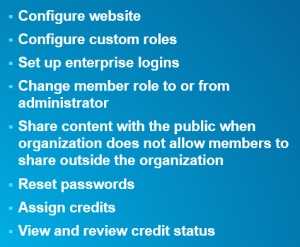
Note : Le rôle administrateur par défaut inclut un ensemble complet de privilèges pouvant être assignés via des rôles personnalisés ainsi que certains privilèges réservés uniquement aux administrateurs par défaut. La configuration des rôles personnalisés est un privilège réservé qui ne peut être accompli que par un administrateur par défaut. Si un membre nécessite l'un des privilèges dans cette boîte de privilèges réservés, il devra se voir attribuer un rôle d'administrateur par défaut.<\/P><\/DIV>
Liens utiles :<\/P>
Great article, one question...if there's an organization with many departments, can a Content Manager role be created that has pervue only over a specific department, for example, the ability to reassign ownership of an item, vs all of the departments in an organization. If yes, how?
Les membres connectés peuvent publier, suivre les mises à jour, et plus encore. Nouveau ici ? Inscrivez-vous gratuitement.
Find useful guides, FAQs, and documents to help you navigate and make the most of Esri Community.