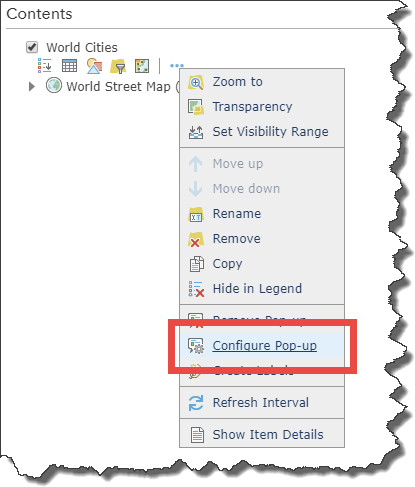
Découvrez ce Blog ArcGIS<\/A> par Scott Sandusky<\/A> sur l'ajout de liens vers Navigator et Trek2There, publiés dans la mise à jour de septembre 2017 !<\/P><\/P>Vous avez des points sur votre carte ? Besoin de vous y rendre ? Pas de souci. Les pop-ups des cartes web sont là !<\/P>Les cartes web sont essentielles pour communiquer au sein d'une organisation. Elles sont partagées entre les applications principales ArcGIS, les modèles d'applications web et les applications personnalisées. Les pop-ups sont un outil crucial pour fournir des informations utiles aux utilisateurs de cartes web. C'est ce qui rend les expressions d'attributs (Arcade<\/A> expressions dans les pop-ups) si puissantes.<\/P>Aujourd'hui, vous pouvez créer votre pop-up pour contenir un lien vers Navigator et Trek2There. Ce lien utilise une spécification d'application prédéfinie, par exemple le <\/SPAN>schéma URL Navigator<\/A>. Ainsi, n'importe qui peut cliquer sur un point de votre carte, puis envoyer cette localisation à ces applications, et ensuite y naviguer !<\/P>Voici un exemple. Essayez-le.<\/STRONG><\/P>Copiez l'URL ci-dessous et envoyez-la par e-mail à vous-même. Puis ouvrez ce lien sur votre téléphone.http:\/\/esriurl.com\/applinkpopups<\/A>http:\/\/esriurl.com\/applinkpopups<\/A><\/P><\/LI>Dans la carte, cliquez sur n'importe quel point pour voir le pop-up. Remarquez que le pop-up contient des hyperliens pour Navigator et Trek2There.<\/LI>En supposant que vous ayez ces deux applications sur votre téléphone, lorsque vous cliquez sur le lien Ouvrir dans Navigator ou Ouvrir dans Trek2There, la localisation x,y du point sera envoyée à cette application. <\/SPAN>Note :<\/STRONG> <\/SPAN>Pour Navigator, vous devez avoir téléchargé une carte contenant la zone que vous essayez d'atteindre, et cette carte doit être ouverte.<\/LI>Navigator (ou Trek2There) s'ouvrira automatiquement, avec la destination chargée.<\/LI><\/OL>Ensuite, comment faire cela avec vos propres données ponctuelles ? Voici un guide étape par étape...<\/STRONG><\/P>Tout d'abord, connectez-vous à ArcGIS Online et ajoutez votre couche de points à votre carte web.Note :<\ /STRONG>  ;Votre couche de points doit être un service d'entités, pas une collection d'entités.<\ /LI ><\ /UL >Note :<\ /STRONG>  ;Votre fond de carte doit être en projection WGS84, par exemple, <\ /SPAN >World Street Map (WGS84)<\ /A >, <\ /SPAN >World Street Map (Night-WGS84)<\ /A >, ou <\ /SPAN >World Imagery (WGS84)<\ /A ><\ /LI ><\ /UL ><\ /LI >Ensuite, sur votre couche de points, sélectionnez Configurer le Pop-up.<\ /LI ><\ /OL > la carte web. De plus, toutes les applications ArcGIS (comme Explorer ou Collector) ne prennent pas encore en charge ces pop-ups de carte web aujourd'hui. Profitez-en !
<\/P>
Vous avez des points sur votre carte ? Besoin de vous y rendre ? Pas de souci. Les pop-ups des cartes web sont là !<\/P>
Les cartes web sont essentielles pour communiquer au sein d'une organisation. Elles sont partagées entre les applications principales ArcGIS, les modèles d'applications web et les applications personnalisées. Les pop-ups sont un outil crucial pour fournir des informations utiles aux utilisateurs de cartes web. C'est ce qui rend les expressions d'attributs (
Aujourd'hui, vous pouvez créer votre pop-up pour contenir un lien vers Navigator et Trek2There. Ce lien utilise une spécification d'application prédéfinie, par exemple le <\/SPAN>
Voici un exemple. Essayez-le.<\/STRONG><\/P>Copiez l'URL ci-dessous et envoyez-la par e-mail à vous-même. Puis ouvrez ce lien sur votre téléphone.
Les membres connectés peuvent publier, suivre les mises à jour, et plus encore. Nouveau ici ? Inscrivez-vous gratuitement.
Find useful guides, FAQs, and documents to help you navigate and make the most of Esri Community.