<\/HEAD>
Alors que les organisations passent de la réponse aux catastrophes à la récupération, passer du bureau au terrain pour la collecte de données est crucial. Pendant la récupération, les communautés commenceront à réaliser des évaluations formelles des dommages, à évaluer les besoins en gestion des débris, à inspecter les infrastructures et les actifs, et à collecter des enquêtes générales sur les besoins futurs. Chacun de ces efforts constitue un cas d'utilisation idéal pour le mobile GIS, et chez Esri, nous voulons vous fournir un moyen rapide et facile de mettre vos équipes de terrain en marche dès aujourd'hui. Vous avez deux options à considérer :<\/SPAN><\/P> <\/P>Option 1 : Solution de déploiement rapide – le bouton facile !<\/STRONG><\/SPAN><\/H2>La première, et peut-être la manière la plus rapide de commencer, est de profiter de la solution déployable rapidement d'Esri. En quelques minutes, Esri peut déployer une solution directement pour vous basée sur ArcGIS Online. Cela vous fournit des utilisateurs nommés et des applications prêtes à l'emploi pour l'évaluation des dommages, la gestion des débris et les enquêtes générales sur le terrain. Vous n'avez rien à configurer. Esri configurera les noms d'utilisateur et mots de passe (en fonction du nombre d'utilisateurs dont vous avez besoin), configurera toutes les applications, puis vous remettra la solution pour commencer à collecter des données. Avec cette solution de déploiement rapide, vous aurez accès aux applications mobiles incluant Collector for ArcGIS, Survey123 for ArcGIS et Explorer for ArcGIS. Nous travaillerons ensemble pour vous mettre en route en un rien de temps.<\/SPAN><\/P> <\/P>Pour ceux confrontés à une catastrophe, vous pouvez demander cette solution via le Programme de Réponse aux Catastrophes (DRP) d'Esri. Pour commencer rapidement à collecter des données sur le terrain, soumettez une demande d'assistance technique ici au DRP : <\/SPAN>http:\/\/www.esri.com\/services\/disaster-response\/form<\/SPAN><\/A>. Il suffit d'ajouter « intéressé par le système Field Collection d'Esri » dans les notes et notre équipe vous contactera pour commencer le déploiement de la solution.<\/SPAN><\/P><\/P>
Option 2 : Déploiement autonome utilisant votre propre organisation ArcGIS<\/H3>Il existe deux méthodes pour commencer à ajouter des utilisateurs et configurer votre propre organisation ArcGIS Online. Les deux<\/SPAN> sont très similaires et dépendent si vous avez les adresses e-mail des utilisateurs à l'avance et comment vos utilisateurs accéderont à l'application pour la première fois. <\/SPAN><\/P> Dans notre premier scénario, l'administrateur crée les utilisateurs sans notification initiale par e-mail. Les utilisateurs sur le terrain reçoivent manuellement leur nom d'utilisateur et mot de passe, ils se connectent à l'application mobile, qui leur demande alors de réinitialiser leur mot de passe. L'utilisateur sur le terrain est alors prêt à sortir et collecter des données. C'est la meilleure option si vous ne disposez pas des adresses e-mail de vos utilisateurs sur le terrain avant la configuration. <\/SPAN><\/P> Dans notre second scénario, l'administrateur déclenche ArcGIS Online ou Enterprise pour envoyer un e-mail aux utilisateurs sur le terrain avec un lien qu'ils utiliseront pour changer leur mot de passe et remplir leur question de sécurité. <\/SPAN>La question de sécurité permet aux utilisateurs sur le terrain de réinitialiser plus facilement leur mot de passe sans intervention administrative. <\/SPAN><\/P><\/P>Méthode de déploiement autonome : Ajouter des membres sans envoyer d'invitations<\/H1>Instructions pour l'administrateur<\/H2>Si vous ne disposez pas des adresses e-mail de vos utilisateurs sur le terrain, la manière la plus rapide pour qu'ils commencent à collecter des données sur le terrain en toute sécurité est de les inviter sans envoyer d'e-mail. Gardez à l'esprit que les utilisateurs sur le terrain ne pourront pas demander une réinitialisation du mot de passe depuis ArcGIS Online/Enterprise (après la réinitialisation initiale) automatiquement sans intervention administrative. <\/P><\/P>1. Établissez votre(s) groupe(s) et produits d'information<\/H3>Lorsqu'on configure un grand groupe d'utilisateurs pour la collecte sur le terrain, il est important d'abord d'établir l'environnement dans lequel ils seront invités à collaborer. Il est préférable de partager des cartes web pertinentes avec <\/SPAN>des entités modifiables<\/A> et/ouFormulaires Survey123<\/A> (évaluation des dommages, actifs sur le terrain, etc.) au groupe ArcGIS Online/Enterprise quand ils sont prêts pour le terrain. Vous pouvez ajouter de nouvelles configurations pour la collecte après que les membres ont été invités au groupe, mais il est préférable d'avoir certains produits d'information prioritaires dans le groupe avant d'inviter de nouveaux membres. <\/SPAN> <\/P> <\/P>
2. Invitez les membres<\/H3>Avec les privilèges administrateur, l'onglet "Organisation" en haut vous donnera la boîte de dialogue "Inviter des membres."<\/P> <\/P>3. Ajoutez des membres sans envoyer d'invitation<\/H3>Bien qu'il existe plusieurs options pour inviter de nouveaux utilisateurs, ce flux accorde les permissions utilisateur sans envoyer un e-mail. Cela économise quelques étapes aux utilisateurs sur le terrain afin qu'ils n'aient pas besoin de vérifier et accepter leur invitation. Si vous avez activé les connexions entreprise dans votre organisation ArcGIS Online/Enterprise, vous aurez une option supplémentaire dans cette liste.<\/P>
 4. Entrez les utilisateurs "Un par un" ou "Depuis un fichier"<\/H3>Une nouvelle capacité formidable qui fait gagner du temps à l'administrateur est d'ajouter des utilisateurs via un chargement en masse d'un fichier CSV contenant e-mail, prénom, nom, nom d'utilisateur, mot de passe, niveau et rôle. Les utilisateurs sur le terrain devront réinitialiser leur mot de passe lors de leur première connexion, choisissez donc quelque chose facile à retenir et communiquer. Vos utilisateurs sur le terrain auront besoin d'une licence Niveau 2 <\A> afin d'éditer les données sur le terrain, et le rôle par défaut doit être défini comme Utilisateur. Si vous avez Rôles personnalisés<\A> établis, assurez-vous qu'ils sont Niveau 2 et ont les privilèges d'édition activés. <\P><\P>
Le CSV ressemblera à ceci : <\P><\P>
<\P>Le Field User réinitialisera son mot de passe dès sa connexion initiale ; il est donc préférable d'utiliser des mots de passe simples et faciles à communiquer. <\P>
5. Spécifiez les groupes et ajoutez les membres<\H3> Spécifiez les groupes contenant les cartes web et entités pour la collecte sur le terrain afin que les utilisateurs puissent ouvrir ces cartes web et commencer leur travail dès que possible.
6. Donnez aux Field Users leurs noms d'utilisateur et mots de passe
Distribuez noms d'utilisateur et mots de passe aux Field Users comme bon vous semble.
Instructions pour l'utilisateur sur le terrain
1. Téléchargez l'application
Survey123, Collector, Explorer et Workforce sont tous disponibles gratuitement dans les boutiques Apple et Android.
Téléchargez l'application sur votre appareil mobile.
2. Connectez-vous via une application mobile
Utilisez le nom d'utilisateur et mot de passe fournis par votre administrateur pour vous connecter à votre application mobile (Survey123, Collector ou Explorer) lors de votre première connexion.
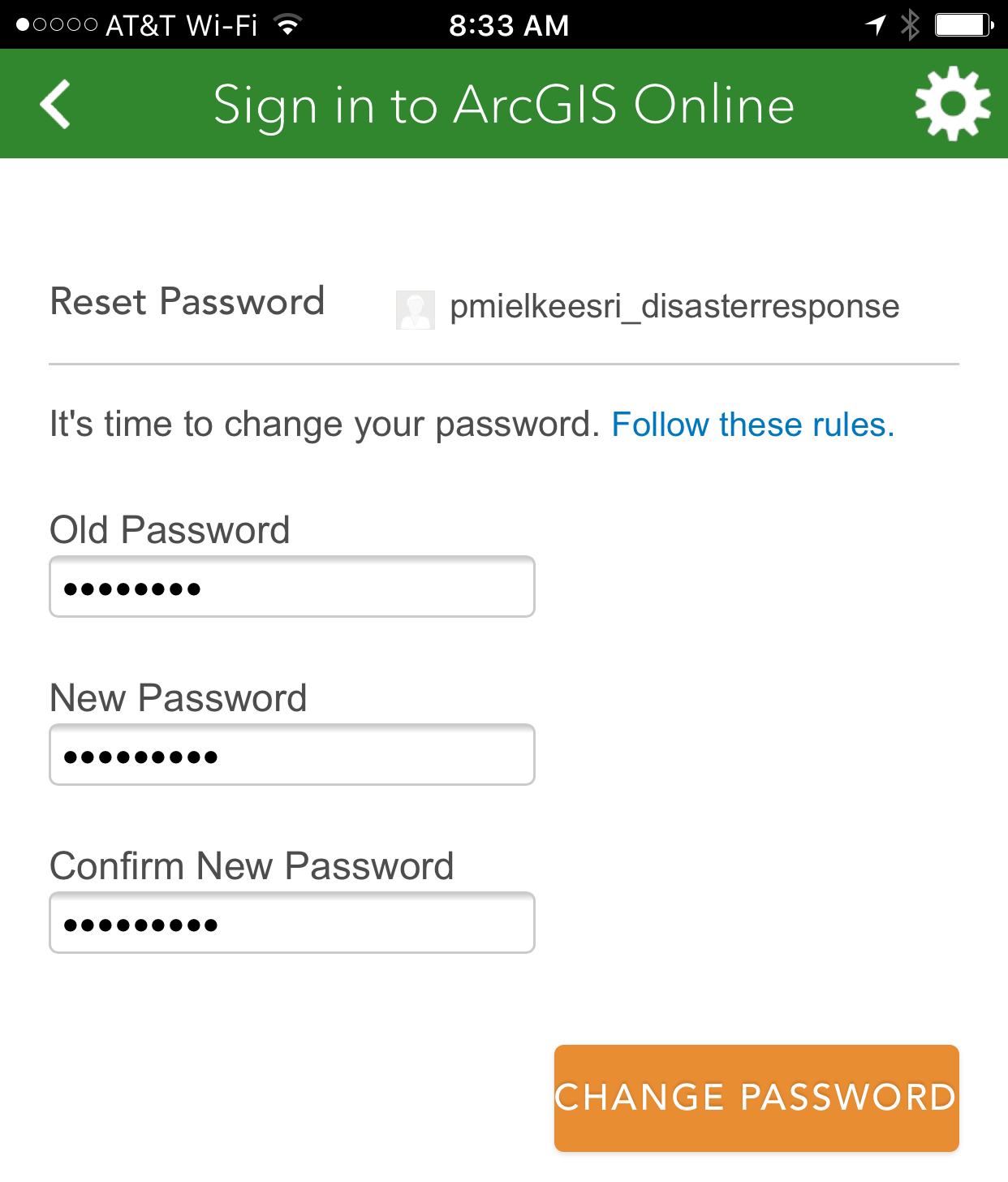
3. Réinitialisez votre mot de passe
Il vous sera demandé de réinitialiser votre mot de passe lors de votre première connexion. Souvenez-vous ce Mot de passe, car vous devrez contacter l'Administrateur pour une réinitialisation du Mot de passe.
4. Commencez à utiliser votre Field App
Instructions de référence rapide pour :
Survey123
Collector
Explorer
Workforce
Méthode d'auto-déploiement : Ajouter un membre et le notifier par email
Instructions pour l'Administrateur
Ceci est une méthode rapide pour configurer des utilisateurs Field qui ont un email enregistré sur leurs appareils. Le processus pour la première connexion de l'utilisateur Field sera un peu plus long, mais ils pourront demander la réinitialisation de leur Nom d'utilisateur ou Mot de passe s'ils les oublient plus tard.
1. Établissez votre(s) Groupe(s) et produits d'information
Lors de la configuration d'un grand groupe d'utilisateurs pour la collecte sur le terrain, il est important de d'abord configurer l'environnement dans lequel ils seront invités à collaborer. Il est préférable de partager des cartes web pertinentes avec des entités modifiables et/ou Formulaires Survey123 (évaluation des dommages, actifs sur le terrain, etc.) au Groupe ArcGIS Online/Enterprise lorsqu'ils sont prêts pour le terrain. Vous pouvez ajouter de nouvelles configurations pour la collecte après que les membres ont été invités au groupe, mais il est préférable d'avoir certains des produits d'information prioritaires dans le groupe avant d'inviter de nouveaux membres.
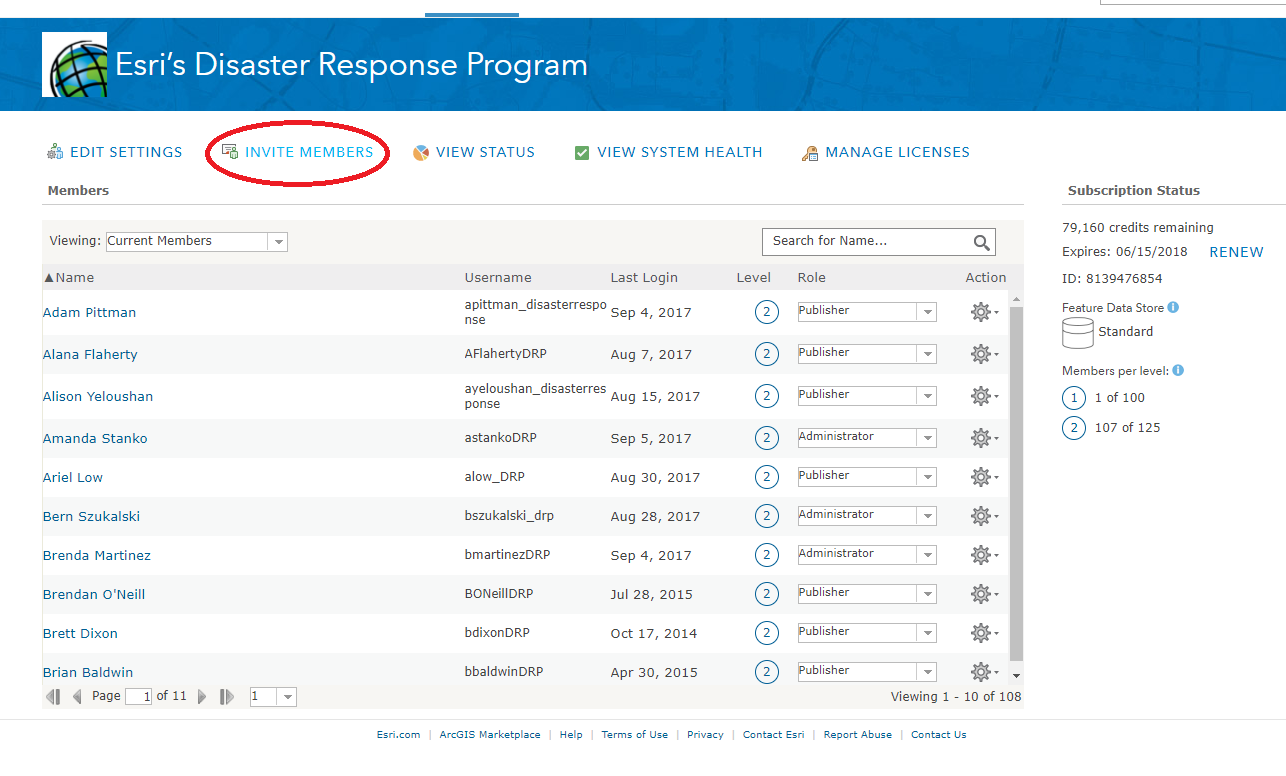
2. Invitez les Membres
Avec les privilèges d'Administrateur, l'onglet "Organisation" en haut vous donnera la boîte de dialogue pour "Inviter des Membres."
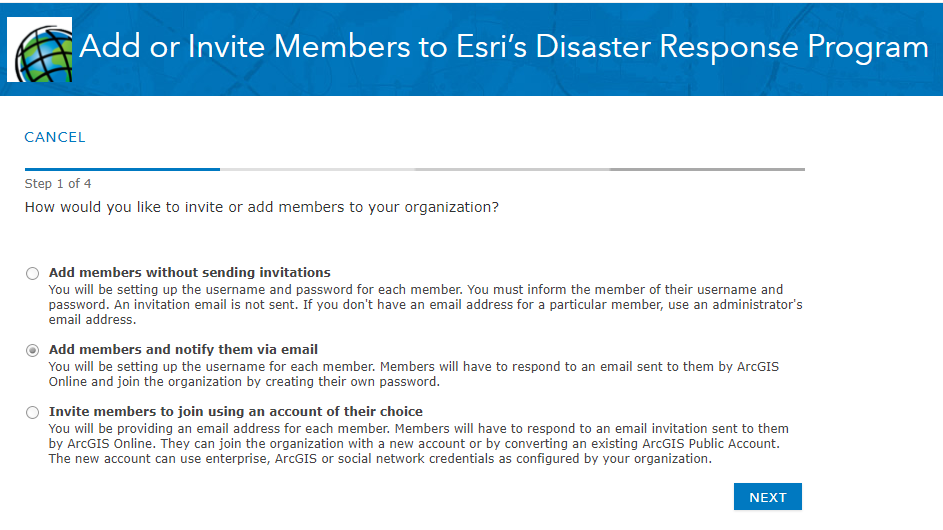
3. Ajoutez des membres et notifiez-les par email
Ce flux de travail accorde les permissions utilisateur et vérifie l'identité utilisateur via email. Si vous avez activé les connexions enterprise dans votre Organisation ArcGIS Online/Enterprise, vous aurez une option supplémentaire dans cette liste.
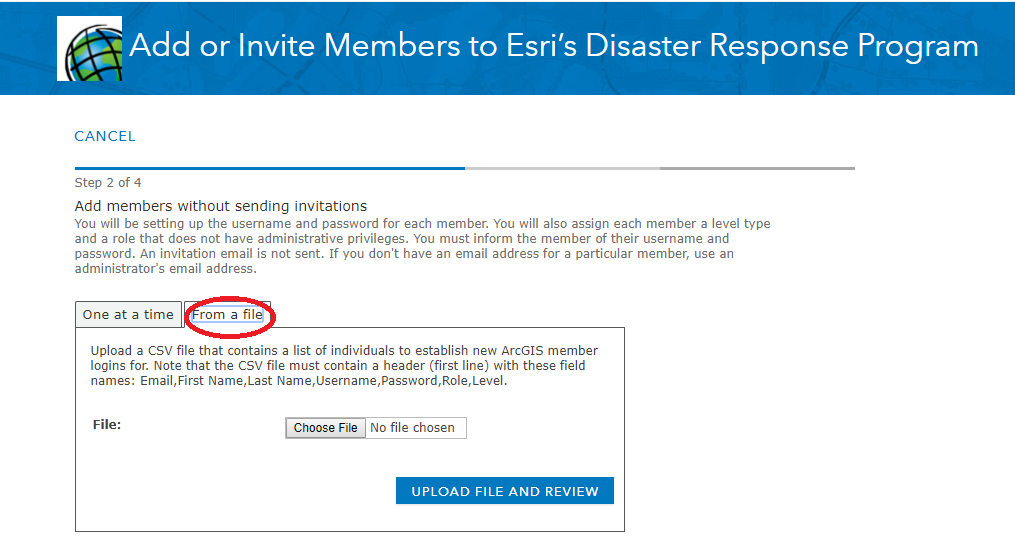
4. Entrez les Utilisateurs "Un par un" ou "Depuis un Fichier"
Une nouvelle capacité formidable qui fait gagner du temps à l'administrateur est d'ajouter des utilisateurs en téléversement groupé d'un fichier CSV contenant Email, Prénom, Nom, Nom d'utilisateur, Niveau et Rôle. Les utilisateurs Field devront réinitialiser leur Mot de passe lors de la première connexion, alors choisissez quelque chose de facile à retenir et à communiquer. Vos utilisateurs Field auraient besoin d'un Rôle Utilisateur ou Éditeur Niveau 2 pour pouvoir modifier les données sur le terrain. Si vous avez Rôles Personnalisés établis, assurez-vous qu'ils sont Niveau 2 et ont les privilèges d'édition.
Le CSV ressemblera à ceci :
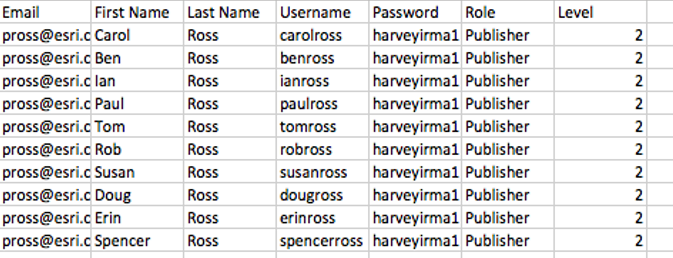
L'utilisateur Field réinitialisera son Mot de passe et définira des questions de sécurité dès qu'il aura vérifié son identité en cliquant sur le lien que ArcGIS lui envoie par email.
5. Spécifiez les Groupes et Envoyez l'Invitation
Spécifiez les groupes qui contiennent les cartes web et entités pour la collecte sur le terrain afin de garantir que les utilisateurs field auront des cartes web à ouvrir et commencer leur travail dès que possible.
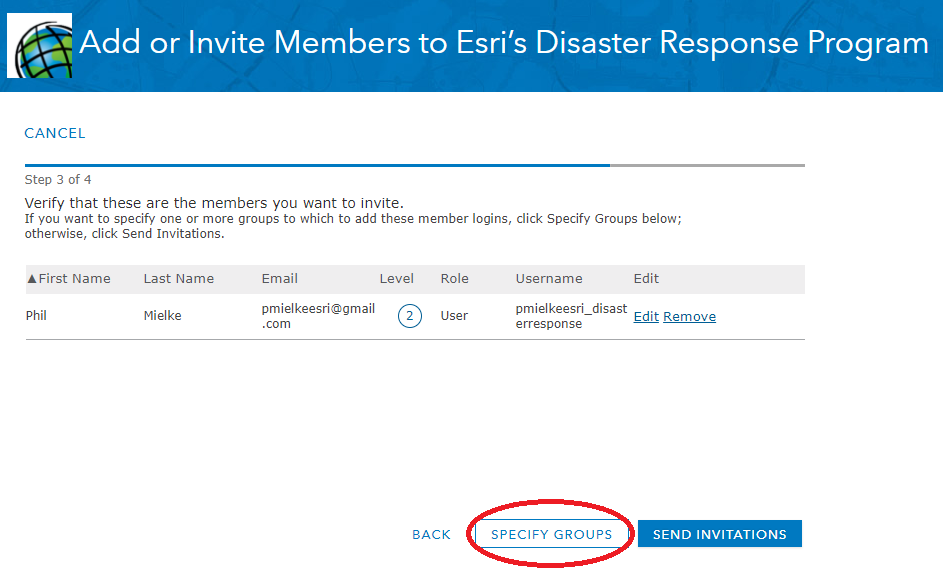
Lorsque vous cliquez sur "Envoyer l'invitation", les utilisateurs Field recevront un email avec un lien qui activera le Nom d'utilisateur, demandera un changement de Mot de passe et définira une Question de sécurité. Les utilisateurs Field ne pourront pas se connecter avec leurs appareils mobiles sans avoir complété cette étape.
Instructions pour l'Utilisateur Field
1. Téléchargez l'App
Survey123, Collector, Explorer et Workforce sont tous disponibles sur les boutiques d'applications Apple et Android et sont gratuits à télécharger. Téléchargez l'application sur votre appareil mobile.
2. Cliquez sur le lien envoyé par email depuis "ArcGIS Notifications" (notifications@arcgis.com)
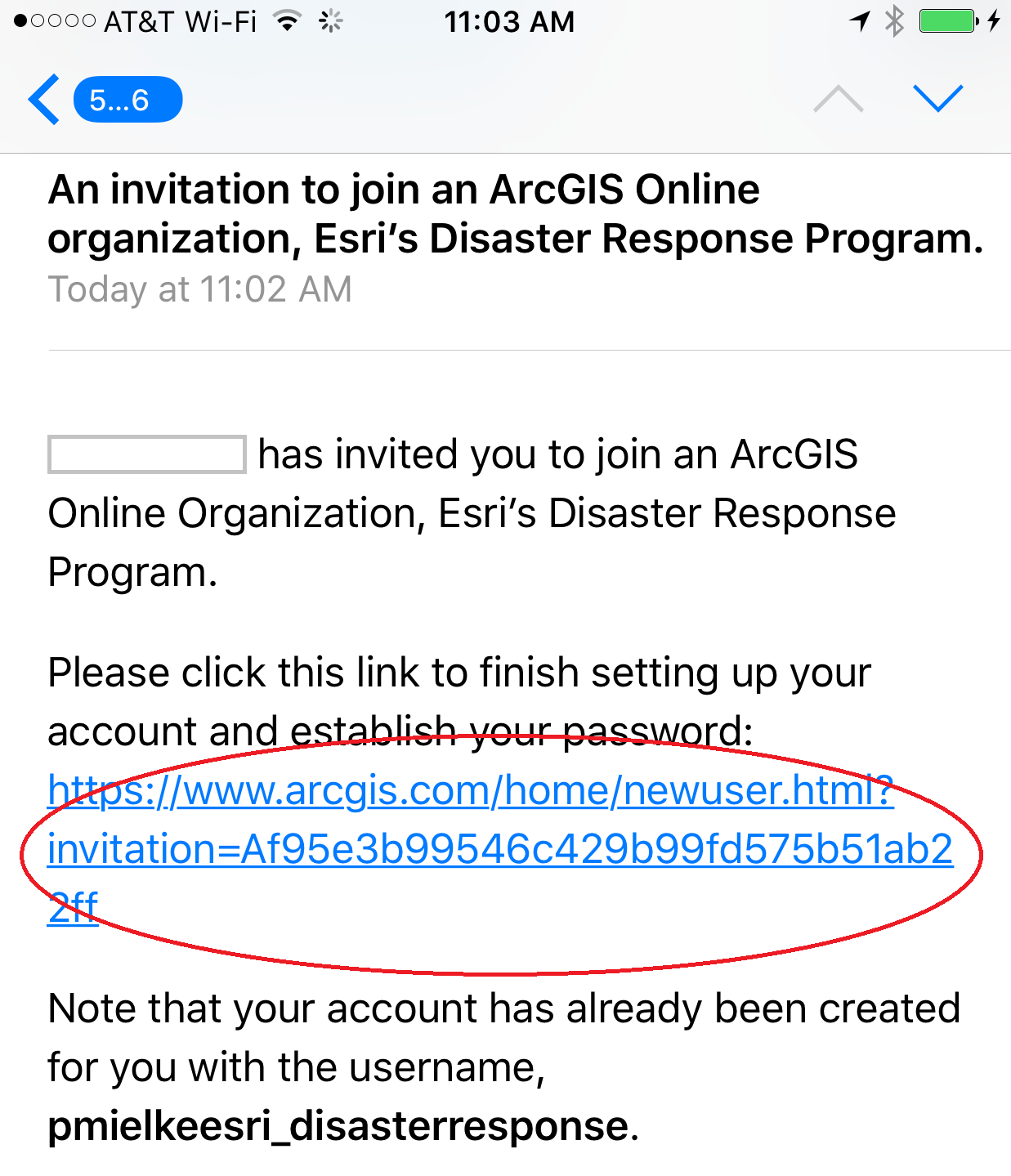
3. Définissez votre Mot de passe et Question de sécurité
Le lien vous dirigera vers un navigateur pour entrer votre Mot de passe et définir une question de sécurité. Entrez ces informations et cliquez sur 'Se connecter'. Vous serez dirigé vers vos informations de profil, mais vous n'êtes pas obligé de modifier ces informations.
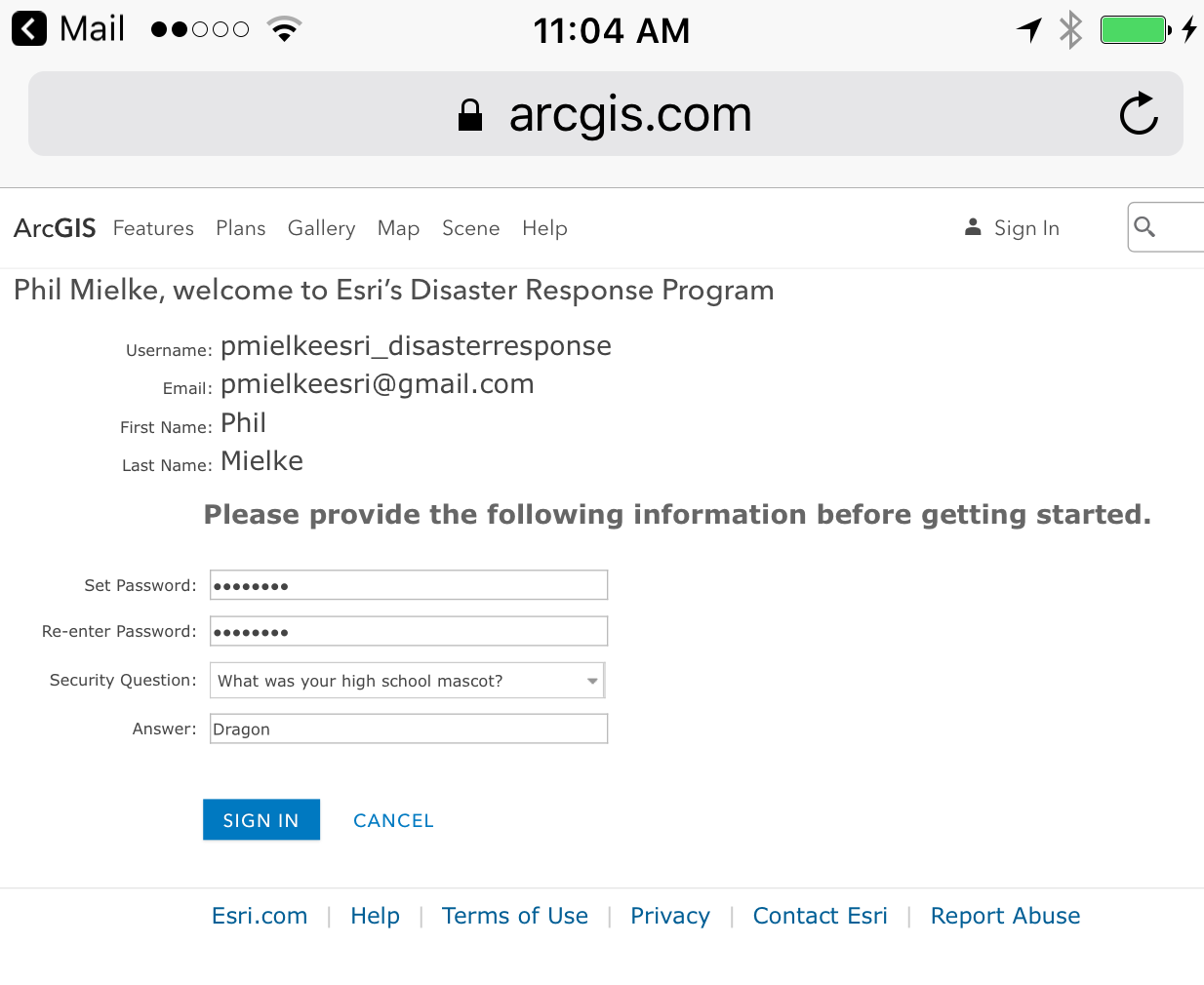
4. Ouvrez le Field App et connectez-vous
Sortez de votre email et ouvrez le field app où vous avez été dirigé à utiliser. Entrez votre nom d'utilisateur et Mot de passe.
5. Commencez à utiliser votre Field App
Instructions de référence rapide pour :
Survey123
Collector
Explorer
Workforce

