Cliquez ici<\/A> pour en savoir plus sur les avantages et comment commencer avec les Data Translation Tools<\/SPAN><\/P><\/P>
Nous avons reçu des demandes pour une documentation supplémentaire et des exemples lors de l'UC. Un package zip pro a été joint au fil.<\/SPAN><\/P> <\/SPAN><\/P>Nous voulons transférer des données d'une file geodatabase à une autre file geodatabase. Cela est également connu sous le nom d'Extract, Transfer, and Load (ETL). Laissez-moi poser le contexte.<\/SPAN><\/P> <\/SPAN><\/P>Nous avons une file geodatabase ou fgdb en abrégé. Appelons cette fgdb, notre source. À l'intérieur de cette geodatabase, nous avons une classe d'entités nommée Cars. Nous avons trois sous-types dans cette classe d'entités : Red, Blue et Green. Des domaines sont assignés à chacun de ces sous-types. Je veux que toutes mes données dans cette classe d'entités soient transférées vers ma file geodatabase cible. Cette fgdb cible a une classe d'entités appelée Trucks avec un schéma différent. Schéma est un terme qui inclut les attributs, types de données, domaines et autres concepts de gestion des données. La classe d'entités Trucks a également trois sous-types, mais ils sont différents de ceux trouvés dans Cars. Ils sont One, Two, et Three plutôt que Red, Blue et Green.<\/SPAN><\/P> <\/SPAN><\/P>Il y a trois façons de traduire les données avec le workbook. La première méthode fait un mappage direct des champs sans aucun domaine. La deuxième méthode utilise une feuille comme table de correspondance pour les domaines. Enfin, la dernière méthode utilise une valeur codée en dur pour « graver » les valeurs. Je couvrirai chaque méthode dans ce blog.<\/SPAN><\/P> <\/SPAN><\/P>  <\/SPAN><\/P> <\/SPAN><\/P>Le premier outil dans notre boîte à outils Data Translation est Create Mapping Workbooks. <\/SPAN><\/P> <\/SPAN>Ouvrez l'outil GP Tool Create Mapping Workbooks dans la boîte à outils Data Translation.<\/SPAN><\/LI> <\/SPAN>Indiquez chaque classe d'entités source vers sa classe d'entités cible correspondante.<\/SPAN><\/LI> <\/SPAN>Spécifiez le dossier de sortie pour vos mapping workbooks.<\/SPAN><\/LI> <\/SPAN>(Optionnel) Cochez la case pour Calculer les statistiques du nombre d'entités<\/STRONG> afin de générer des informations sur les champs qui contiennent des données.<\/SPAN><\/LI><\/UL> <\/SPAN><\/P>
Une fois l'outil exécuté, vous verrez un dossier Points contenant un mapping workbook appelé Cars et un fichier mapping.xlsx qui sera utilisé plus tard avec l'outil Load Data from Workbook. Voyons comment remplir ces fichiers Excel avec des informations.
Méthode Un : Mappage Direct des Champs
Étape 1 :
Ouvrez le workbook Cars et naviguez jusqu'à la feuille Mapping. Nous avons des colonnes pour targetField, sourceField et fieldType qui sont toutes dérivées du système. Les colonnes expression, sheet, sheetKeys et sheetValue sont utilisées pour les méthodes deux et trois. Ce workbook par défaut est configuré pour transférer les données vers votre nouvelle file geodatabase sans aucune traduction.
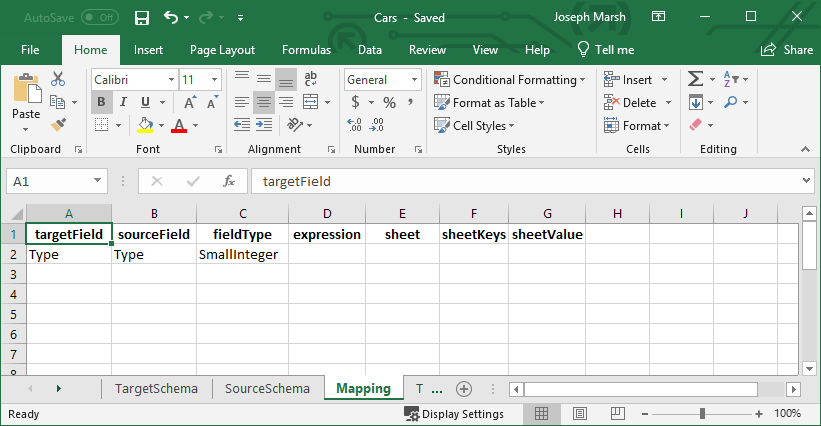
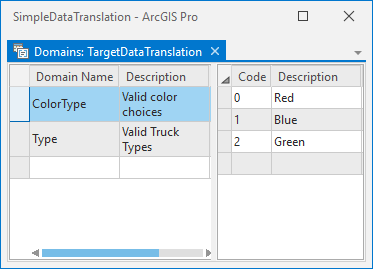
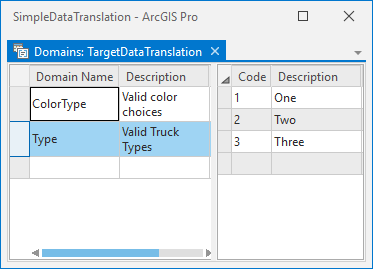
Cela signifie que les domaines seront mappés en utilisant leurs codes.
Par exemple, Red ne sera pas mappé à quoi que ce soit car il n'y a pas de code 0 dans le domaine "Type" de notre couche cible. Blue sera mappé comme One car ils partagent le code domaine de 1. Green sera mappé comme Two car ils partagent le code domaine de 2.
Étape 2 :
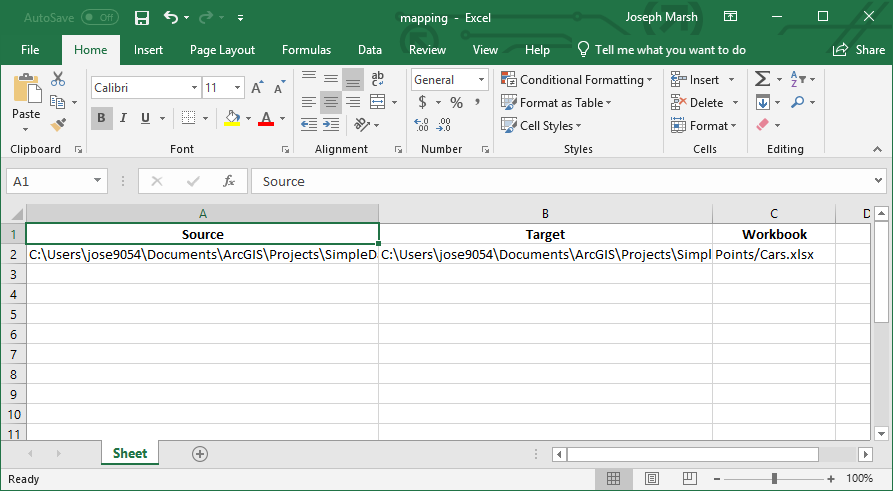
Avant d'utiliser l'outil Load Data from Workbook pour Extract, Transfer and Load nos données, il est temps d'inspecter notre workbook mapping.xlsx.
Chaque ligne dans ce workbook indique à l'outil : définir la base de données source, définir la base de données cible et définir le workbook lookup.
Cet première ligne a été créée lorsque nous avons pointé notre classe d'entités Cars vers notre classe d'entités Trucks lors de la section Create Mapping Workbooks au début de ce workflow.
Étape 3 :
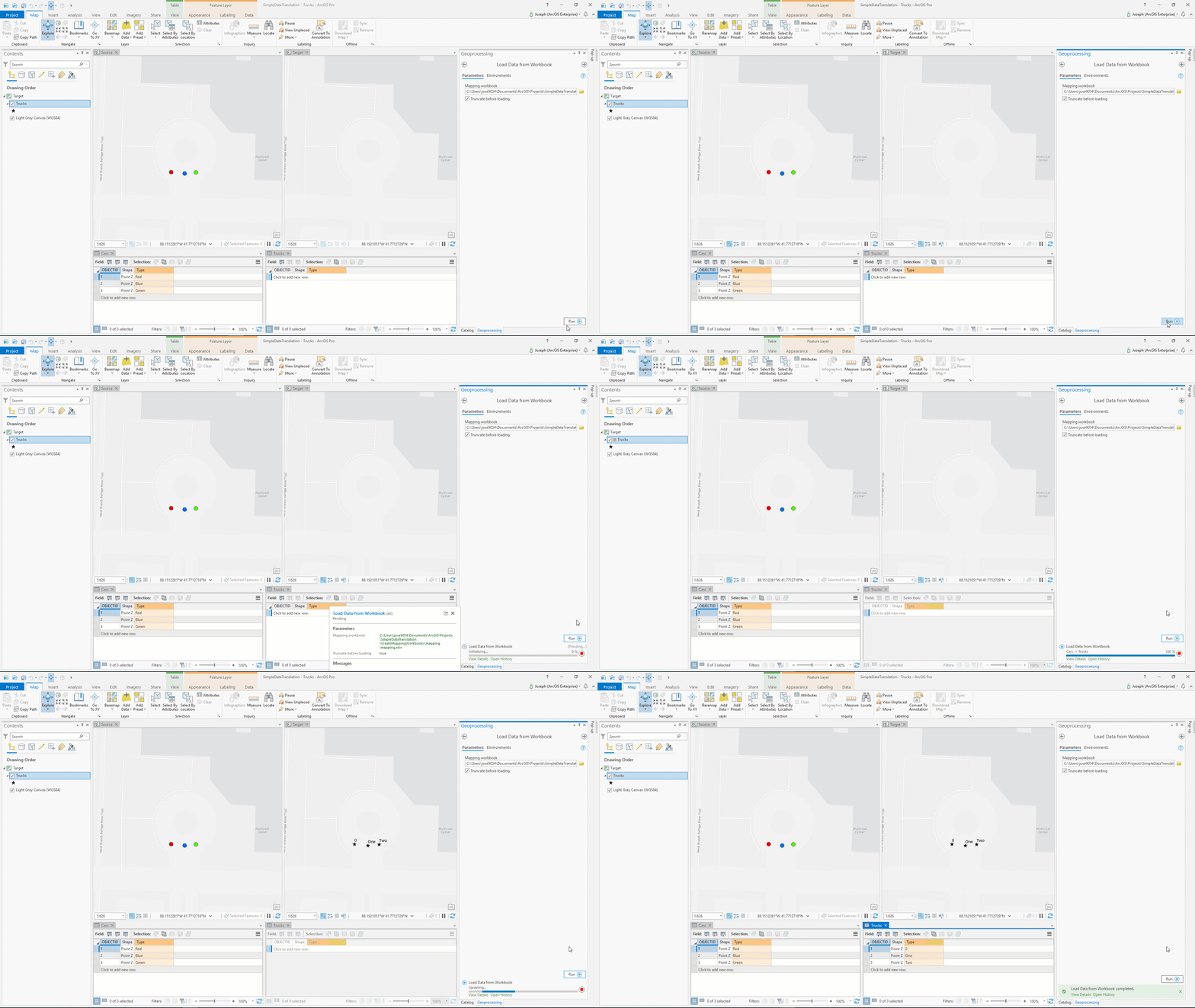
Maintenant que j'ai tout inspecté, il est temps d'exécuter l'outil Load Data from Workbook.
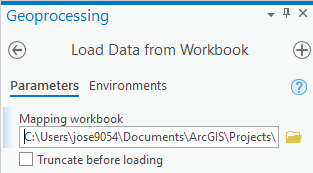
- Ouvrez l'outil Load Data from Workbook dans la boîte à outils Data Translation.
- Spécifiez l'emplacement du mapping workbook créé avec l'outil Create Mapping Workbooks.
- (Optionnel) Tronquez la file geodatabase cible avant le chargement.
Lorsque nous exécutons cet outil, nous obtenons les valeurs de 0, One et Two.