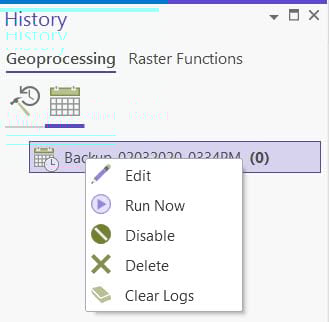
Auteur : <\/SPAN>Jian Lange<\/A><\/SPAN><\/P>Il existe de nombreux cas d'utilisation où vous devez programmer un modèle de géotraitement ou un outil de script pour qu'il s'exécute à des moments et jours spécifiques. Les exemples incluent la mise à jour des données, la sauvegarde des projets ou la réalisation d'analyses en heures creuses. Programmer un outil de géotraitement vous permet de planifier et de répéter un outil que vous devez exécuter régulièrement ou d'exécuter un processus long à un moment opportun. L'un de nos blogs les plus populaires était une publication de mon collègue Dale Honeycutt en 2013 " <\/SPAN>Planification d'un script ou modèle Python pour s'exécuter à un moment prescrit<\/SPAN><\/A> . En fait, la publication a été si populaire qu'elle a été <\/SPAN>mise à jour <\/SPAN><\/A>en 2019 pour refléter ArcGIS Pro, Windows 10 et Python 3. L'approche suggérée est de commencer par un script Python, d'appeler un outil ou modèle de géotraitement puis de créer une tâche en utilisant le Planificateur de tâches Windows avec le script Python comme tâche. Voici une autre <\/SPAN>publication<\/SPAN><\/A> de mon collègue Bruce Harold qui suggère une approche similaire pour programmer un processus ETL en utilisant le Planificateur de tâches Windows, cette fois sans le script Python.<\/SPAN><\/SPAN><\/P><\/P>Je suis heureux d'annoncer qu'avec la version ArcGIS Pro 2.5 (qui sort ce mois-ci), vous pouvez désormais programmer un outil de géotraitement incluant un outil modèle directement dans ArcGIS Pro depuis le panneau Géotraitement !<\/SPAN><\/P>Pour développer davantage ce sujet, je vais utiliser un exemple simplifié d'outil modèle du sujet d'aide ArcGIS Pro <\/SPAN>Planifier une<\/SPAN><\/A> sujet d'aide de <\/SPAN>modèle<\/SPAN><\/A> <\/.span>
Il existe de nombreux cas d'utilisation où vous devez programmer un modèle de géotraitement ou un outil de script pour qu'il s'exécute à des moments et jours spécifiques. Les exemples incluent la mise à jour des données, la sauvegarde des projets ou la réalisation d'analyses en heures creuses. Programmer un outil de géotraitement vous permet de planifier et de répéter un outil que vous devez exécuter régulièrement ou d'exécuter un processus long à un moment opportun. L'un de nos blogs les plus populaires était une publication de mon collègue Dale Honeycutt en 2013 " <\/SPAN>
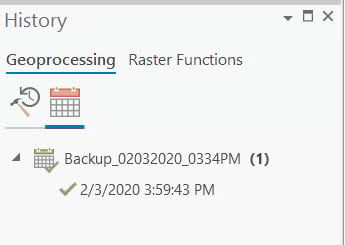
<\/DIV>Chaque outil dans la section Programmé inclura une liste de l'historique d'exécution de l'outil. <\/SPAN>Chaque fois que l'outil programmé est exécuté, un nouvel élément horodaté sera ajouté sous l'entrée de l'outil programmé avec une icône indiquant si l'exécution a réussi ou a échoué :<\/SPAN><\/SPAN><\/P><\/DIV>Notez que vous pouvez également exécuter des outils de géotraitement programmés en dehors d'ArcGIS Pro car les outils sont programmés dans l'application du planificateur de votre système d'exploitation. <\/SPAN>Tant que toutes les modifications du projet ArcGIS Pro sont enregistrées et que l'option « Démarrer la session automatiquement » est sélectionnée lors de l'utilisation de la licence utilisateur désigné, ArcGIS Pro n'a pas besoin d'être ouvert et actif au moment où l'exécution d'un outil est programmée. <\/SPAN>La fonction de programmation de géotraitement dans ArcGIS Pro 2.5 fonctionne également avec les licences à usage unique et à usage concurrent en plus de la licence utilisateur désigné.<\/SPAN><\/SPAN><\/P>Je n'ai fourni qu'un exemple de la nouvelle approche pour programmer un outil de géotraitement dans ArcGIS Pro 2.5. <\/SPAN>Il y a beaucoup plus à faire, essayez-le dès que vous pourrez déployer ArcGIS Pro 2.5.<\/SPAN><\/SPAN><\/P><\/BODY><\/HTML>
Les membres connectés peuvent publier, suivre les mises à jour, et plus encore. Nouveau ici ? Inscrivez-vous gratuitement.
Find useful guides, FAQs, and documents to help you navigate and make the most of Esri Community.