<\/HEAD>
La plupart des problèmes liés aux fermetures inattendues dans ArcGIS Pro et ArcMap se résolvent en mettant à jour les drivers de la carte graphique de l'appareil.<\/P>
** Si vous utilisez un ordinateur avec un GPU intégré, envisagez d'augmenter la RAM du système pour compenser l'utilisation de la mémoire partagée.<\/SPAN><\/EM><\/P>La procédure pour mettre à jour les drivers est la suivante :<\/P><\/P>Déterminer la carte graphique de l'appareil<\/STRONG><\/H1>Il faut vérifier dans gestionnaire de périphériques>Adaptateurs d'écran<\/P> <\/P>NVIDIA<\/STRONG><\/H3>Pour installer le pilote le plus récent pour NVIDIA, rendez-vous sur le site web de NVIDIA<\/A> et cliquez sur Pilotes et téléchargements> Téléchargez les pilotes les plus récents ici.<\/P>
 <\/P>
<\/P>
<\/STRONG><\/P>Vidéo explicative (création par des tiers) :
https:\/\/www.youtube.com\/watch?v=zEOUxqLWWWc<\/A><\/P><\/P>
Utiliser ArcGIS Pro - ArcMap avec la carte graphique<\/STRONG><\/H1><\/P>Il est recommandé dans la configuration d'ouvrir ArcGIS Pro ou ArcMap avec la carte graphique :<\/P>1-Aller au contrôleur et sélectionner l'application pour ouvrir comme déterminée avec une carte graphique haute performance :<\/P><\/P>*Exemple pour carte graphique NVIDIA. <\EM>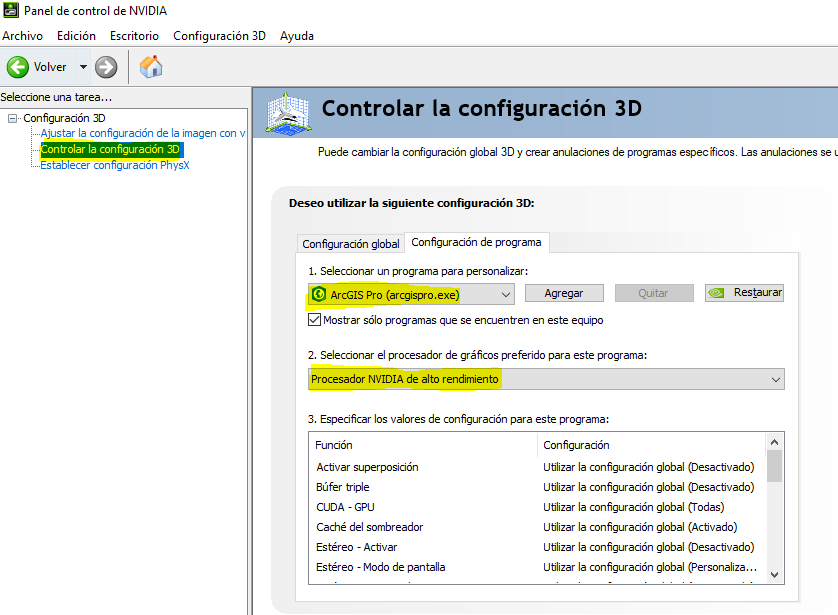
Configuration d'affichage ArcGIS Pro
Comme solution aux problèmes de performance, modifiez la configuration suivante dans les options d'affichage dans ArcGIS Pro.
1. Naviguez vers Projects > Options > Display.
2. Dans l'onglet Display :
a. Changez la "Rendering quality" à Moyenne.
b. Changez le "Rendering engine" de DirectX à OpenGL.
c. Désactivez la case "Enable hardware antialiasing".
d. Activez la case "Clear cache check".
e. Cliquez sur l'onglet "OK". Le projet se ferme pour appliquer les mises à jour de configuration.

Configuration d'affichage ArcMap
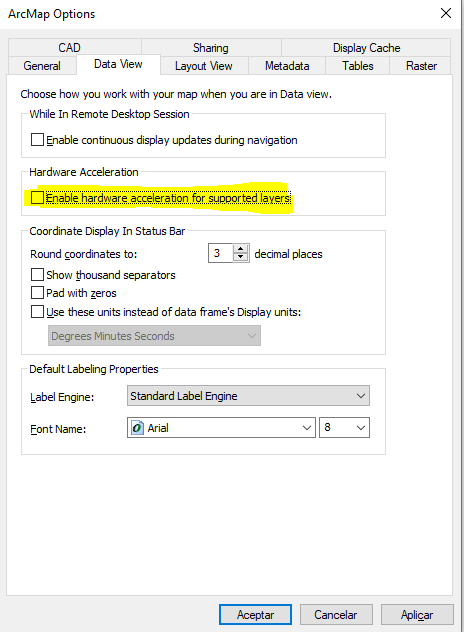
Il est recommandé de désactiver la case suivante si la carte est intégrée ou si la carte graphique n'est pas haute performance :
Dans Customize>Arcmap Options
Source : https://support.esri.com/en/technical-article/000019368
