<\/HEAD>
L'intention de ce blog est de comprendre rapidement comment publier un service de cartes depuis notre ordinateur vers le cloud d'Arcgis online (agol ci-après). <\/P>
<\/P>
La première chose à faire est d'ouvrir arcgis desktop et d'ouvrir la couche avec le logiciel. Une fois que nous avons ajouté la couche, nous démarrons la session. Pour cela, allons dans fichier démarrer la session (voir image ci-dessous) :<\/P>
 <\/P>
<\/P>
Lorsque nous cliquons sur démarrer la session, cela ouvrira le panneau pour que nous saisissions les données de l'utilisateur AGOL.<\/P>
 <\/P>
<\/P>
<\/P>
Une fois la session démarrée, nous irons à Fichier\/Partager\/Service (File\/Share As\/Service)(Voir image ci-dessous).<\/P>
 <\/P>
<\/P>
Une fois ces étapes effectuées, l'assistant de publication s'ouvrira. Cet assistant nous guidera étape par étape pour configurer notre service dans le cloud.<\/P>
<\/P>
La première option qui apparaît est 1. publier un service, 2. Enregistrer comme une définition de service et 3. Écraser un service ; dans ce cas, cliquez sur publier un service puis sur suivant (voir image ci-dessous).<\/P>
 <\/P>
<\/P>
Une fois cela fait, nous devons choisir une connexion pour effectuer la publication, rappelons que c'est le même processus pour publier des services sur le Serveur. Dans notre cas, nous choisissons la connexion vers le cloud AGOL puis nous attribuons un nom à notre service et cliquons sur continuer (voir images ci-dessous).<\/P>
 <\/P>
<\/P>
 <\/P>
<\/P>
Pour finir, une boîte de dialogue s'ouvre avec les paramètres que notre service de cartes aura une fois publié. Ces paramètres peuvent être configurés spécifiquement selon les besoins du Service de cartes. <\/P>
Nous avons ainsi les onglets Paramètres, Capacités, Description de l'élément et partager (voir image). <\/P>
 <\/P>
<\/P>
<\/P>
- Dans l'onglet paramètres, on laisse tel quel, essentiellement ici on peut seulement configurer le nombre de retours dans des cas spécifiques. Si vous souhaitez plus d'informations sur cet onglet (anti-Aliasing) regardez ce lien.<\/A><\/LI>Les Capacités permettent d'attribuer des fonctionnalités spécifiques aux services web. On peut publier des cartes en tuiles ou en figures. Dans notre cas, seul l'accès aux fonctionnalités doit être activé. Note : Pour publier des services en tuiles bientôt vous pourrez voir comment cela se fait via ce lien
 <\/LI><\/OL>
L'accès aux fonctionnalités nous donne la possibilité de configurer le service selon ce qui est requis. Ainsi, si par exemple il faut éditer ici cette fonctionnalité est configurée. <\/P>
 <\/P>
<\/P>
Ici on sélectionne les opérations autorisées avec ce service. <\/P>
- Créer : Il est permis d'ajouter de nouveaux éléments.<\/LI>
- Supprimer : Les éléments sont supprimés.<\/LI>
- Requête : on effectue des recherches avec les champs. <\/LI>
- Sync : Il est permis de synchroniser ce service avec des applications qui téléchargent le contenu (exemple : travailler avec collector hors ligne).
- Mise à jour : mettre à jour les champs des éléments déjà créés.
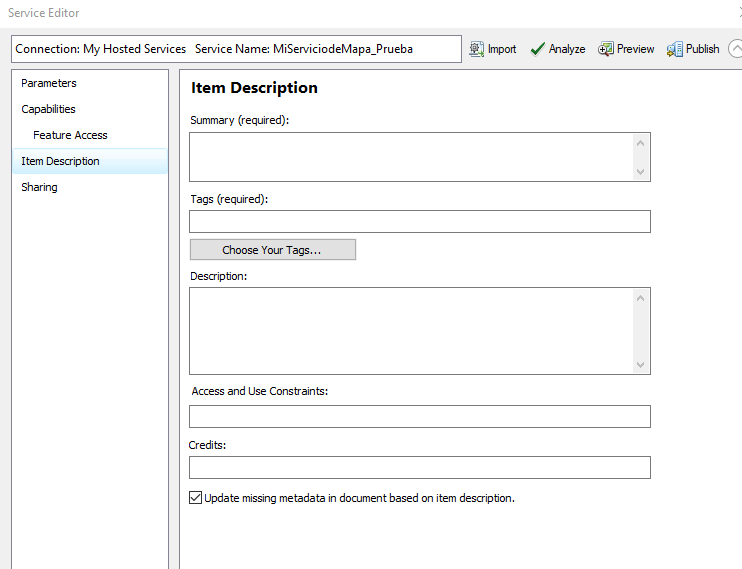
Après cela, une description de l'élément est faite, c'est très important car souvent plusieurs versions d'un même service sont faites et grâce à cela on peut identifier les changements (voir image ci-dessous).
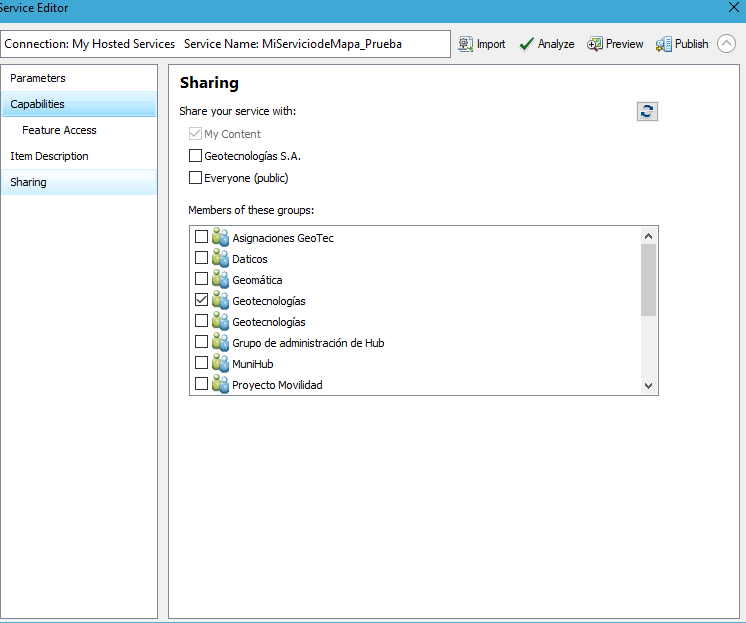
Partager nous donne la possibilité d'assigner ce service à des groupes ou organisations spécifiques.
Enfin, nous pouvons analyser le service à partager et s'il n'y a pas d'erreur à résoudre, cliquer sur Publier.
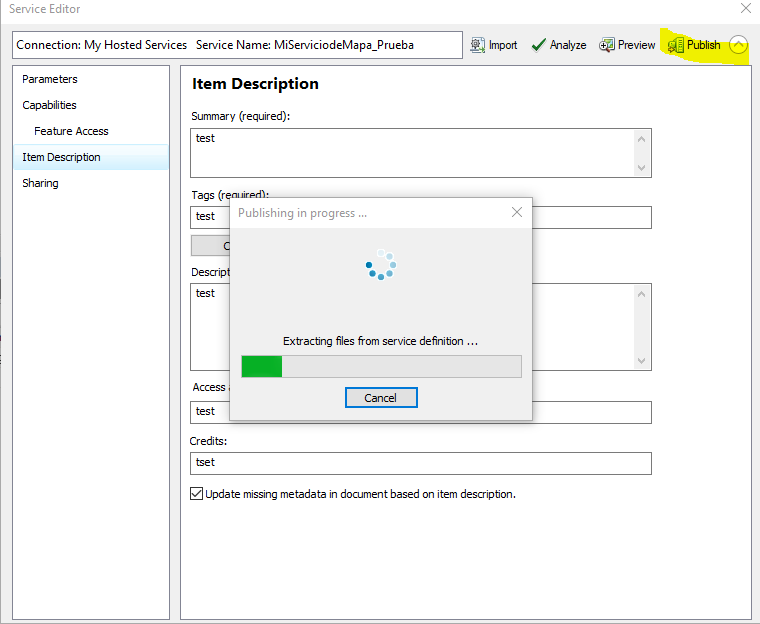
Ainsi commence le processus de copie de la couche vers le cloud et création du service en ligne.
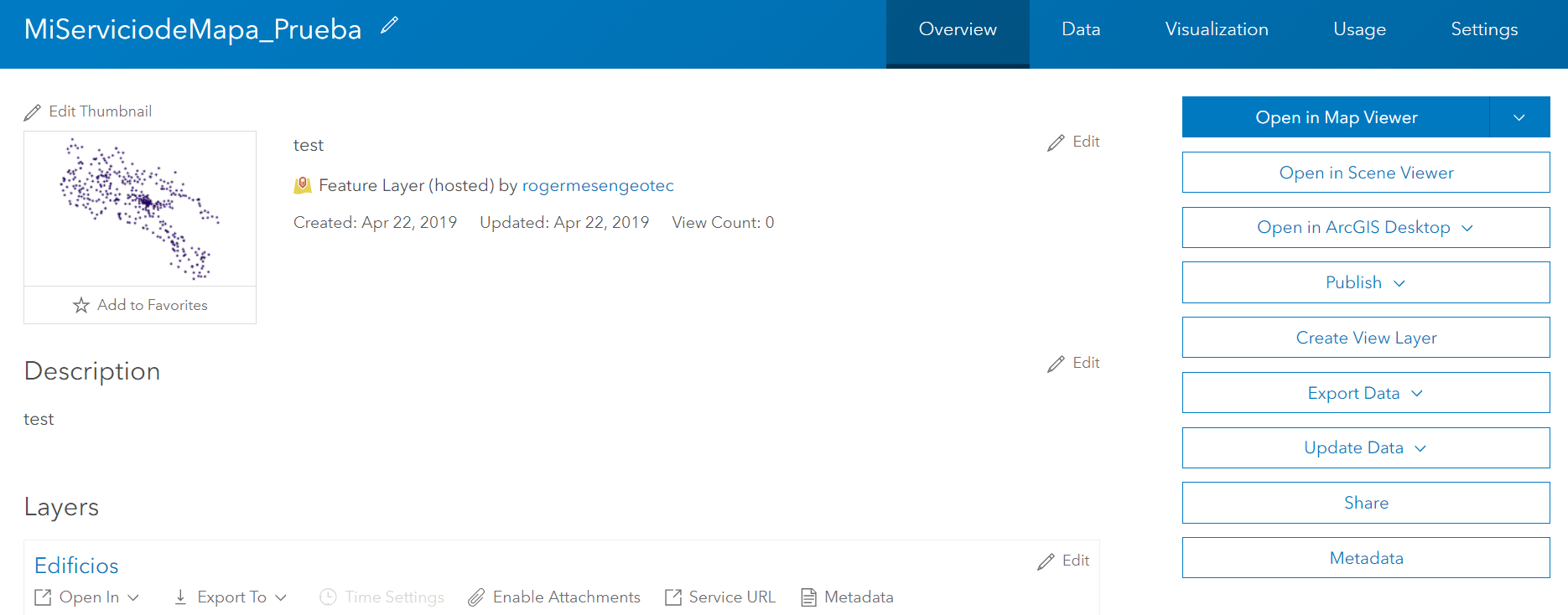
Après publication de la couche, nous pouvons vérifier la couche hébergée et créer nos cartes web.
<\BODY><\HTML>
