Méthode : Ajouter des membres sans envoyer d'invitations.
www.arcgis.com
Étapes à suivre :
Se connecter à ArcGIS Online avec un utilisateur administrateur
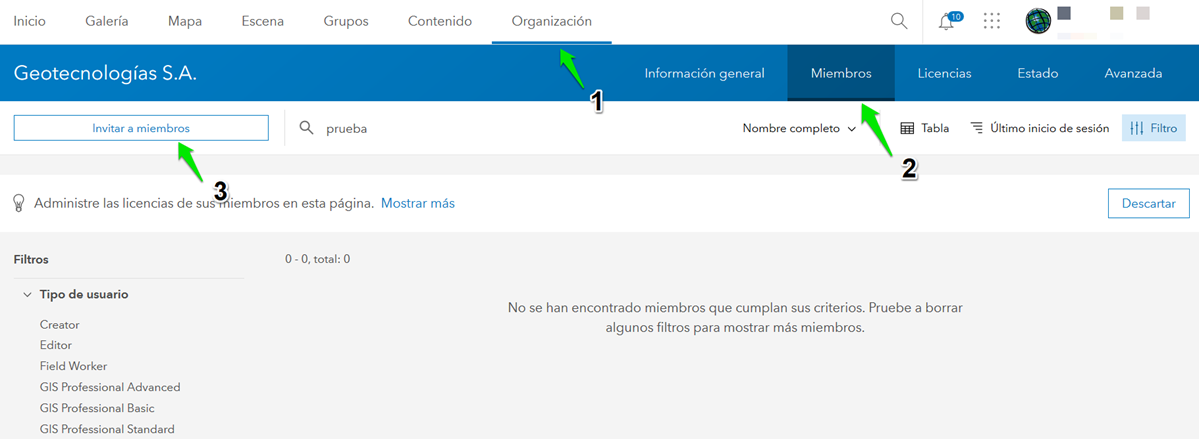
Accéder à l'option Organisation (1) > membres (2) > inviter des membres (3)
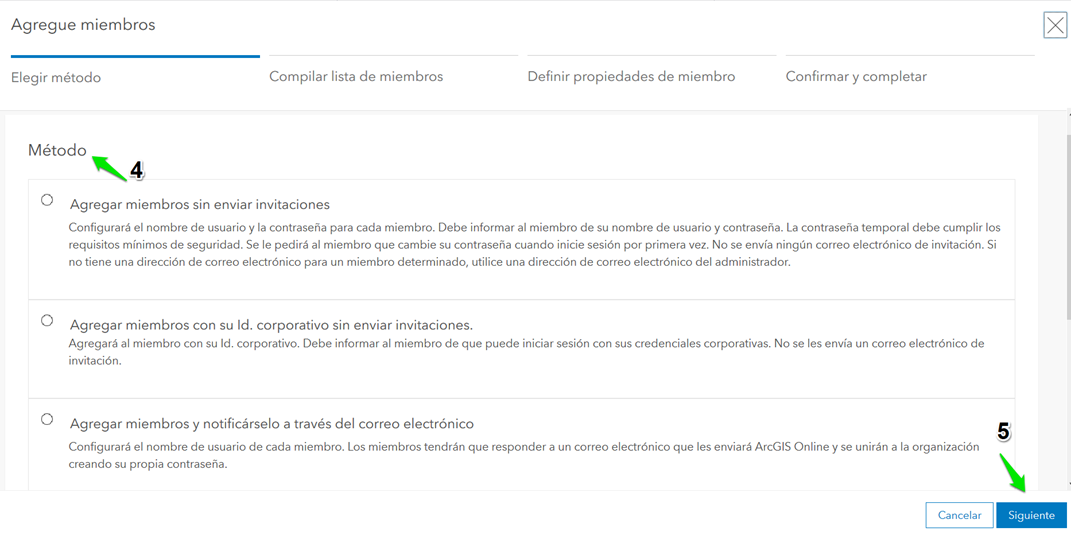
Choisir la méthode pour inviter le ou les nouveaux membres (4) > suivant (5)
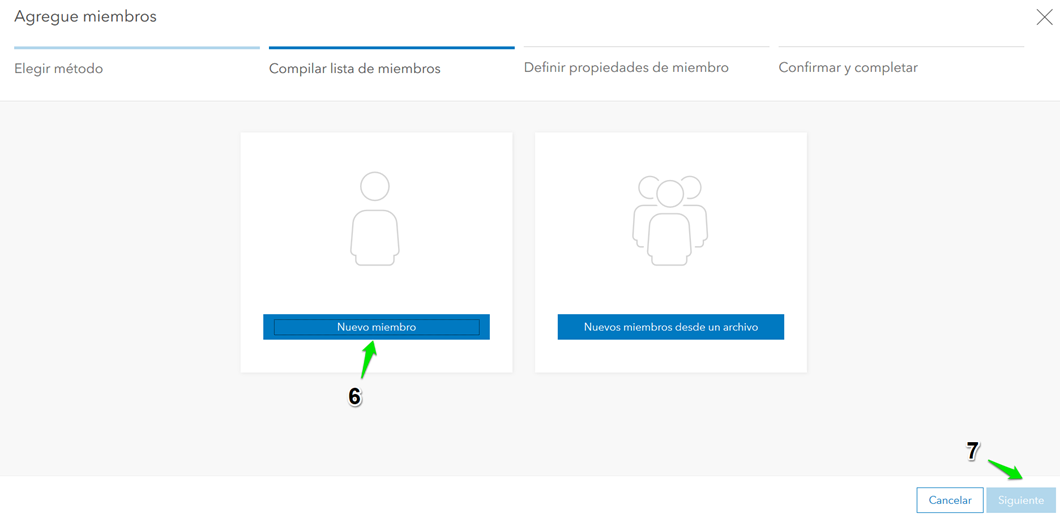
Vous pouvez sélectionner un nouveau membre ou ajouter plusieurs membres depuis un fichier* (6) > suivant (7)
*Documentation sur l'ajout de membres depuis un fichier : https://learn.arcgis.com/es/projects/set-up-an-arcgis-organization/lessons/add-members-to-the-organization.htm
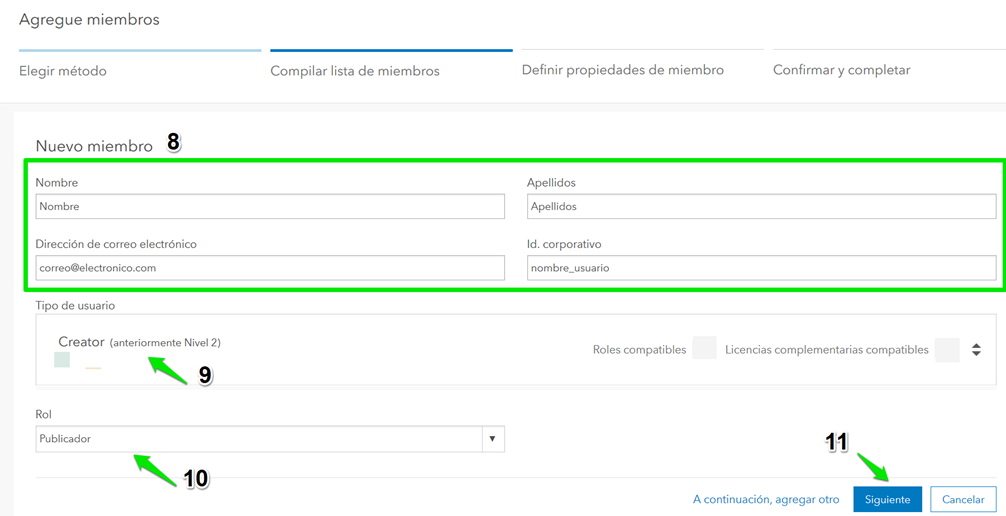
Saisir les données de l'utilisateur (prénom, nom, adresse e-mail et créer le nom d'utilisateur) (8) > choisir le type d'utilisateur* (9) > sélectionner le rôle de l'utilisateur* > suivant (11)
*Types d'utilisateurs et rôles : https://doc.arcgis.com/es/arcgis-online/reference/roles.htm
Vérifier les données saisies (12) > suivant (13)
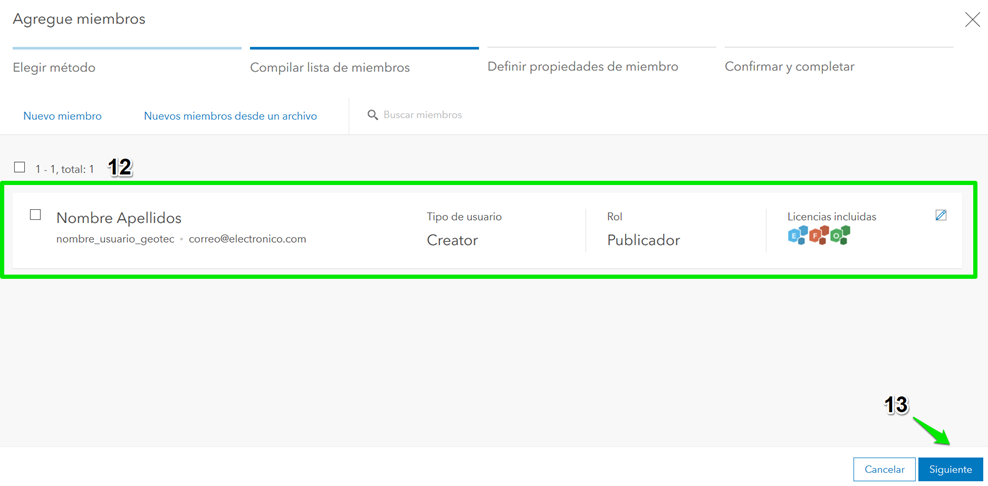
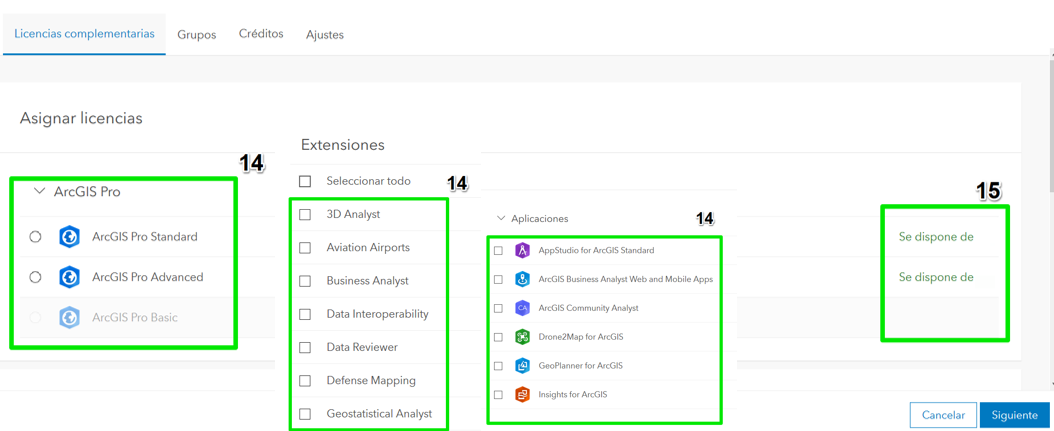
Attribuer les licences complémentaires (ArcGIS Pro, extensions, applications) (14) > suivant (16)
Vous pouvez vérifier le nombre de licences disponibles (15)
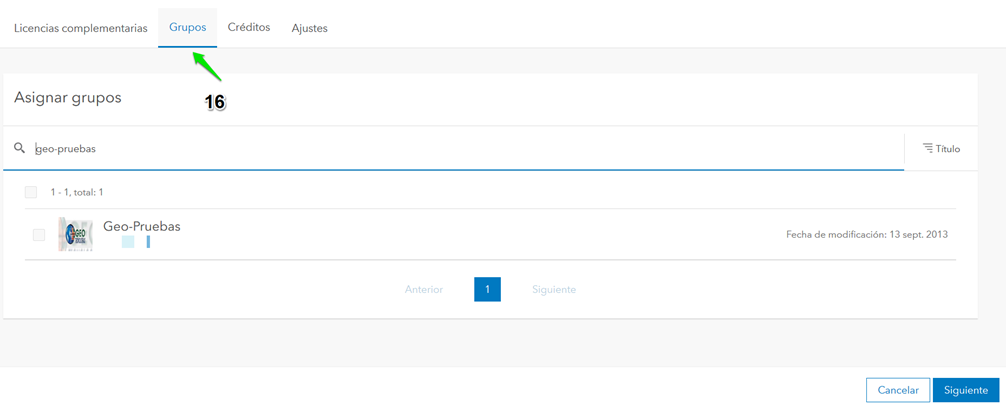
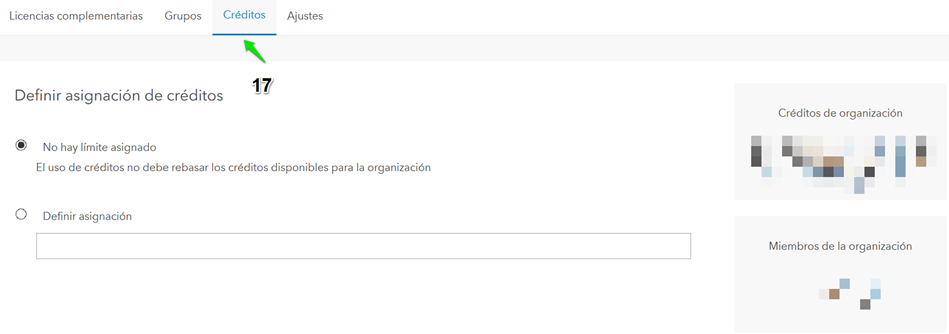
Optionnel : Assigner des groupes existants à l'utilisateur (16) > Assigner une limite de crédits* à l'utilisateur (17)
*Documentation pour comprendre les crédits : https://doc.arcgis.com/es/arcgis-online/reference/credits.htm
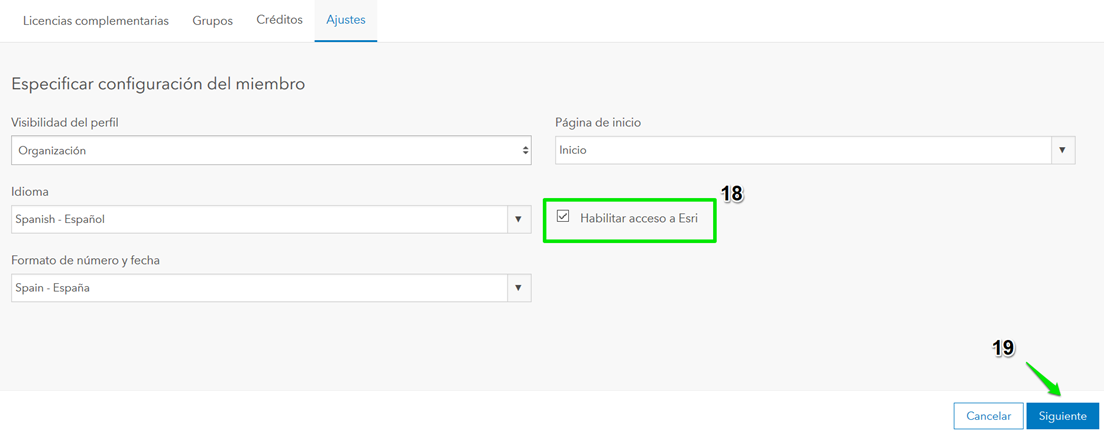
Activer l'accès à Esri pour l'utilisateur (18) > suivant (19)
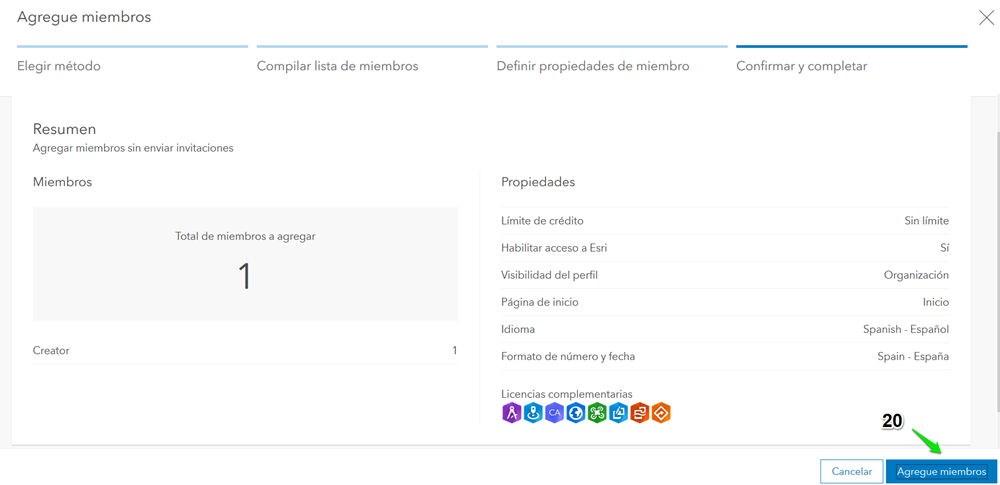
Vérifier que la configuration réalisée est correcte > Ajouter des membres (20)
Et ensuite ?
- L'utilisateur se connectera à ArcGIS Online (www.arcgis.com) avec le nom d'utilisateur et le mot de passe temporaire créé.
- Une fois connecté, le système lui demandera de changer son mot de passe.
