Cross Origin Resource Sharing.<\/A><\/P>Voici comment cela apparaît dans les paramètres du portail:<\/P>
<\/P>
 <\/P>
<\/P>
<\/P>
Pour moi, ce paramètre n'était pas suffisant, j'ai aussi dû modifier les paramètres des en-têtes HTTP dans IIS. Sur votre serveur, ouvrez IIS au contrôle HTTP Response Header, double-cliquez pour l'ouvrir et Ajoutez<\/STRONG> ce que vous voyez ci-dessous.<\/P><\/P> <\/P><\/P>
 <\/P><\/P>Maintenant que le serveur est configuré, passons à la configuration du flux de données. Si vous avez l'œil vif, vous verrez que mon enquête test porte sur un sandwich au caviar. Si vous recherchez les coordonnées, il est tout à fait possible que vous puissiez réellement en acheter un là-bas ! Mon vrai propos cependant est que Survey123 envoie beaucoup de JSON, et cela peut être très complexe pour une grande enquête. Si vous regardez d'autres plateformes d'intégration, vous constaterez que bien qu'elles essaient de ressembler<\/EM> à des approches sans code, vous pourriez être obligé de parser du JSON en cours de route pour obtenir les données souhaitées. Cependant, Survey123 écrit toujours dans un service d'entités, que Data Interoperability comprend nativement, donc nous avons le luxe d'oublier le JSON qui circule et d'aller directement au service d'entités. Fantastique !<\/P><\/P>Cependant, créez d'abord votre enquête. Voici la mienne :<\/P><\/P>
 <\/P><\/P>Lorsqu'une enquête est soumise, une entité est écrite dans son service d'entités puis<\/> tout webhook configuré est déclenché - vous pouvez voir le POST applyEdits<\/> dans ma vue débogueur du navigateur ci-dessus, avant le POST du webhook. Pour permettre au service de géotraitement d'intégration de trouver les nouveaux enregistrements, mon enquête contient une question cachée obligatoire 'Integrated' avec une valeur par défaut 'N', que mon intégration modifie en 'Y'. J'ai créé mon enquête dans le concepteur web, qui ne supporte pas les questions cachées, puis je l'ai modifiée dans Survey123 Connect pour ajouter la question, voici comment elle apparaît après modification :<\/><\/>
Et lorsqu'elle est enregistrée dans l'enquête :
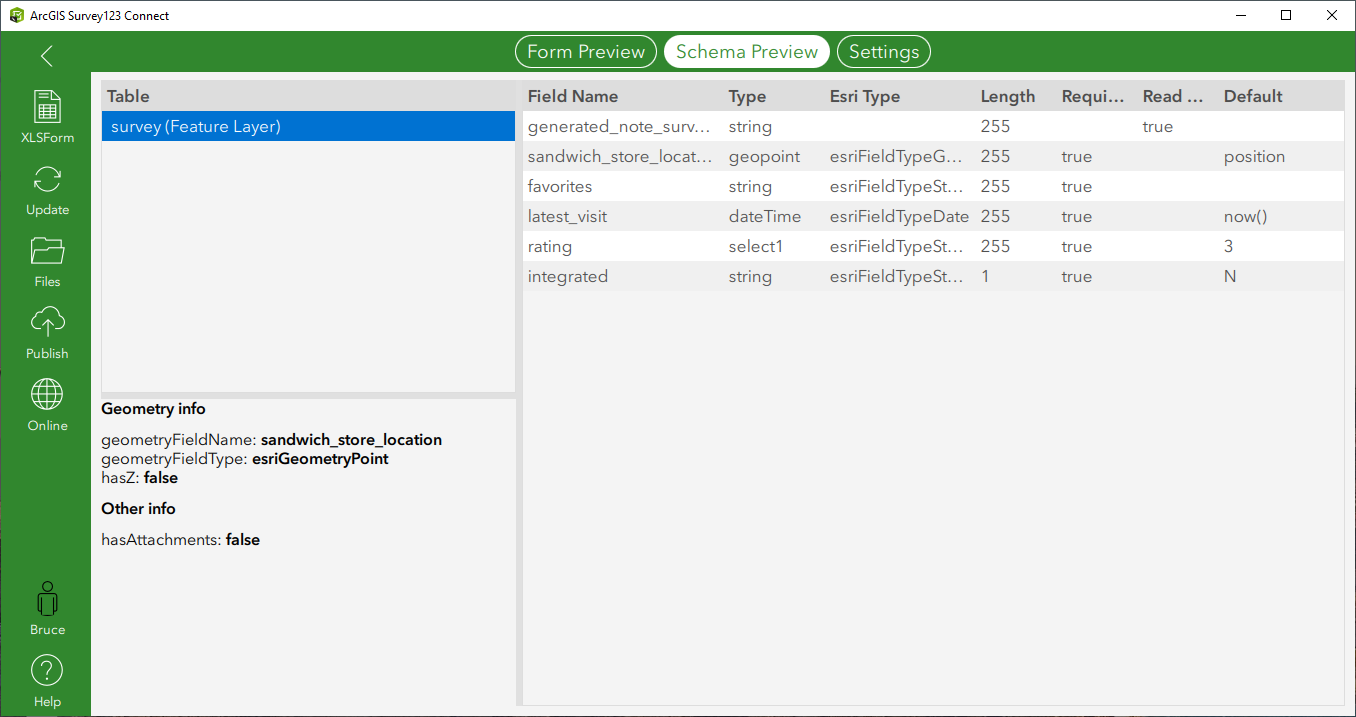
Vous devez mettre à jour et republier l'enquête pour appliquer le changement de schéma.
Ainsi maintenant mon enquête a un champ que je peux utiliser comme indicateur de sélection pour le traitement. J'ai créé quelques enregistrements afin de pouvoir concevoir l'espace de travail d'intégration, et le voici :
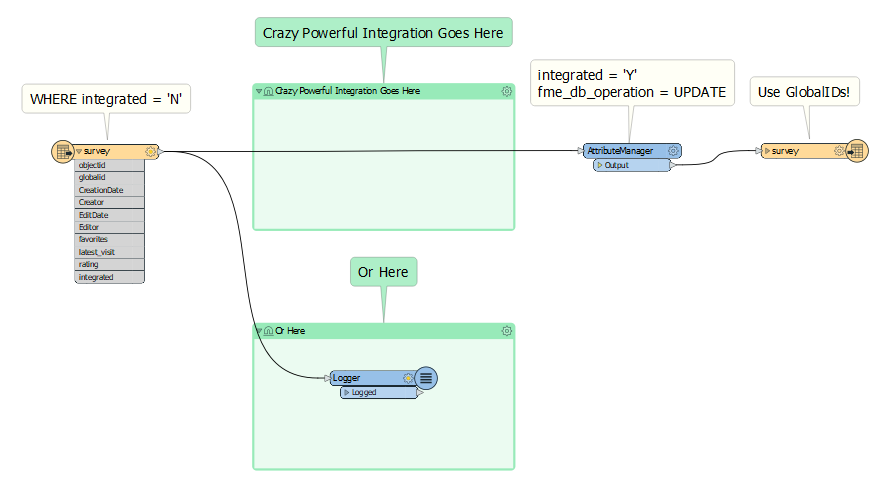
Cela figure également dans le téléchargement du blog. Il ne fait aucune intégration réelle - c'est votre travail - mais vous pouvez voir le modèle. Lisez les enregistrements où integrate = 'N', faites vos opérations, puis mettez à jour integrate à 'Y' et écrivez-les dans le service avec GlobalID comme champ clé. Assurez-vous que la source de votre outil est intégrée.
Si vous avez un grand nombre de collaborateurs dans votre enquête et qu'au hasard deux enquêtes sont soumises simultanément, il n'importe pas si une exécution traite deux enquêtes et une autre aucune. Si vous êtes inquiet du délai des écritures des enquêtes dans le service d'entités alors commencez votre processus avec une combinaison Creator-Decelerator-FeatureReader.
J'ai testé manuellement le traitement avant de publier un outil web en soumettant des enquêtes et en exécutant l'outil en mode édition. À ce moment-là je suis prêt à partager l'outil web. Exécutez l'outil depuis la boîte à outils pour créer un élément Historique puis partagez-le. Vous remarquerez que le service doit être public ; si cela ne peut pas être fait chez vous alors prenez Survey123 sur votre infrastructure entreprise.
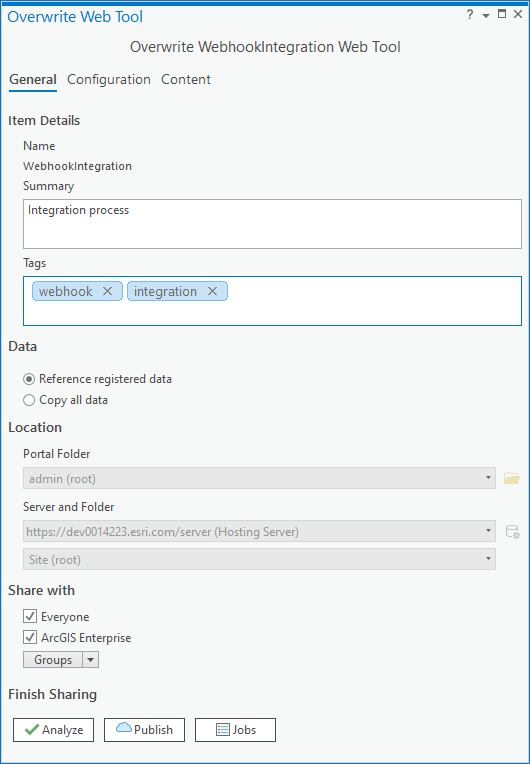
Rendez l’outil synchrones pour commencer. Si vous constatez que vos instances disponibles ne suivent pas passez à asynchrone.
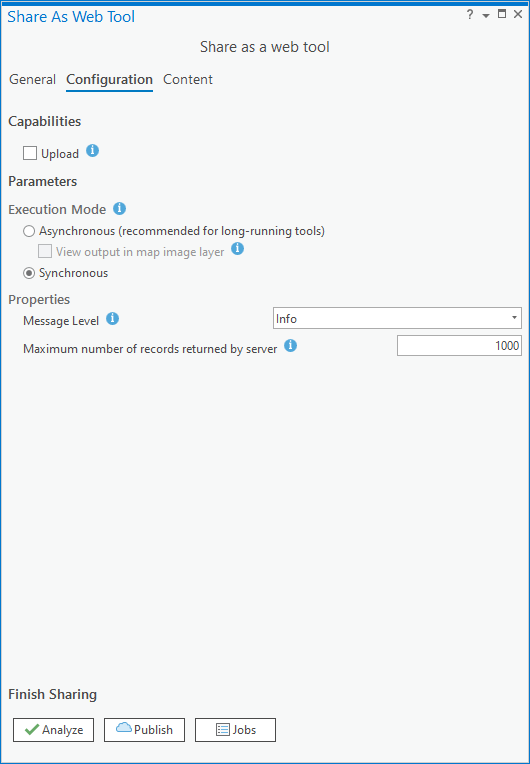
Mon outil n’a pas de paramètres.
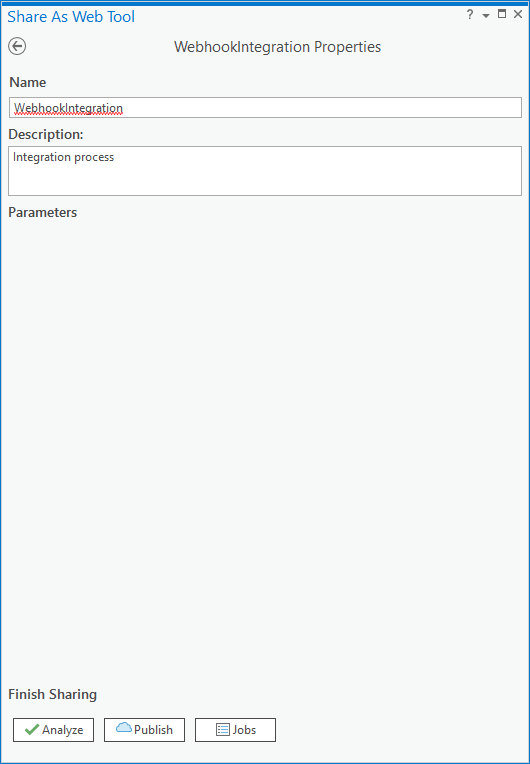
Quand il termine le partage, allez à l’URL du service et copiez la valeur ; voici la mienne :
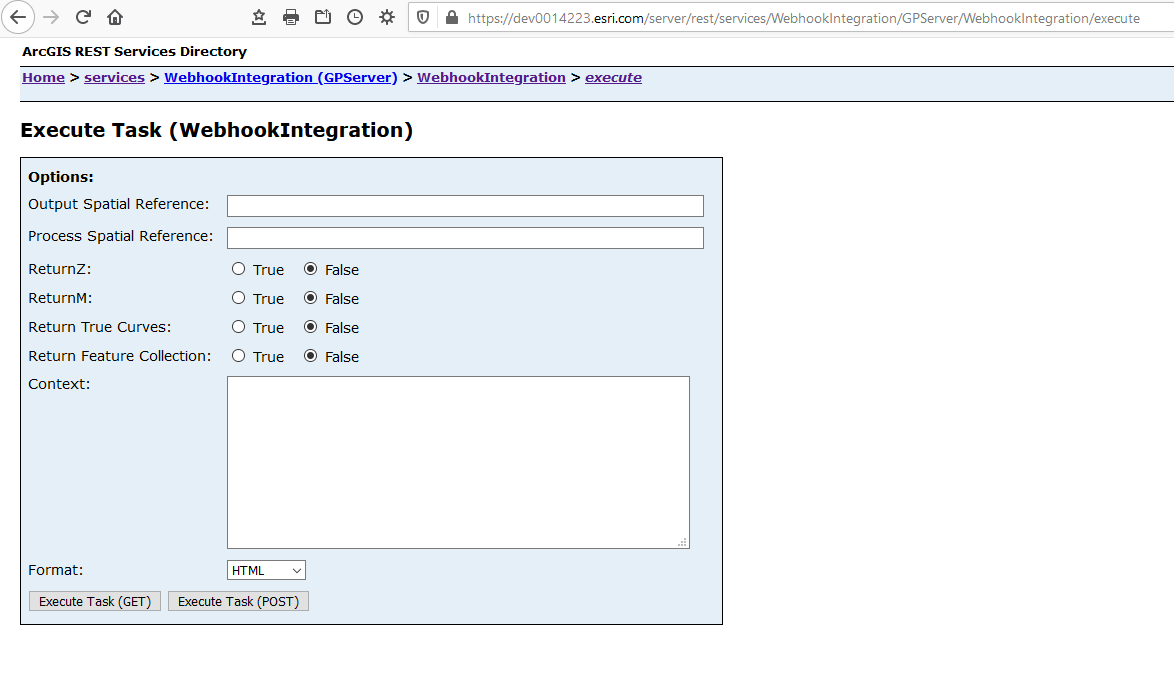
Donc mon URI webhook est :



