Sécurité d'abord
Chaque seconde compte. Lorsque vous entrez dans un bâtiment, saurez-vous quel est le chemin le plus rapide pour évacuer et atteindre un lieu sûr ? Saurez-vous où se trouve la zone de sécurité la plus proche une fois que vous aurez quitté le bâtiment ?
Avec la sécurité en tête, j'ai commencé à envisager ArcGIS Indoors avec un potentiel encore plus grand.
Comment les gestionnaires d'installations ou les planificateurs de sécurité pourraient-ils exploiter un réseau étendu ArcGIS Indoors pour trouver le chemin le plus court vers la sécurité depuis chaque sortie du bâtiment ?
Analyse optimale d'évacuation
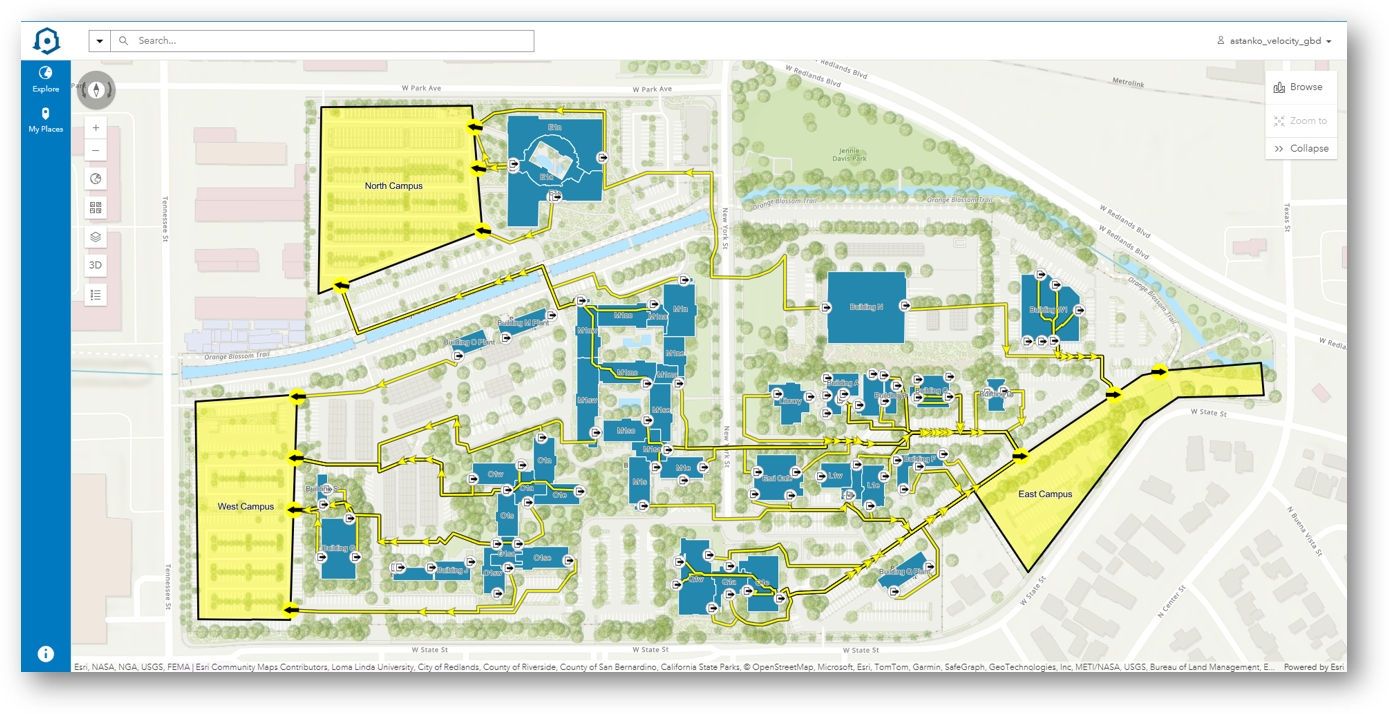
J'ai d'abord ajouté les zones sûres désignées à ma carte. Le modèle d'information Indoors dans cet exemple couvre les bâtiments, les itinéraires et les parkings.
Après avoir ajouté les zones sûres, il fallait des points d'entrée où les personnes entreraient dans ces zones sûres.
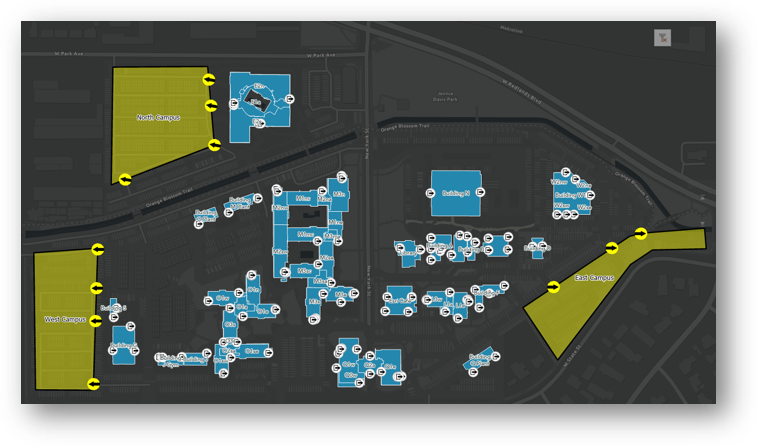
L'analyse tentera de trouver le chemin le plus court entre chaque porte de sortie de chaque bâtiment et toute entrée vers une zone sûre.
Premièrement, l'itinéraire doit être étendu pour connecter chaque chemin aux points d'entrée d'évacuation.
Quelques points à considérer lors de ce processus :
- Accrocher les points de sortie aux chemins au bon niveau.
- Assurer que les points de sortie ont des valeurs Z correctes basées sur leur niveau d'étage.
- Accrocher les chemins étendus aux points d'entrée des zones sûres.
Cela garantira que le réseau est correctement connecté aux entités ponctuelles nécessaires pour optimiser les évacuations.
Une fois que j'ai étendu les itinéraires piétons pour connecter aux zones d'évacuation, j'ai reconstruit le réseau. L'étape suivante était d'exécuter l'outil Make OD Cost Matrix Analysis Layer, pour l'analyse Origine-Destination.
Je veux que le coût le plus bas soit déterminé par la longueur la plus courte de l'itinéraire, ce qui fournira à son tour le chemin le plus court vers la sécurité. Les Origines sont les Sorties, et les Destinations sont les Entrées Sûres.
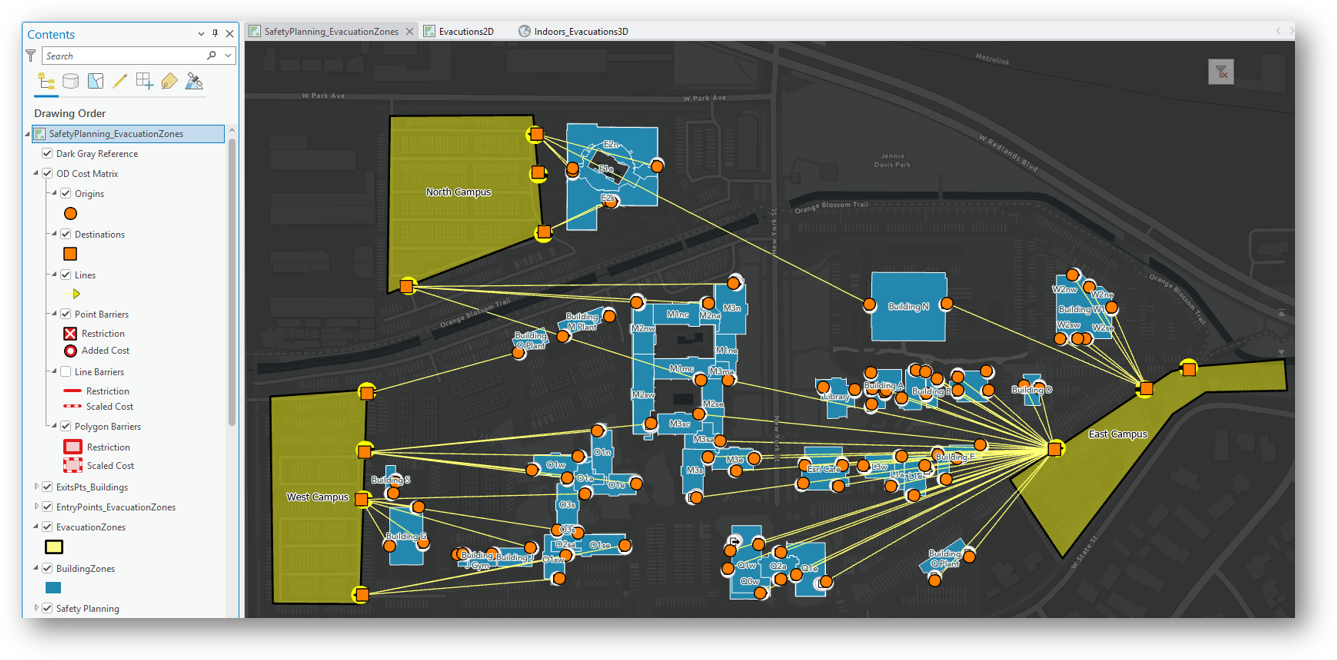
Cette analyse a atteint l'objectif de trouver l'itinéraire le plus court, mais la visualisation trace une ligne droite « à vol d'oiseau » du bâtiment à la sécurité.
Bien que cette approche identifie la bonne destination, elle ne montre pas l'itinéraire qu'une personne prendrait réellement pour y arriver.
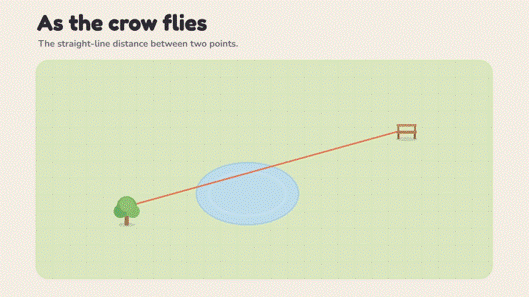
Les bâtiments n'évacuent pas des corbeaux volants, ils évacuent des personnes qui marchent.
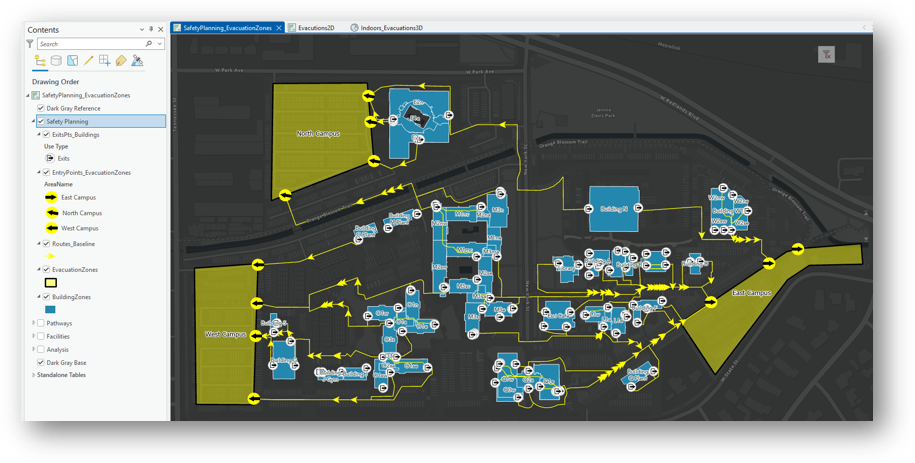
J'avais besoin qu'une ligne soit tracée suivant un chemin viable qui représente l'itinéraire réel qu'une personne devrait prendre pour aller de sa position à un lieu sûr.
Pour cela, j'ai utilisé l'outil Make Closest Facility Analysis Layer. Cet outil vous emmène de l'Incident à l'Équipement, ou du lieu de sortie au lieu d'entrée. Les Incidents, dans mon exemple, sont les points de sortie du bâtiment, et les Équipements sont les points d'entrée sûrs.
Une fois ces emplacements chargés, l'analyse s'exécute et le chemin piéton le plus court de chaque sortie à l'entrée de zone sûre la plus proche est visualisé comme un itinéraire piéton réel.
Extension du modèle de données
Voici la récompense qui rend la prochaine étape de manipulation des données utile : un coordinateur sécurité ouvre la carte, filtre sur l'Étage 2, et voit instantanément toutes les routes de sortie de l'Étage 2. Rien d'autre. Ce filtrage conscient des étages ne fonctionne que si vos couches partagent les mêmes IDs uniques en arrière-plan — il vaut donc la peine de comprendre comment elles se connectent.
Portez attention aux IDs uniques de vos données. Les Équipements ont des Niveaux, les Niveaux sont divisés en Sections, et il y a des bureaux, toilettes, salles de conférence qui sont combinés comme les Unités du bâtiment. Toutes ces entités sont connectées par des IDs uniques par entité. Il est utile de reporter ces IDs uniques dans le nouveau jeu de données lorsque c'est applicable.
Par exemple, les Sorties proviennent de la classe d'entités POI – Points of Interest – dans le modèle de données.
J'ai extrait les Sorties comme mes points d'analyse, et donné à chaque sortie un ID Sortie.
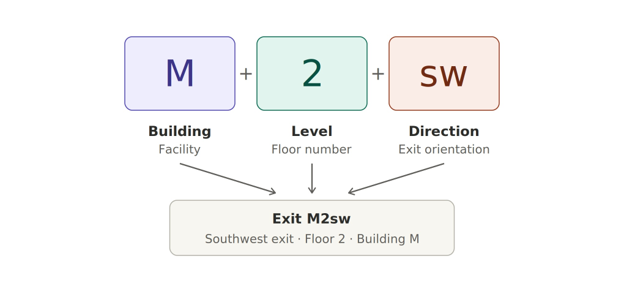
Chaque Section est une partie plus petite du Niveau d'un Équipement, ce qui rend possible d'utiliser l'ID Section avec une direction pour les IDs Sortie.
Chaque ID Sortie combine l'ID Section du bâtiment avec un indicateur directionnel - par exemple, une sortie sud-ouest au deuxième étage du Bâtiment M devient Sortie M2sw.
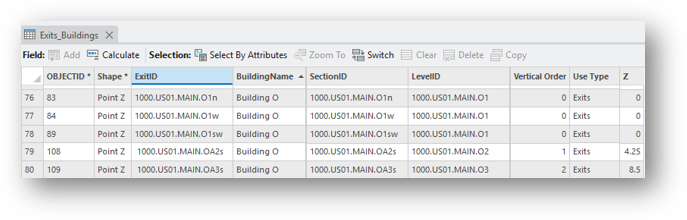
En reportant l'ID Niveau, vous pouvez ensuite rendre la carte consciente des étages avec des bâtiments multi-niveaux filtrés pour chaque plan d'évacuation d'étage dans l'application ArcGIS Indoors Viewer.
ArcGIS Indoors Viewer
Lors de la publication d'une carte pour ArcGIS Indoors, les couches Équipements et Niveaux sont des couches requises dans la carte. Toute couche supplémentaire peut être rendue consciente des étages si elle possède un champ ID Niveau connecté qui coïncide avec les couches Étages et Niveaux. Une fois que vous avez les IDs Niveau dans votre couche, elle peut se connecter au filtre d'étage et devenir une donnée consciente des étages.
Cartes 3D et Visualisation
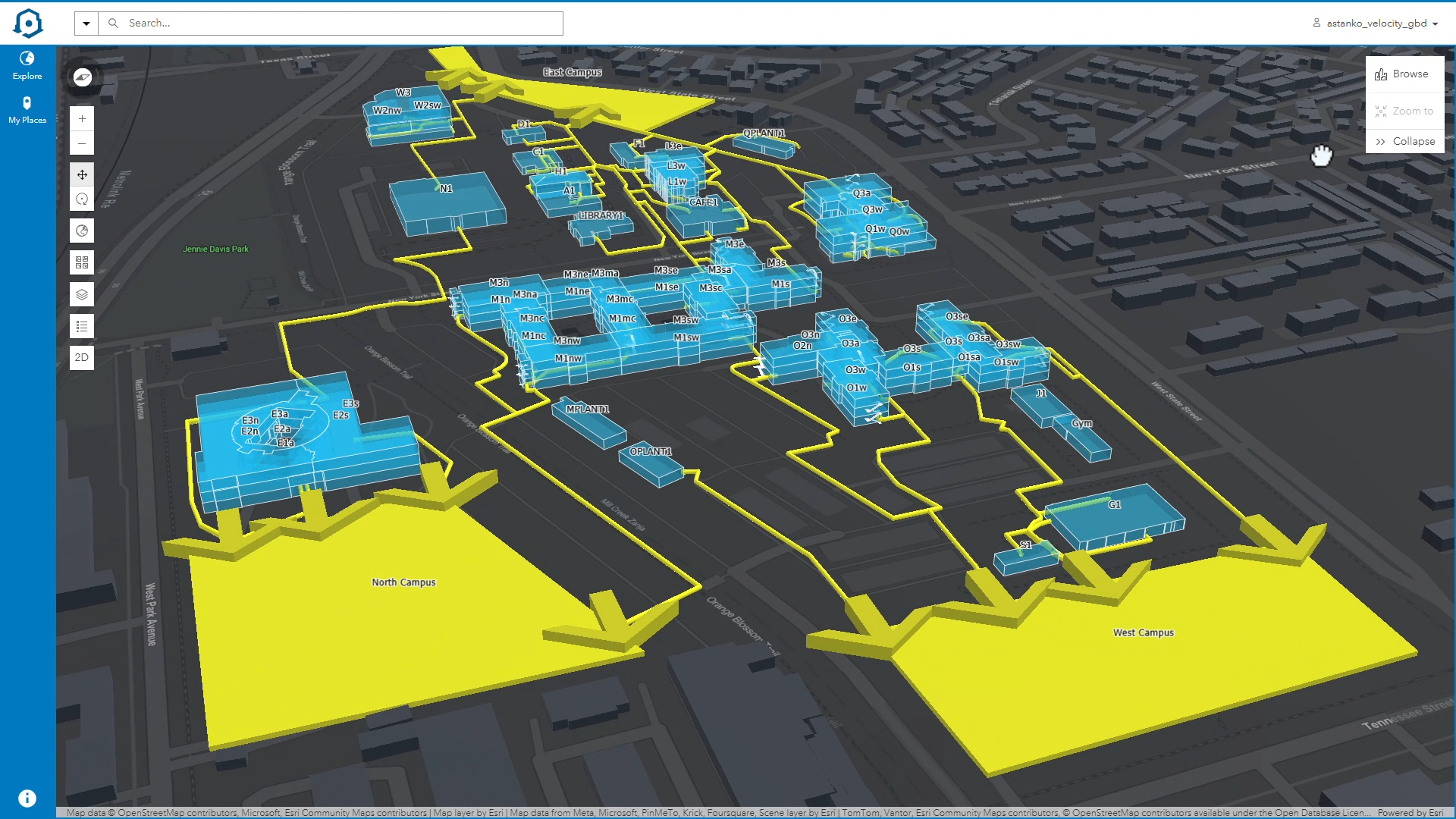
Puisque beaucoup des bâtiments dans mon jeu de données ont plus qu'un niveau rez-de-chaussée, j'ai aussi publié les couches en 3D. C'est pourquoi avoir des valeurs Z correctes pour vos Sorties est particulièrement important et très visible quand elles sont erronées. Vous ne voulez pas que vos sorties du rez-de-chaussée soient visualisées incorrectement au troisième étage du bâtiment. Il vaut la peine de vérifier vos données en exécutant l'outil Add Z Information pour savoir exactement où vos Sorties sont projetées sur l'axe Z. Si vous devez les ajuster, sélectionnez les entités à ajuster puis exécutez l'outil Adjust 3D Z pour corriger cela.
Suivez la documentation pour publier ArcGIS Indoors 3D afin de préparer le reste des entités pour la visualisation 3D dans ArcGIS Indoors Viewer.
Une fois publié, vous pouvez alors l'ajouter à la même application et passer du 2D au 3D en cliquant simplement sur un bouton.
Opérations d'évacuation du bâtiment
Ce flux de travail et ses outils analytiques fournissent un plan d'évacuation optimal. Cependant, si un incident survient à un endroit spécifique du campus, ce bâtiment peut devoir être évité. Par exemple, s'il y a un incendie dans le café, les itinéraires doivent éloigner les évacués du bâtiment affecté.
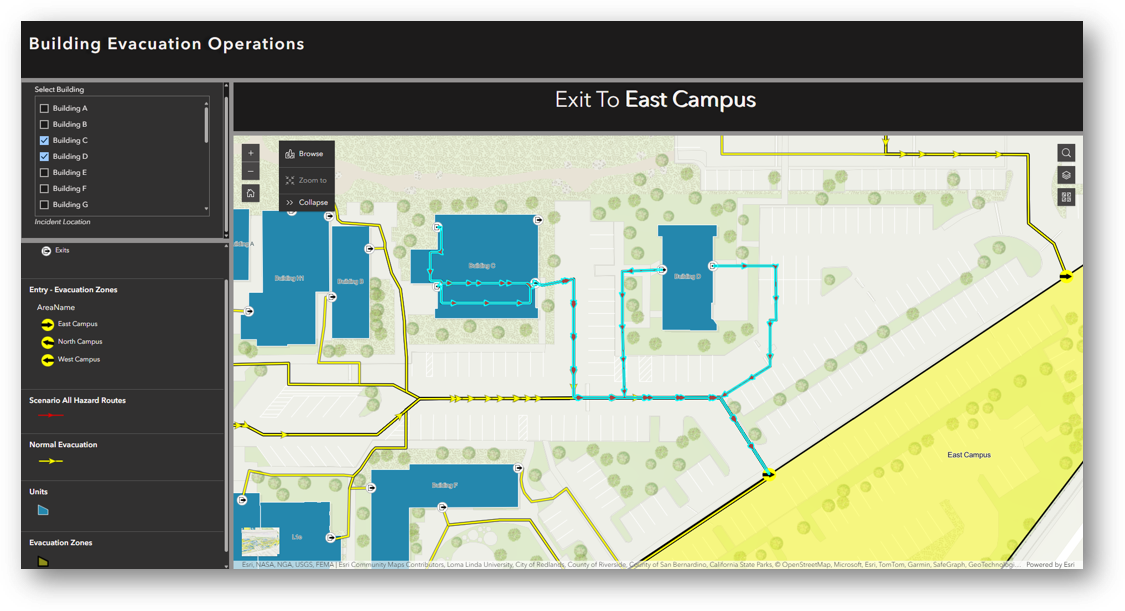 Pour les nombreux scénarios possibles, j'ai utilisé un outil personnalisé de planification scénaristique qui m'a permis d'isoler chaque itinéraire d'évacuation du bâtiment. J'ai créé une application simple dans ArcGIS Experience Builder qui me permet de sélectionner un ou plusieurs bâtiments concernés, puis d'afficher l'évacuation pour les bâtiments sélectionnés. Le résultat est un ensemble pré-calculé d'itinéraires d'évacuation pour chaque scénario de danger impliquant un ou plusieurs bâtiments — prêt à être affiché instantanément sans relancer l'analyse.<\/P>
Cela permet de gagner un temps précieux en cas de crise en cours. Avoir l'analyse finalisée en premier, puis disposer d'un moyen rapide et simple de mettre en évidence les bâtiments impactés nous permet d'opérationnaliser l'analyse dans une application exploitable.<\/P>
La prochaine étape est de développer un moyen d'alerter les occupants lorsqu'un problème survient, de leur indiquer quand et comment évacuer, et de les diriger vers le lieu sûr approprié. Cela pourrait dépendre de leur position au moment de l'urgence – peut-être à leur bureau, peut-être dans une salle de conférence, ou même en route vers un autre bâtiment. Il est bon d'avoir un plan d'évacuation de base, mais nous devons aussi savoir quoi faire si le problème survient lorsque nous sommes loin de nos espaces désignés.<\/P>
Virtual Reality<\/STRONG><\/FONT><\/H2> <\/span>Explorer une carte en 3D en Virtual Reality (VR) vous donne la possibilité de vous orienter dans la scène. En garantissant que ma scène web 3D est prête pour VR, cela devient un outil de formation à part entière.<\/P>Avec VR, la formation à la sécurité peut commencer dès le premier jour. Les employés et les étudiants peuvent enfiler un casque VR et explorer le plan d'évacuation par eux-mêmes pour comprendre immédiatement quoi faire et où aller en cas d'urgence.<\/P> <\/P> <\/P> <\/P> <\/P>Inside Out<\/STRONG><\/FONT><\/H2>Aucun d'entre nous ne souhaite jamais rencontrer une urgence comme celle-ci dans la vie réelle. Mais des événements imprévisibles se produiront tout le temps. Cela fait partie de la vie. <\/P>Tout dépend de notre réaction sur le moment. Si nous ne connaissons pas le plan, comment réagirons-nous lorsqu'une urgence surviendra ? Effrayés, confus, inquiets, pressés. Si nous sommes préparés aux problèmes potentiels, alors notre réaction sera ancrée en nous. Passer de Inside Out par le chemin le plus court possible - la voie la plus rapide vers la sécurité.<\/P>
