Cartographie SIG pratique avec des données de géométrie JSON
ArcGIS pour Excel apporte les capacités de cartographie SIG directement dans l'environnement familier de Microsoft Excel, permettant aux utilisateurs de cartographier et d'interpréter facilement et familièrement les informations géographiques.
Objectif
L'objectif de ce blog est d'explorer trois scénarios uniques qui démontrent comment les outils de cartographie ArcGIS pour Excel peuvent être appliqués efficacement dans différentes situations réelles depuis différents points de vue utilisateur.
Ces exemples d'apprentissage illustrent la polyvalence et la valeur pratique de la combinaison de la technologie SIG avec les fonctionnalités de gestion des données d'Excel. Que vous soyez analyste de données, éducateur ou simplement curieux d'analyse spatiale, les exemples suivants fourniront un aperçu de la manière dont la cartographie avec des données de géométrie JSON peut améliorer vos projets et votre prise de décision.
Scénario 1 : Cartographier des itinéraires de voyage
Ce scénario montre comment transformer des données tabulaires de localisation en géométries d'itinéraires et les afficher comme des chemins de voyage sur une carte.
- Préparer les données d'itinéraire. Commencez par une feuille de calcul qui inclut une ligne pour chaque jogging matinal, comprenant l'heure de début de course et la destination ou le point final de l'itinéraire.
- Générer la géométrie d'itinéraire. Dans Function Builder, utilisez la fonction FINDROUTEBYADDRESS d'ArcGIS et sélectionnez le mode de déplacement « Walking Distance ».
- Vérifier les colonnes de sortie. Confirmez que le résultat inclut les colonnes « Distance Traveled » et « Route Shape ». La colonne « Route Shape » contient des polylignes EsriJSON qui représentent chaque itinéraire de jogging.
- Ajouter les itinéraires à la carte. Ouvrez la carte, ajoutez une nouvelle couche, sélectionnez « EsriJSON Geometry » comme type d'emplacement, et choisissez « Route Shape » comme colonne d'entrée.
Résultat : Les itinéraires de jogging apparaissent comme des entités linéaires, aidant les utilisateurs à comparer la distance, la direction et la couverture du quartier sur le mois.
Scénario 2 : Cartographier en utilisant des données GeoJSON
Ce scénario montre comment importer des fichiers GeoJSON dans ArcGIS pour Excel et les utiliser comme entités géographiques prêtes à être cartographiées.
- Expliquer que GeoJSON est un format courant pour partager des entités géographiques telles que des frontières, voies navigables et autres ensembles de données prêtes pour la carte.
- Télécharger les données limites. Demandez aux étudiants de télécharger la version GeoJSON des frontières administratives nationales depuis le World Bank.
- Importer le fichier GeoJSON. Dans ArcGIS pour Excel, sélectionnez Ajouter une couche Excel, puis choisissez « JSON file » dans le menu déroulant « Data ».
- Ajouter la couche. Cliquez sur « Add » pour afficher les polygones des frontières nationales sur la carte.
- Partager le résultat. Publiez la couche cartographiée sur un compte ArcGIS Online afin qu'elle puisse être partagée et réutilisée.
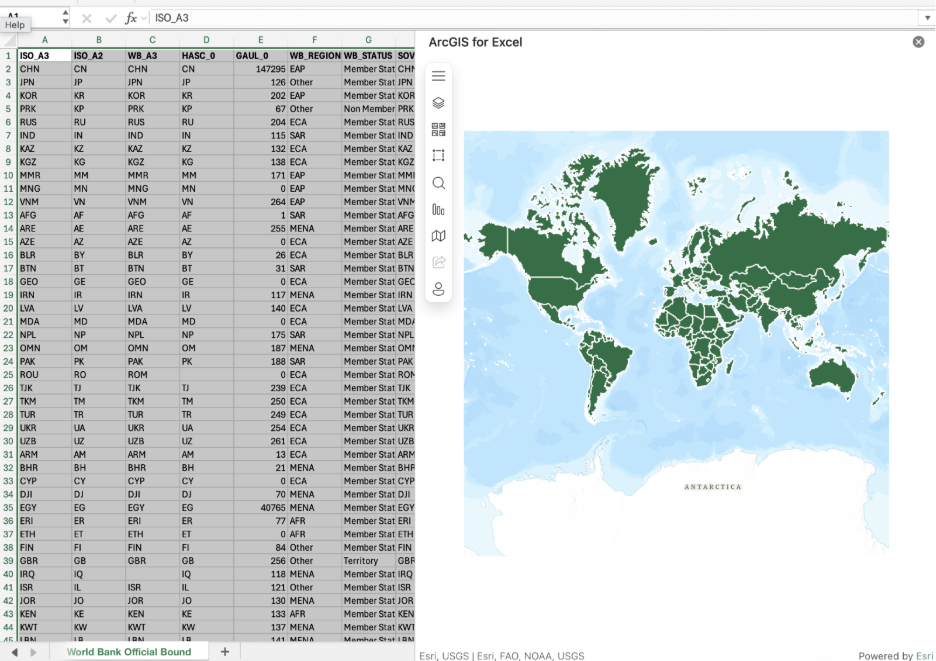
Conseil : Utilisez des ensembles de données GeoJSON open source pour pratiquer l'importation de données géographiques réelles, comparer les types d'entités et styliser les couches cartographiques par attributs.
- Ajouter la géométrie des voies navigables. Téléchargez le fichier GeoJSON, importez-le dans Excel, puis ajoutez les géométries des voies navigables à la carte.
- Styliser par catégorie. Ouvrez « Symbology », sélectionnez le champ « waterway » sous « Attributes », et stylisez la couche par valeurs uniques.
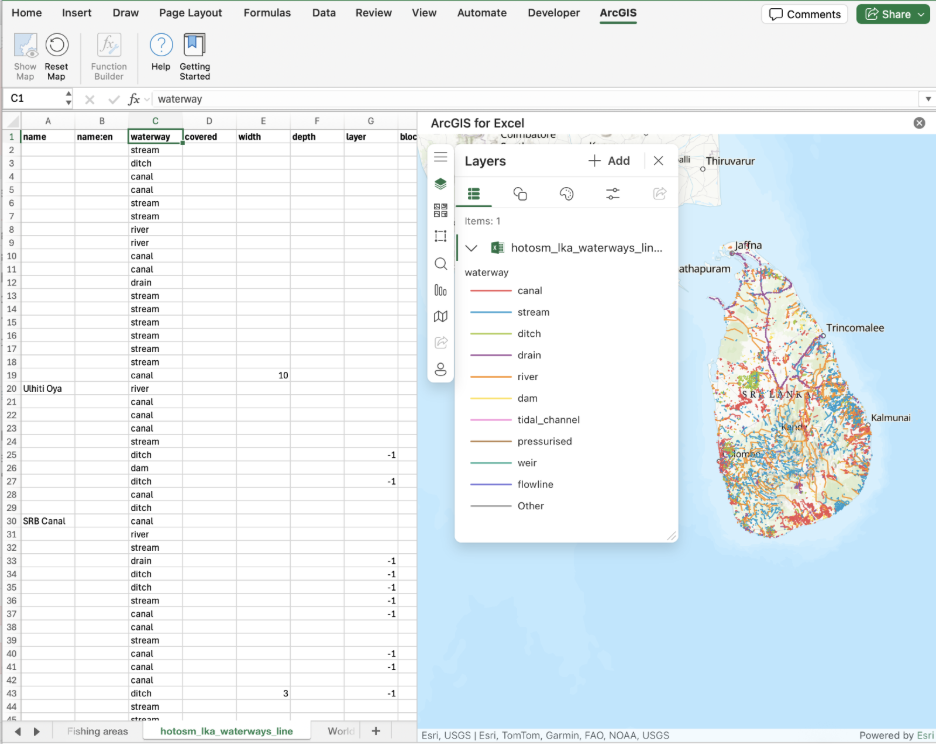
Résultat : Les étudiants peuvent comparer différents types d'entités, telles que les frontières nationales et les voies navigables, et utiliser la symbologie pour styliser les catégories afin d'obtenir une interprétation visuelle plus claire.
Scénario 3 : Créer des divisions de zone et calculer la géométrie dans Excel
Ce scénario montre comment convertir des données coordonnées en géométries polygonales, les cartographier comme zones opérationnelles, et les analyser directement dans Excel.
- Préparer les données du navire. Commencez avec des données exemples incluant des coordonnées fictives pour les trois coins de chaque zone opérationnelle triangulaire du navire en mer de Chine méridionale.
- Créer une géométrie polygonale. Utilisez VERTICESTOESRIJSON pour convertir les trois sommets coordonnés en polygones triangulaires EsriJSON.
- Ajouter les polygones à la carte. Ajoutez les données polygonales EsriJSON générées comme nouvelle couche sur la carte.
- Calculer chaque zone. Utilisez GETPOLYGONAREA pour calculer la taille de chaque zone de pêche directement dans Excel.
- Vérifier les chevauchements. Exécutez la fonction RELATEGEOMETRIES pour déterminer si une zone de pêche d'un navire intersecte celle assignée à un autre navire.
- Mettre en évidence les conflits potentiels. Appliquez une mise en forme conditionnelle à la feuille pour identifier rapidement les navires avec zones chevauchantes.
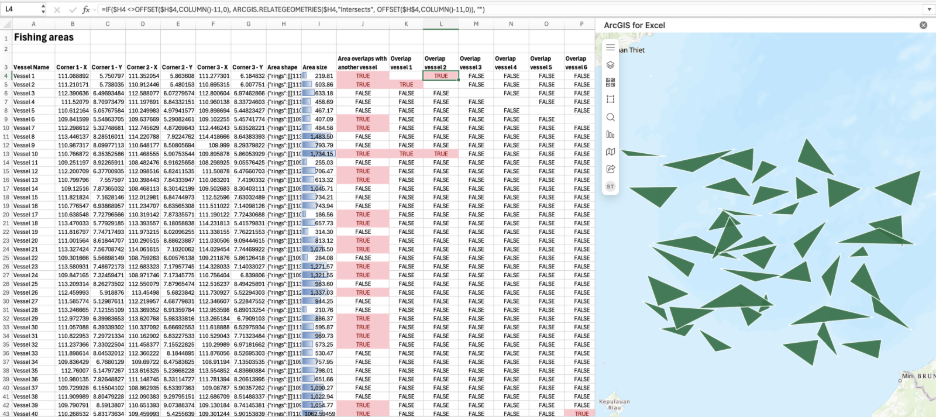
Résultat : Analystes</ span ></ strong > < span >peuvent calculer la couverture, visualiser chaque zone assignée au navire, et signaler les zones chevauchantes qui peuvent nécessiter un examen ultérieur.< / span > < span >& nbsp ;< / span > < / p > < p > < font size = "5" > < span > Conclusion < / span > < span >& nbsp ;< / span > < / font > < / p > < p > < span > Ces scénarios montrent comment ArcGIS pour Excel peut transformer des données géométriques basées sur JSON en couches cartographiques exploitables sans quitter le tableur. En générant EsriJSON à partir d'adresses ou coordonnées, important des fichiers GeoJSON, stylisant des entités par attributs, et calculant des relations spatiales, utilisateurs et étudiants peuvent soutenir un large éventail de cartographie, analyse et flux de travail directement dans Excel.< / span > < span >& nbsp ;< / span > < / p > < p > < span >& nbsp ;< / span > < / p >
