Il existe de nombreux processus ETL que vous pourriez vouloir déclencher depuis votre carte et le modèle que nous allons explorer dans cet article vous aidera à y parvenir.
Voici un cas d’utilisation : exécuter un outil Web ETL qui accepte en entrée des entités surfaciques provenant d’une carte. L’outil Web crée une géodatabase mobile qui est renvoyée à ma session Pro ou au widget d’analyse d’Experience Builder sous forme de fichier local, mais vous pouvez transformer des données ETL de n’importe quelle source vers n’importe quelle destination, dans n’importe quel format. Les données n’ont pas besoin de se trouver dans votre carte, ni même dans votre projet ArcGIS Pro.
Divulgâcheur (Surlignez pour lire)À noter : l’outil Web présenté ici ne renverra pas de géodatabase mobile s’il est exécuté dans Map Viewer ; il faudra d’abord la compresser. C’est très simple avec l’écrivain de géodatabase mobile : indiquez l’extension de nom de fichier .geodatabase.zip et un fichier ZIP sera créé automatiquement.À noter : l’outil Web présenté ici ne renverra pas de géodatabase mobile s’il est exécuté dans Map Viewer ; il faudra d’abord la compresser. C’est très simple avec l’écrivain de géodatabase mobile : indiquez l’extension de nom de fichier .geodatabase.zip et un fichier ZIP sera créé automatiquement.
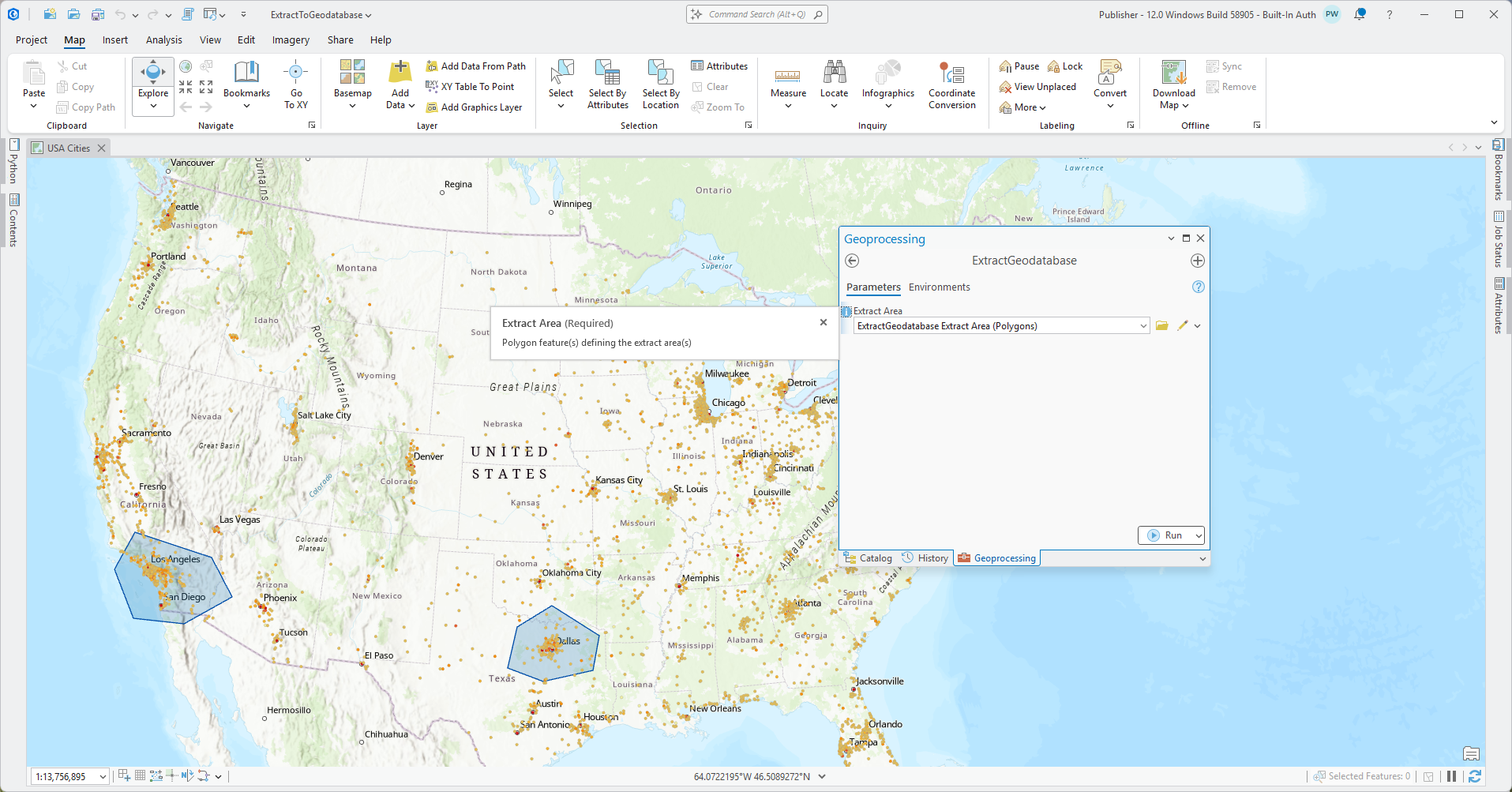
Exécuter un outil Web ETL dans Pro
Le téléchargement de l’article contient ma boîte à outils d’exemple ; parcourons donc les étapes. La boîte à outils fournie avec l’article contient un outil de modèle et un outil ETL ; le modèle encapsule l’outil ETL. J’ai utilisé ArcGIS Pro 3.6 et, bien sûr, ArcGIS Data Interoperability pour Pro 3.6.
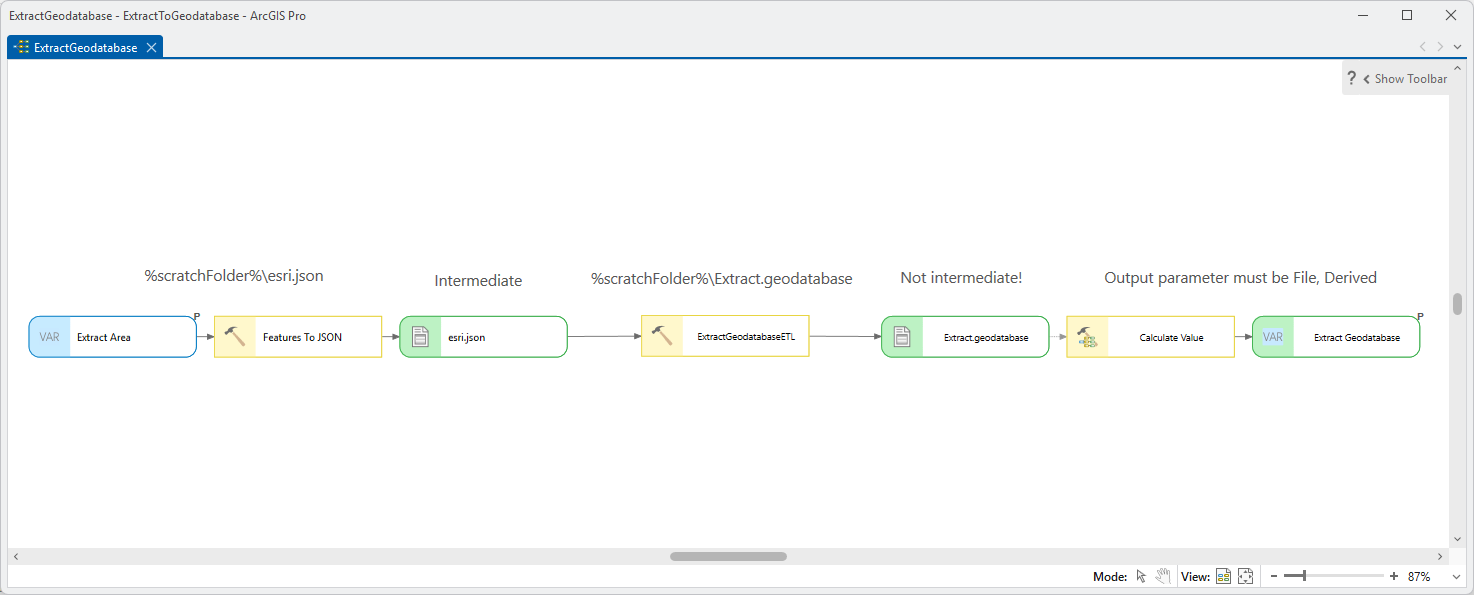
ModelBuilder encapsulant l’ETL
Tout commence par un paramètre d’entrée FeatureSet, dans mon cas avec une géométrie polygonale destinée à représenter la ou les zones d’intérêt comprenant un nombre quelconque de villes américaines. Au moment de l’exécution, vous pouvez choisir une couche de la carte, parcourir les données ou créer vos propres entités à partir de zéro. Le FeatureSet est ensuite écrit au format EsriJSON dans le chemin %scratchFolder%\esri.json. Si vous ne connaissez pas la substitution de variables en ligne dans ModelBuilder, vous pouvez en savoir plus ici. Lorsque l’outil s’exécute localement, ce chemin se trouve dans le dossier temporaire du projet ; s’il s’agit d’un outil Web, dans le dossier temporaire de la tâche.
Faisons un petit voyage dans le temps. Imaginez que vous construisez le modèle ci-dessus et que vous n’avez que le paramètre d’entrée FeatureSet et l’outil Features To JSON dans le modèle. Enregistrez-le et exécutez-le : vous obtiendrez un fichier esri.json dans votre dossier temporaire. Créez ensuite votre outil ETL (intégré à la même boîte à outils que le modèle) pour effectuer les opérations souhaitées à partir de l’entrée EsriJSON. Voici le mien.
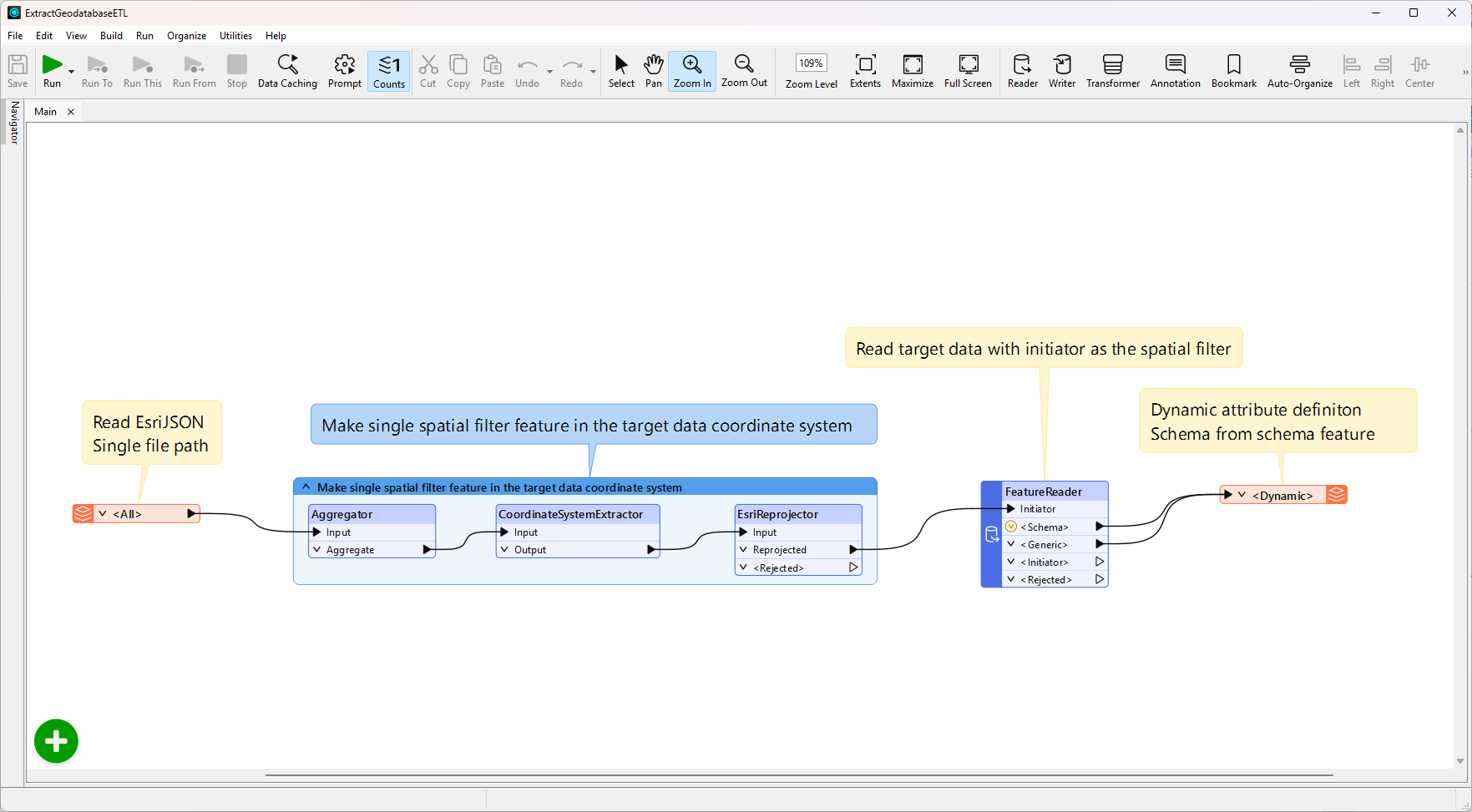
ETL qui lit EsriJSON et effectue des opérations
Comme l’indique l’annotation, un lecteur EsriJSON (NB : avec une propriété d’entrée de chemin unique) importe les données de ma carte ; les entités sont agrégées (je n’en veux qu’une, les géométries multiparties conviennent), puis reprojetées selon mes besoins pour les traitements en aval. Dans mon cas, l’entité obtenue sert d’initiateur et de filtre spatial dans un FeatureReader, qui extrait des données de Living Atlas et les écrit dans une géodatabase mobile avec un schéma dynamique. Il y a toutefois une astuce concernant les chemins des données.
Je modifie ici les paramètres utilisateur dans l’outil ETL. Le premier est un paramètre scripté SCRATCHFOLDER qui récupère le chemin utilisé par ArcPy, que ce soit localement dans Pro ou dans un dossier de tâche pour un outil Web. Les paramètres scriptés sont évalués avant tout traitement des données.
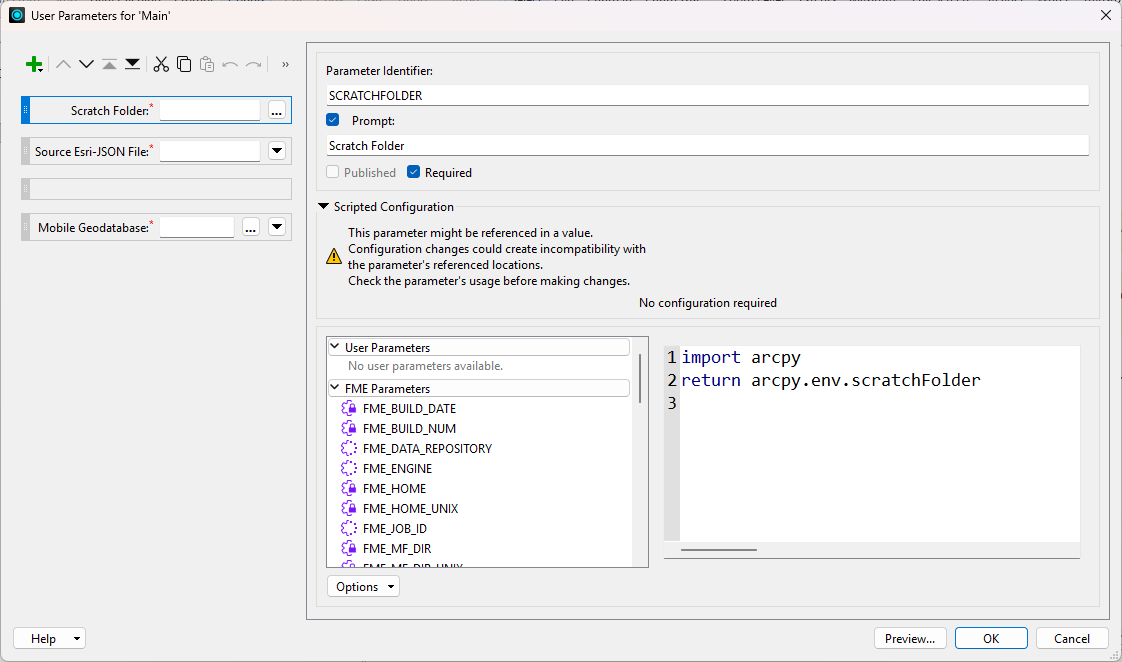
Paramètre scripté SCRATCHFOLDER
Le paramètre suivant est le chemin du fichier EsriJSON source, qui sera fourni par le modèle. Pour m’assurer que tout fonctionne, je définis toutefois le chemin par défaut à l’aide du paramètre scripté SCRATCHFOLDER. Notez qu’après avoir ajouté SCRATCHFOLDER, vous devez enregistrer l’état des paramètres et rouvrir la boîte de dialogue pour utiliser sa valeur dans d’autres paramètres.
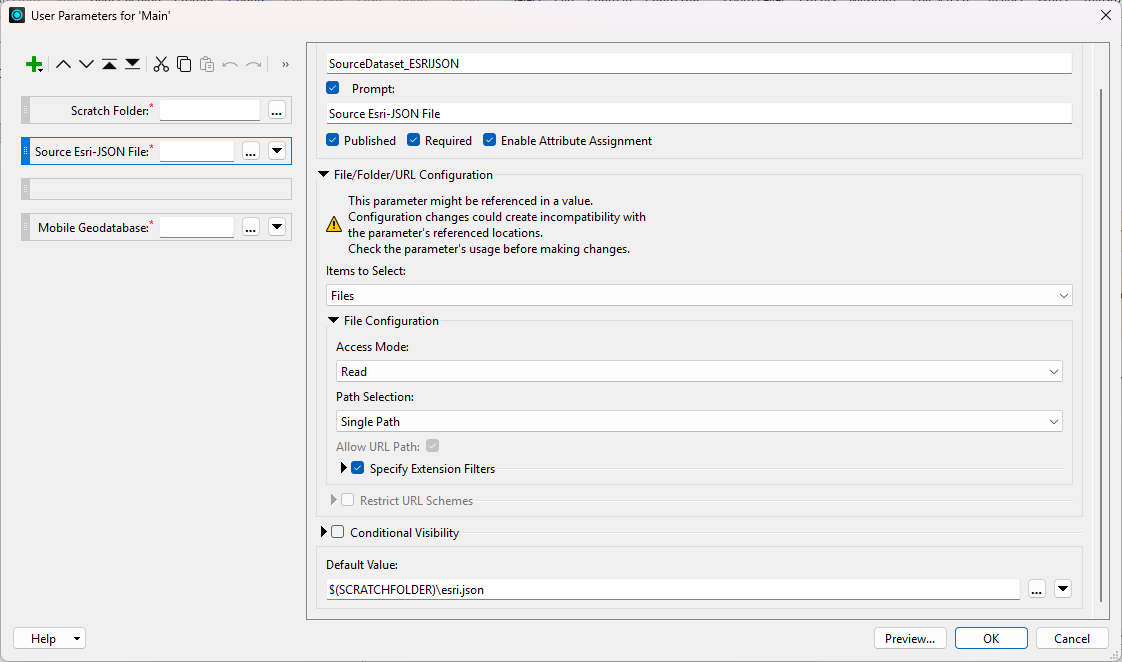
Paramètre d’entrée EsriJSON
Voici l’astuce : la géodatabase mobile de sortie est écrite dans le dossier temporaire avec l’autorisation de remplacer les fichiers existants.
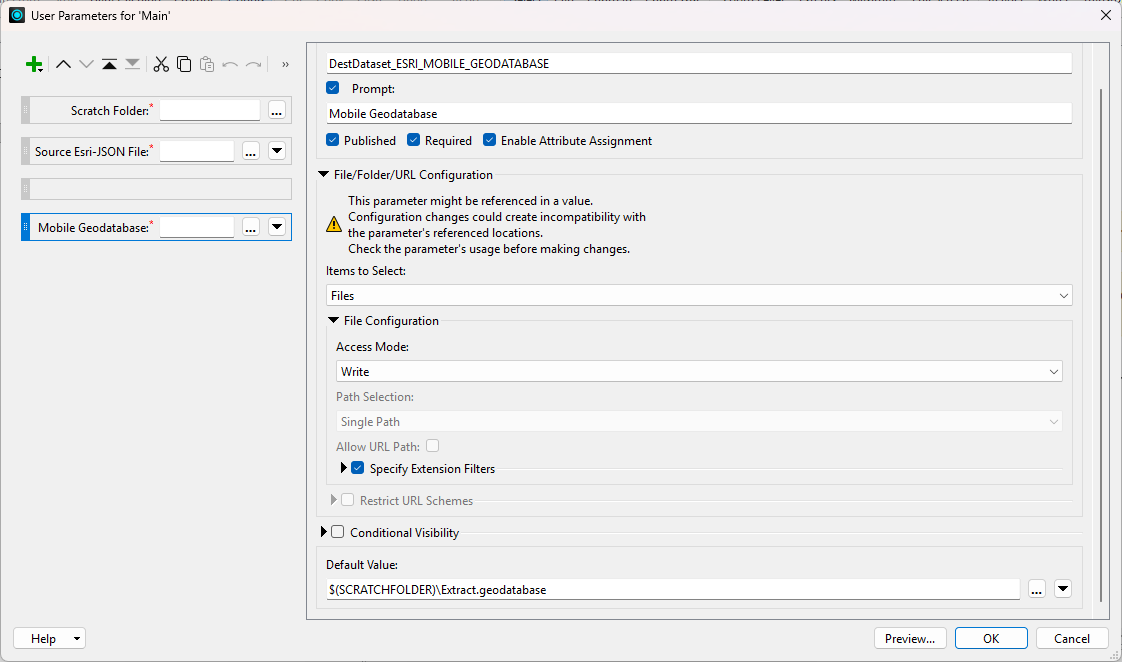
Géodatabase mobile de sortie dans le dossier temporaire
Revenons maintenant au modèle. L’outil ETL est ajouté et le fichier EsriJSON est connecté à son entrée. La sortie de l’outil ETL est écrite dans %scratchFolder%\Extract.geodatabase.
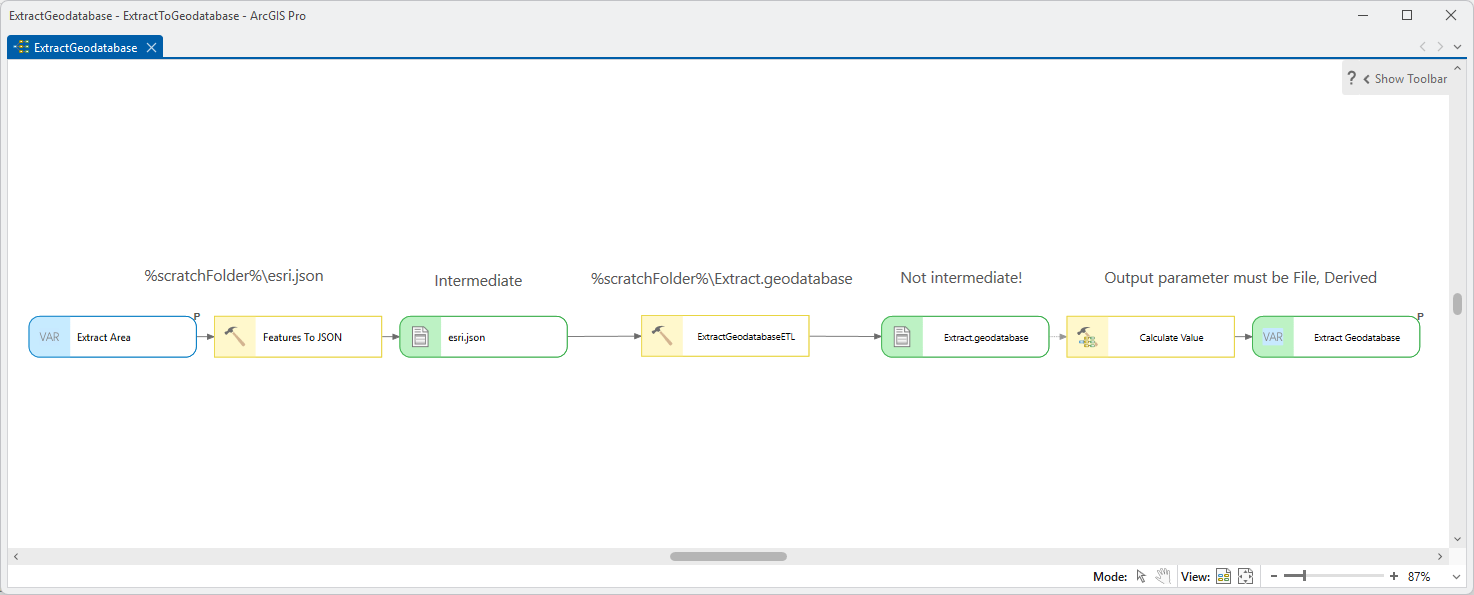
Retour vers le futur
La dernière étape consiste à ajouter un outil de modèle Calculate Value qui copie le chemin de sortie dans un nouveau paramètre de type File. C’est nécessaire, car la sortie doit être dérivée pour qu’un outil Web puisse renvoyer des données. Veillez à ne pas définir la sortie de l’outil ETL comme intermédiaire dans ModelBuilder, sinon vous n’obtiendrez aucune sortie ! Consultez l’expression Calculate Value : elle doit protéger le chemin contre toute interprétation de caractères d’échappement en veillant à ce qu’il s’agisse d’une chaîne brute.
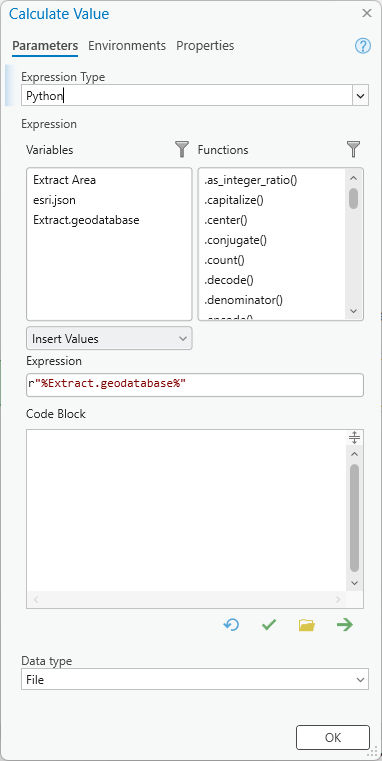
Expression Calculate Value
Après quelques essais d’exécution en local, j’ai obtenu un résultat que je pouvais partager sous forme d’outil Web, puis exécuter. Lors du partage de l’outil Web, j’ai défini le niveau de message sur Info afin de pouvoir suivre son activité. J’ai utilisé ArcGIS Enterprise 12.0, compatible avec ArcGIS Pro 3.6. Assurez-vous que Data Interoperability est installé sur votre serveur, ainsi que tous les packages et identifiants installés sur le serveur par l’utilisateur propriétaire du service arcgis. Il est recommandé d’ouvrir fmeworkbench.exe en tant qu’utilisateur propriétaire du service arcgis (dans l’installation de Data Interoperability) sur le serveur et de tester les lecteurs et les écrivains que vous comptez utiliser.
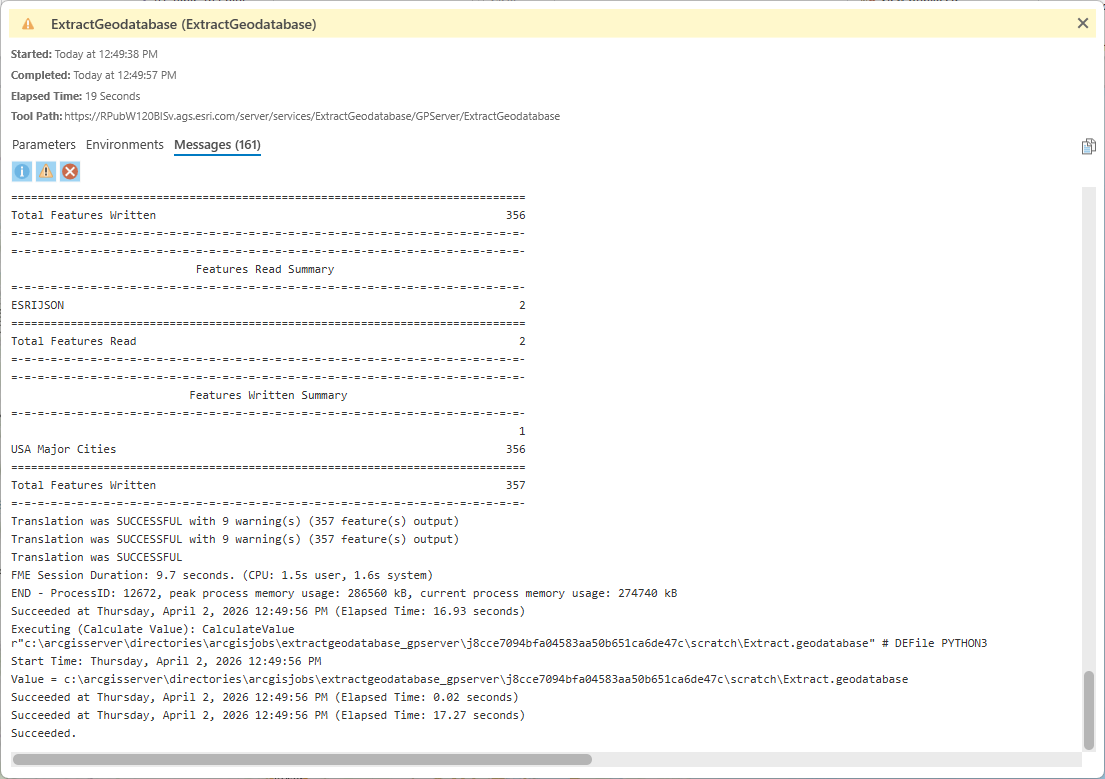
Vue des résultats de l’outil Web
Dans le flux de messages ci-dessus, vous pouvez voir que la sortie a été écrite dans un dossier temporaire de tâche et qu’elle a également été téléchargée localement dans ma session Pro :
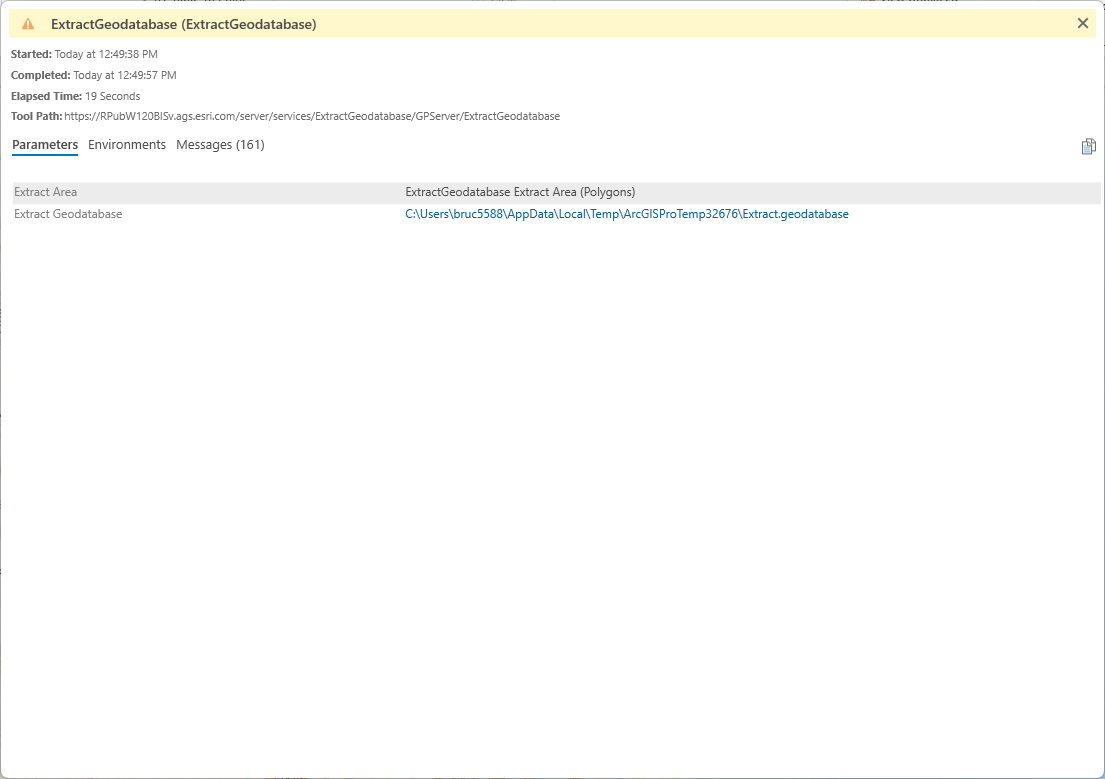
Les données sont renvoyées
Aucune application n’est associée aux fichiers .geodatabase, mais je peux ouvrir le lien dans Data Inspector :
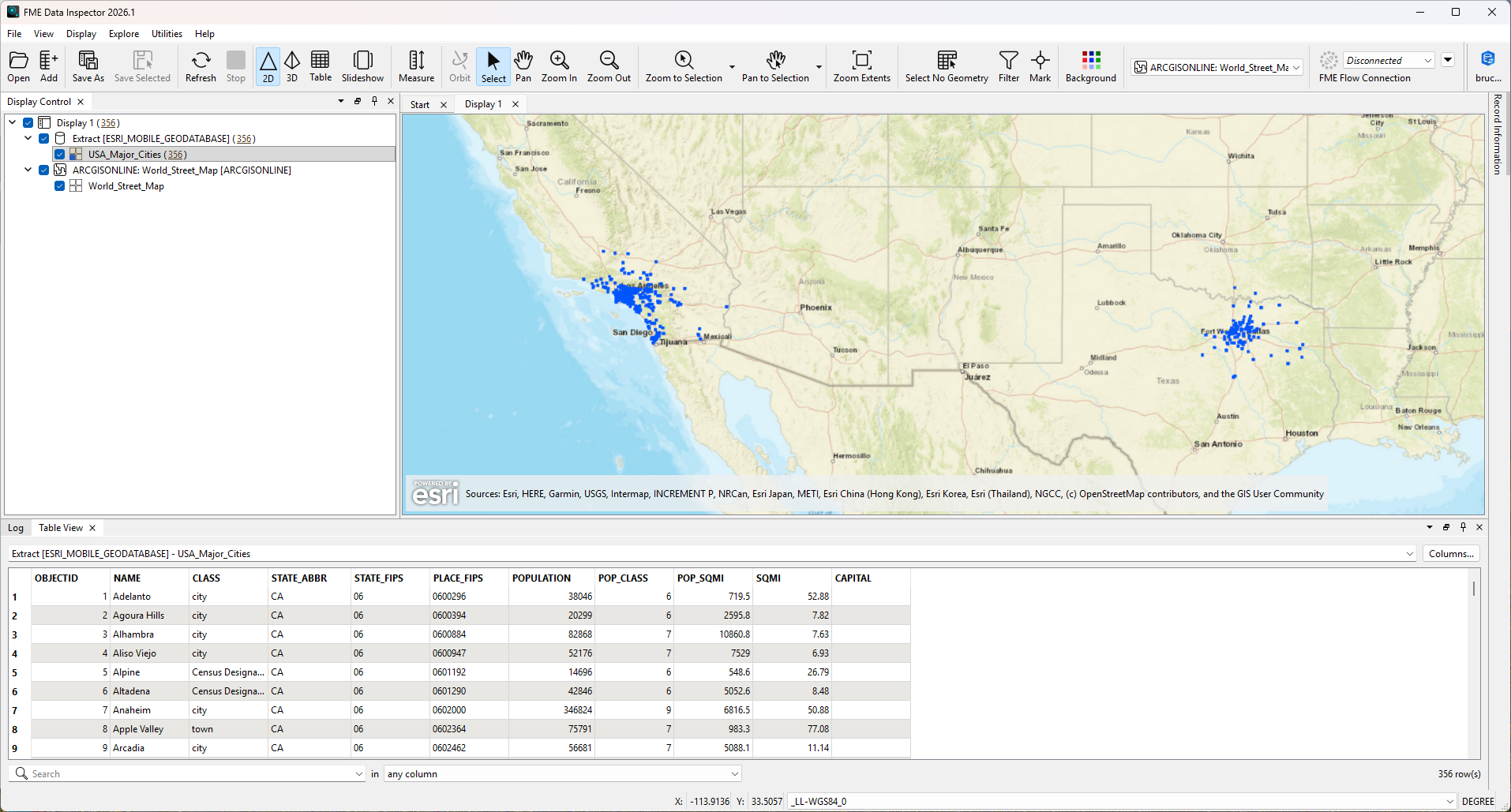
Géodatabase mobile dans Data Inspector
Je dispose maintenant d’un outil Web ETL que je peux partager avec mes collègues ! À propos de collègues, je dois beaucoup à @SashaLockamy pour son aide dans la réalisation de ce projet.
Pour plus de clarté, voici les étapes que j’ai suivies pour créer mon outil Web :
N’hésitez pas à partager vos expériences en commentaire.