Introduction
Joyeuses fêtes Communauté Esri ! Je m'appelle Jess Gooch, et je suis Ingénieur Solution Senior chez Esri. Dans ce blog, je vais vous présenter quelques nouveaux outils qui ont été publiés cette année et qui aident les clients des infrastructures dans leur migration du Geometric Network vers le Utility Network en évaluant la préparation des données et comment corriger les erreurs de topologie en préparation à la migration. Ceci est la partie 2 d'une série de blogs et d'un webinaire publiés plus tôt cette année.
En 2025, Esri a publié une nouvelle boîte à outils et des outils de géotraitement appelés Utility Network Migration Toolset for ArcGIS. La boîte à outils Migration est conçue pour migrer les données du geometric network stockées dans une géodatabase vers le nouveau jeu de données utility network. Mes collègues et moi avons utilisé ces outils et discuté avec des clients à leur sujet. Nous aimerions partager ce que nous avons appris en migrant un Electric Dataset dans le réseau électrique utility network.
À travers cette série de blogs, nous passerons par les étapes pour migrer les données, exécuter l'outil Analyze Network Data pour identifier les types d'erreurs de données électriques qui affecteront la connectivité du réseau puis décider de la meilleure approche pour résoudre ces erreurs.
Dans la première partie de cette série de blogs, nous avons expliqué comment utiliser le nouvel Utility Network Migration Wizard pour migrer vos données vers un utility network.
Une fois que l'assistant a été exécuté, les résultats sont une géodatabase qui contient un . L'étape suivante qu'il nous a présentée était comment analyser les données du réseau pour identifier les erreurs dans les données qui devront être résolues avant de passer à l'activation de la topologie.
Dans cette prochaine étape de la série, nous vous montrerons comment résoudre les erreurs courantes dans vos données nouvellement migrées.
Prérequis
- ArcGIS Pro 3.5.2*
- Une géodatabase mobile contenant vos données migrées et les résultats d'analyse du réseau.
*Actuellement ces outils sont supportés dans ArcGIS Pro 3.5.2
Analysez vos données réseau et résolvez les erreurs
Dans le premier blog, nous avons migré et analysé nos données. Nous pouvons commencer à parcourir le processus de résolution de nos erreurs. Nous pouvons activer la topologie quand il y a des erreurs, mais les objets erronés auront un impact négatif sur votre analyse de trace. Vous NE DEVEZ PAS activer la topologie tant que toutes les erreurs ne sont pas résolues.
Pour un aperçu complet de L'analyse et résolution des erreurs de topologie, consultez ce blog par Robert Krisher.
Résoudre les erreurs réseau – Revue des résultats
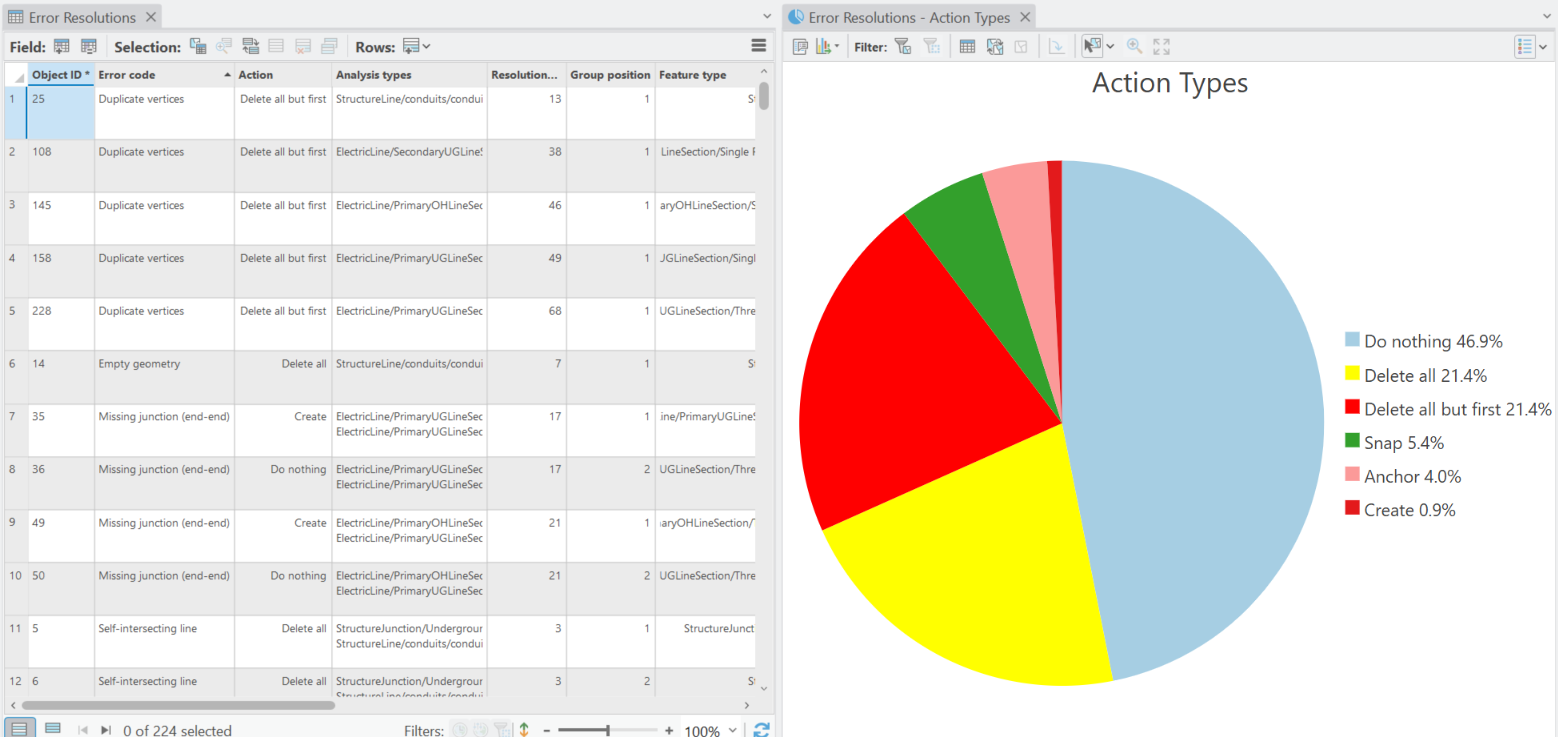
Dans l'article précédent, nous avons exécuté l'outil Analyze Network Data, et le résultat était une géodatabase contenant toutes les erreurs à résoudre, deux graphiques montrant les erreurs sous forme de diagrammes à barres ainsi qu'un tableau des résolutions d'erreurs.
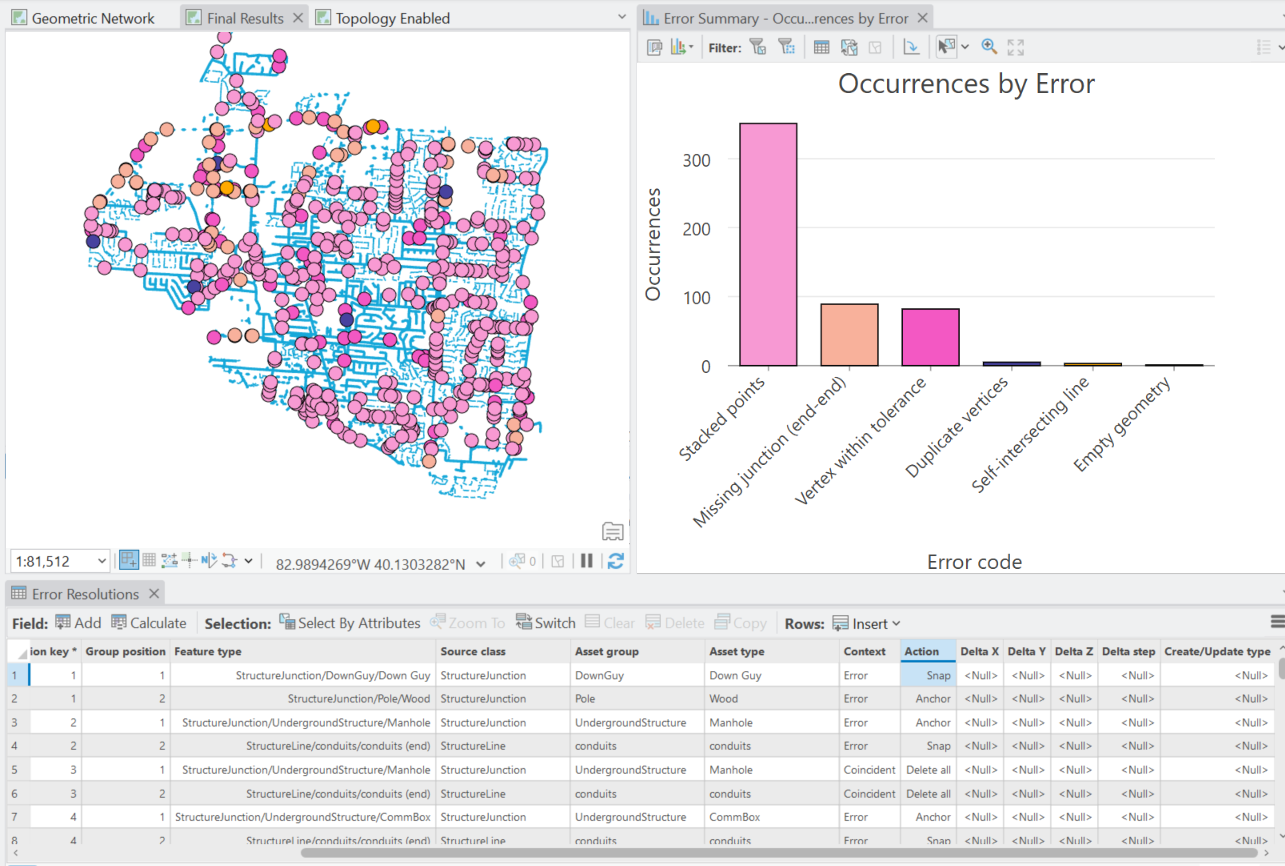
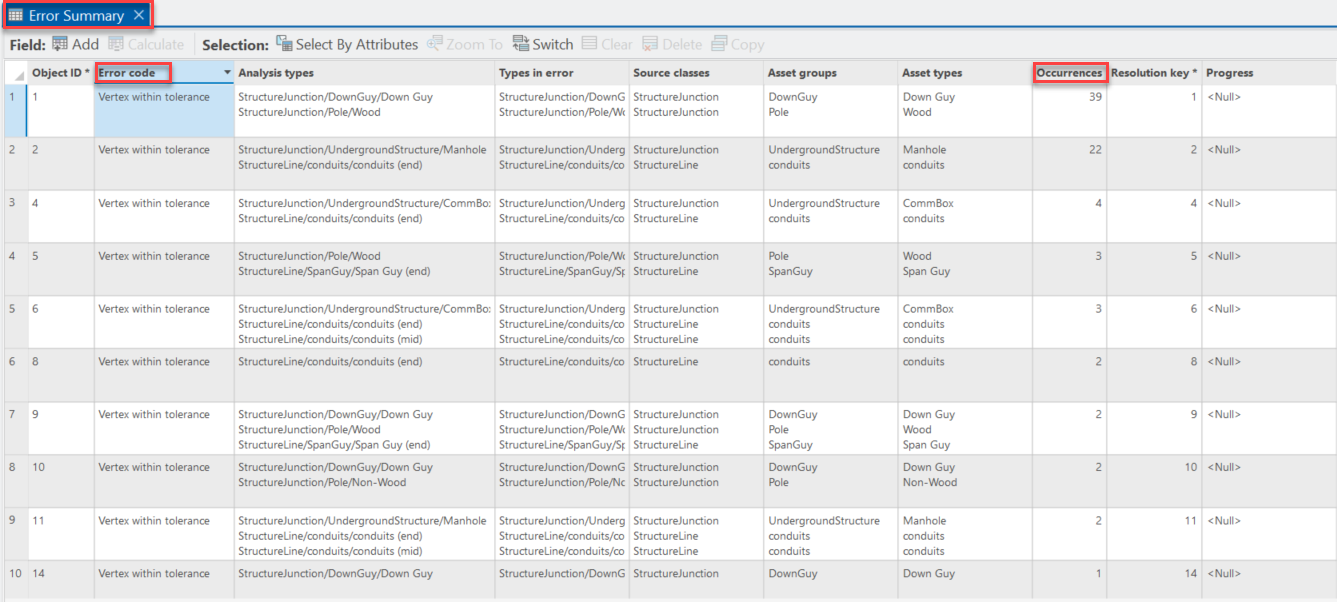
Il est recommandé de piloter le flux de travail depuis le tableau Résumé des Erreurs. Cela permet à l'utilisateur de voir combien de lignes il y a dans le tableau et combien d'ensembles de résolutions vous devrez fournir.
Dans cet ensemble d'exemples, nous avons les erreurs suivantes à résoudre :
- Points empilés
- Noeud manquant (fin-fin)
- Sommets dans la tolérance
- Sommets dupliqués
- Lignes auto-intersectantes
- Géométrie vide
Chaque type d'erreur peut être résolu en définissant une Action dans le tableau Résolution des Erreurs.
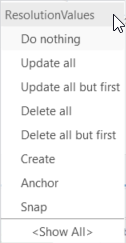
En examinant chaque type d'erreur, nous pouvons décider quelle Action de Résolution adopter.
Résoudre les erreurs dans la nouvelle géodatabase ne corrigera pas les erreurs dans vos données sources (geometric network).
Passons en revue comment nous allons résoudre chaque erreur.
Points empilés
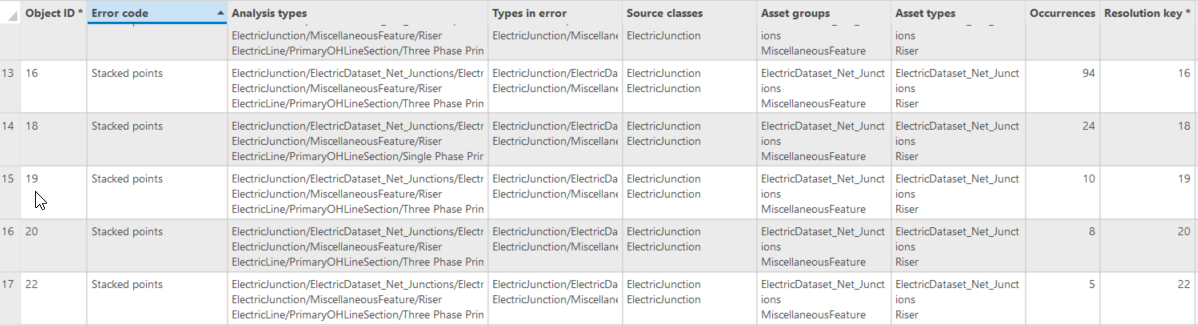
Cette erreur se produit lorsque deux ou plusieurs jonctions ou dispositifs sont au même emplacement. Cela pourrait être des compteurs électriques empilés, ou dans ce cas, nous avons des jonctions réseau par défaut provenant de notre geometric network qui sont empilées avec nos montées (risers).
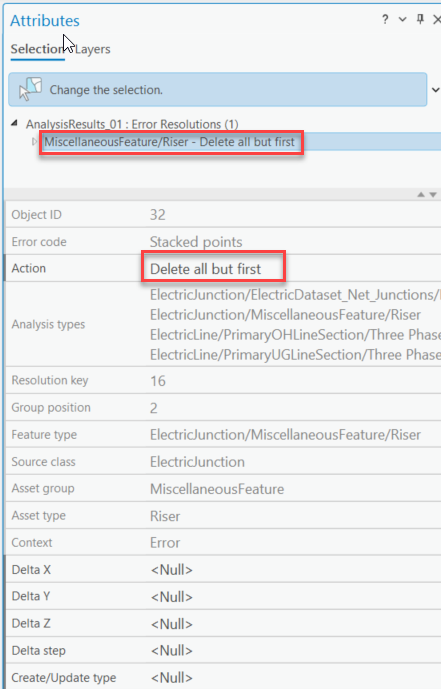
La résolution la plus courante pour cette erreur est d'utiliser l'option 2 Delete all but first2 . Vous devez trouver l'entité que vous souhaitez conserver et définir son action sur Delete all but first. S'il y a plusieurs types d'actifs empilés, vous devez appliquer cela à l'un d'eux et supprimer tous les autres.
Noeud manquant fin-fin
Cette erreur est causée lorsque deux ou plusieurs types différents de lignes sont dessinés d'une manière qui pourrait permettre leur connexion mais qu'il n'y a aucun dispositif ou jonction permettant leur connexion. La résolution la plus courante est de créer une jonction qui permet aux entités d'être connectées.
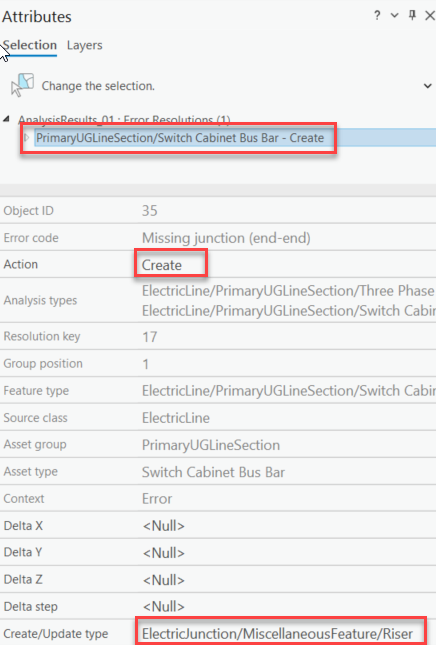
Dans ce cas, nous avons choisi de Créer une Jonction Électrique – Entité Divers – Riser pour résoudre l'erreur.
Sommet dans la tolérance
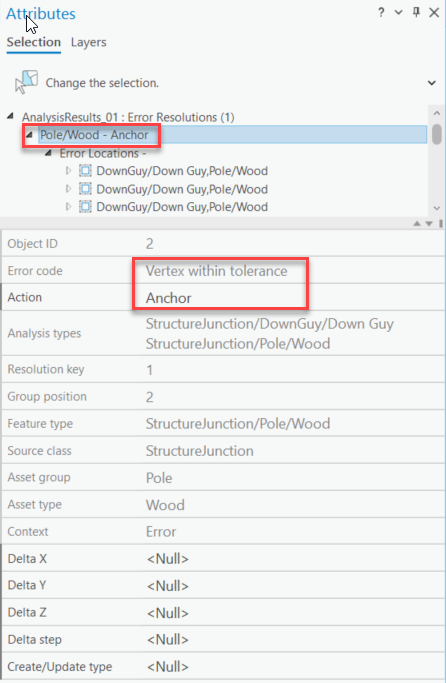
Même si ce n'est techniquement pas une erreur de topologie, si ces problèmes d'accrochage ne sont pas résolus, ils peuvent entraîner la déconnexion ou la désactivation des entités dans le réseau. Pour résoudre ces problèmes, vous devez définir une entité comme ancre, et faire accrocher les autres entités proches à celle-ci.
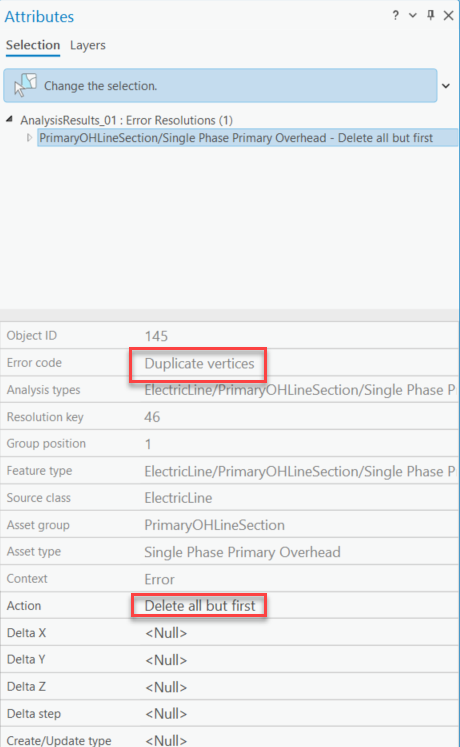
Sommets dupliqués
Les sommets dupliqués se produisent lorsqu'une ligne possède deux sommets ou plus identiques avec les mêmes coordonnées xy et la même valeur z. La façon la plus courante de corriger ces erreurs est de supprimer les sommets dupliqués.
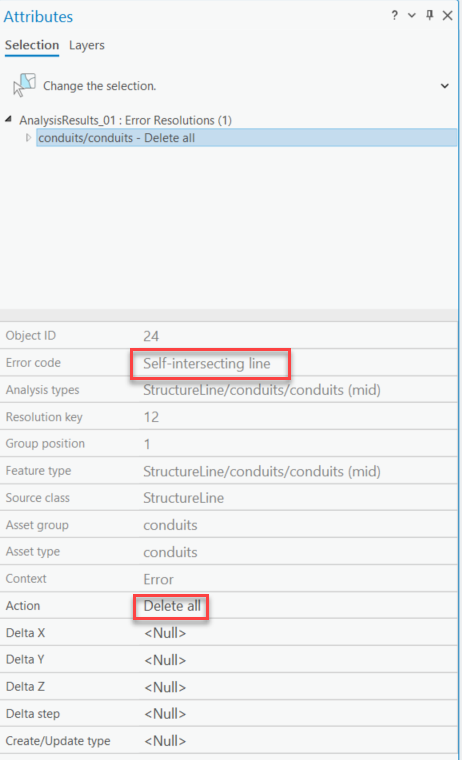
Lignes auto-intersectantes ligne
Cela se produit lorsque la géométrie d'une ligne s'intersecte elle-même. La fonction de localisation de l'erreur indiquera le sommet spécifique où la ligne s'intersecte, et la colonne clé de groupe dans le résumé des erreurs indiquera s'il y a d'autres entités présentes à cet emplacement.
Il est important de noter combien de types différents sont listés dans la colonne des enregistrements en erreur, car cela déterminera comment vous appliquez les résolutions pour la correction.
La résolution la plus courante pour cette erreur est de supprimer les sommets responsables de l'auto-intersection de la ligne. S'il n'y a qu'un seul type dans la colonne des enregistrements en erreur, trouvez la ligne correspondant à l'erreur dans le tableau des résolutions, et définissez son action sur Supprimer tout sauf le premier.
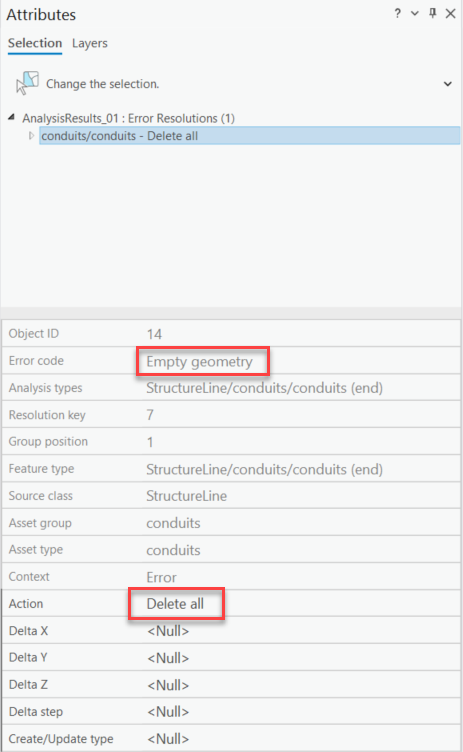
Géométrie Vide
Cette erreur se produit lorsqu'une entité linéaire a une géométrie vide. La seule résolution automatisée pour cette erreur est de supprimer l'entité, car une géométrie vide ne peut pas être mise à jour. La résolution la plus courante pour cette erreur est de dessiner manuellement la géométrie de l'entité, si vous pouvez identifier son emplacement. Si vous souhaitez supprimer automatiquement cette entité via une action dans l'outil de résolution d'erreurs, trouvez la ligne dans le tableau de Résolution d'Erreur avec ce code d'erreur et définissez son action sur Supprimer tout.
Nous avons maintenant défini toutes les résolutions d'erreurs et sommes prêts à exécuter l'outil suivant de la série.
Exécution de l'Outil de Résolution d'Erreurs
Une fois que vous avez sélectionné toutes les résolutions pour chaque type d'erreur, vous exécuterez l'outil Apply Error Resolutions dans la boîte à outils Utility Network Tools > Migration
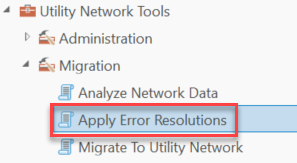
Remplissez les paramètres et cliquez sur Exécuter
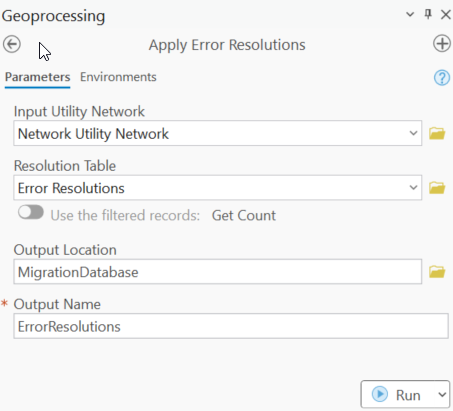
À noter : l'Emplacement de Sortie et le Nom de Sortie sont optionnels. Si vous remplissez ces paramètres, ils généreront un journal d'erreurs.
C'est un processus itératif et il peut arriver que vous deviez exécuter les outils plusieurs fois. L'objectif est d'obtenir une base de données propre sans erreurs.
Base de Données Migrée et Propre
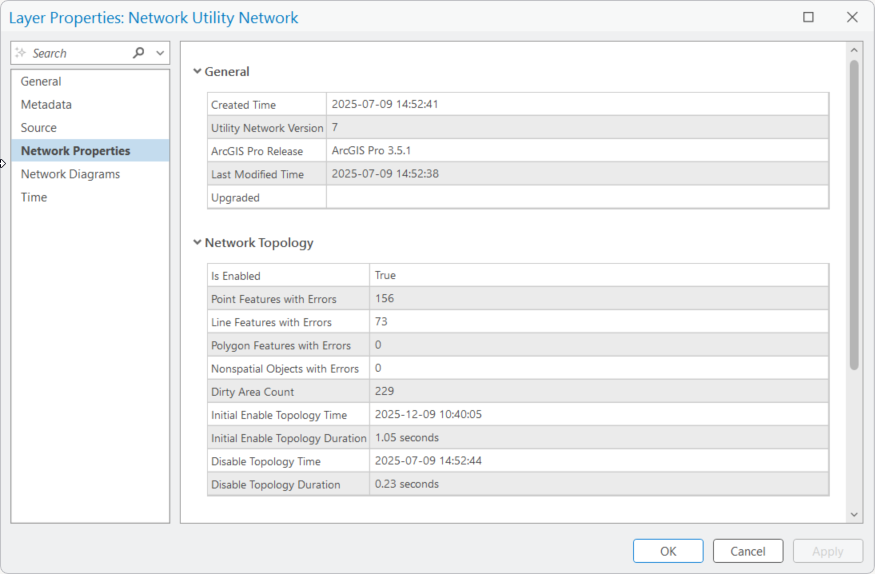
Les données du réseau ont maintenant été migrées et nettoyées, et nous sommes prêts à activer la topologie et commencer à utiliser notre nouveau utility network.
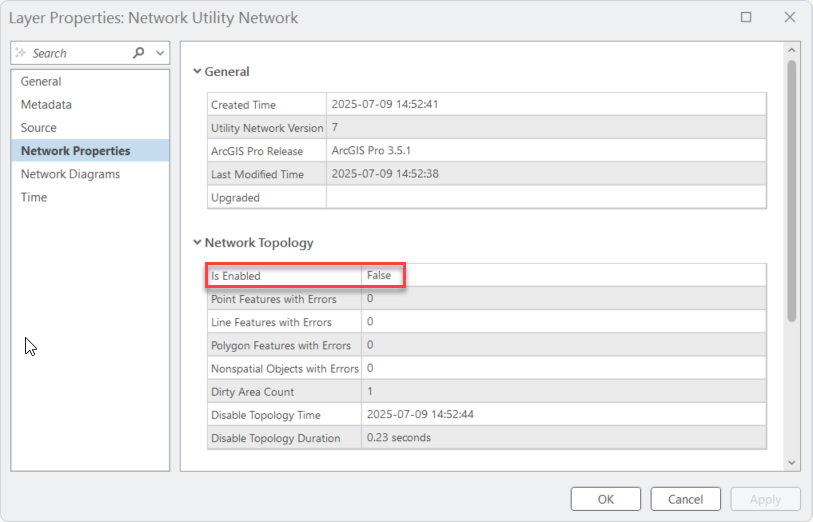
Nous pouvons maintenant activer la topologie.
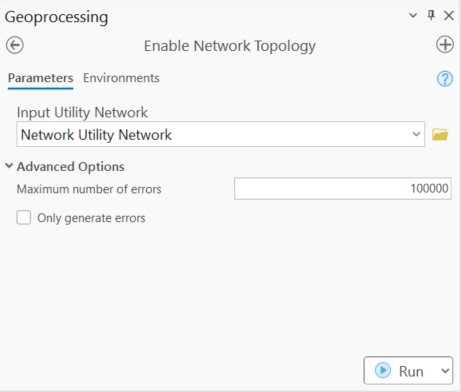
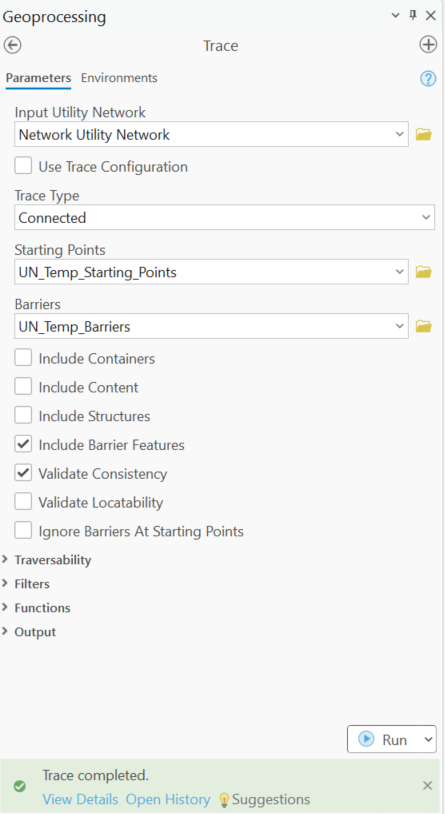
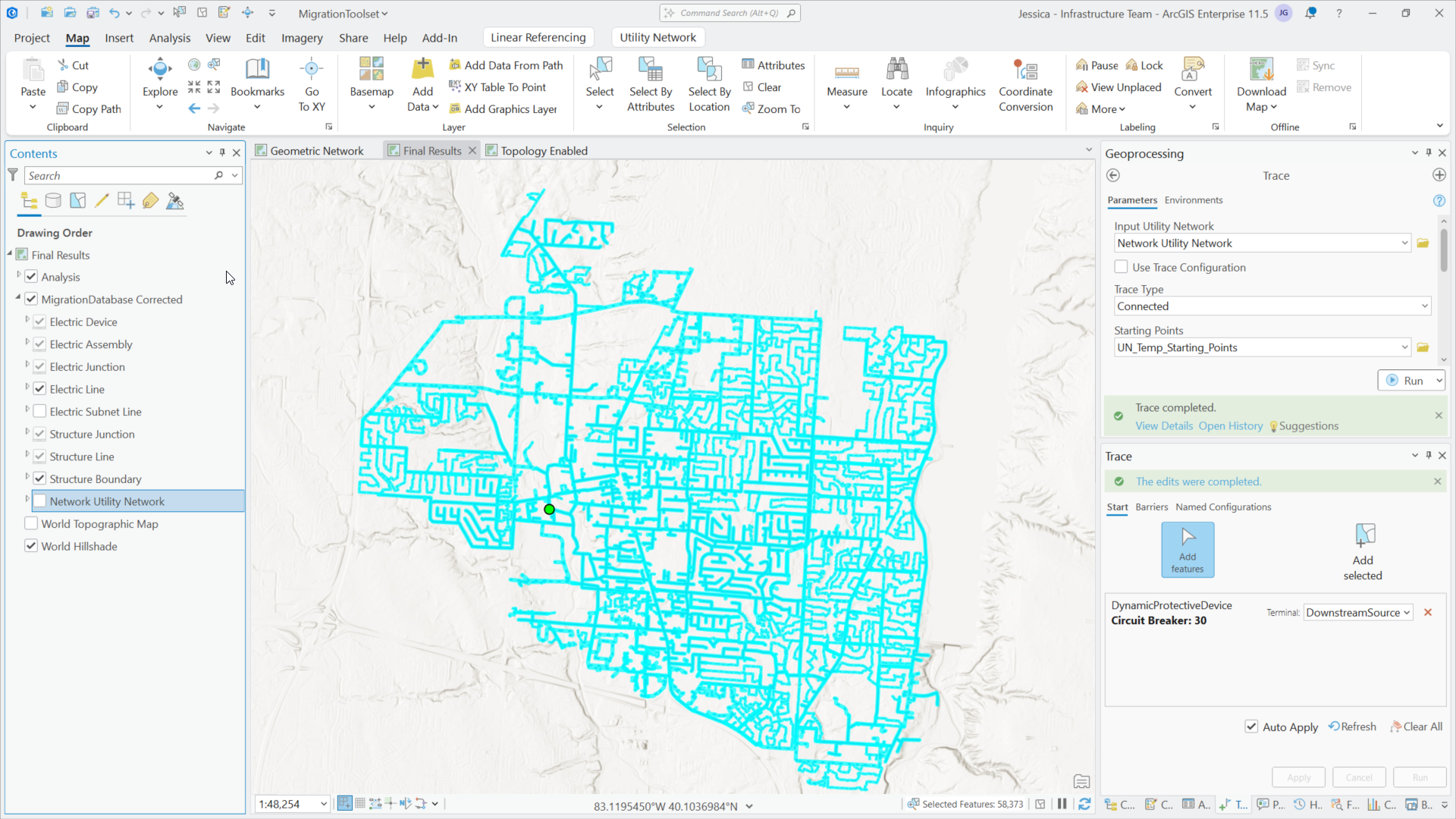
Maintenant que la topologie est activée, nous pouvons effectuer une trace connectée sur notre réseau.
Conclusion
Dans ce billet de blog, nous vous avons montré comment analyser vos données migrées, comment corriger les erreurs courantes puis nous avons activé la topologie du réseau pour afficher le réseau connecté.
Migrer vos données n'est que la première étape du processus. Vous devez encore résoudre tous les problèmes de qualité des données, ajuster le modèle pour répondre aux exigences métier que vous avez, et commencer à tester les flux de travail de votre organisation en utilisant le nouveau modèle. Vous pouvez trouver des exemples et des ressources soutenant ces activités sur le site Esri Community.
