La sécurité et la gouvernance pour les utilisateurs autorisés sont importantes dans la gestion de votre environnement analytique. Pour aider à cela, ArcGIS GeoAnalytics for Fabric inclut la possibilité de créer (et supprimer) des clés API pour fournir un accès aux utilisateurs de votre organisation. Cela permet d'utiliser une clé API à la place d'un nom d'utilisateur et d'un mot de passe. Avec les clés API, un seul abonnement GeoAnalytics for Fabric peut être facilement administré pour contrôler l'accès des utilisateurs en partageant, révoquant et faisant tourner les clés API selon les besoins. Dans cet article de blog, nous allons parcourir les étapes nécessaires pour créer et utiliser la méthode d'autorisation par clé API.<\/P>
Notez que bien que les clés API offrent un niveau de sécurité et de contrôle par elles-mêmes, nous recommandons de sécuriser et accéder à ces identifiants en utilisant Azure Key Vault ou un mécanisme similaire pour stocker et gérer les secrets.<\/P>
Création d'une clé API<\/EM><\/STRONG><\/P>Les clés API GeoAnalytics for Fabric sont créées en utilisant le tableau de bord GeoAnalytics for Fabric associé au compte. Nous décrirons les étapes pour créer une clé API dans cette section.<\/P>Note :<\/STRONG> Nous recommandons de vérifier avec vos équipes sécurité/IT et de suivre leurs politiques et directives sur les meilleures pratiques pour le stockage et l'utilisation des clés API pour GeoAnalytics for Fabric.
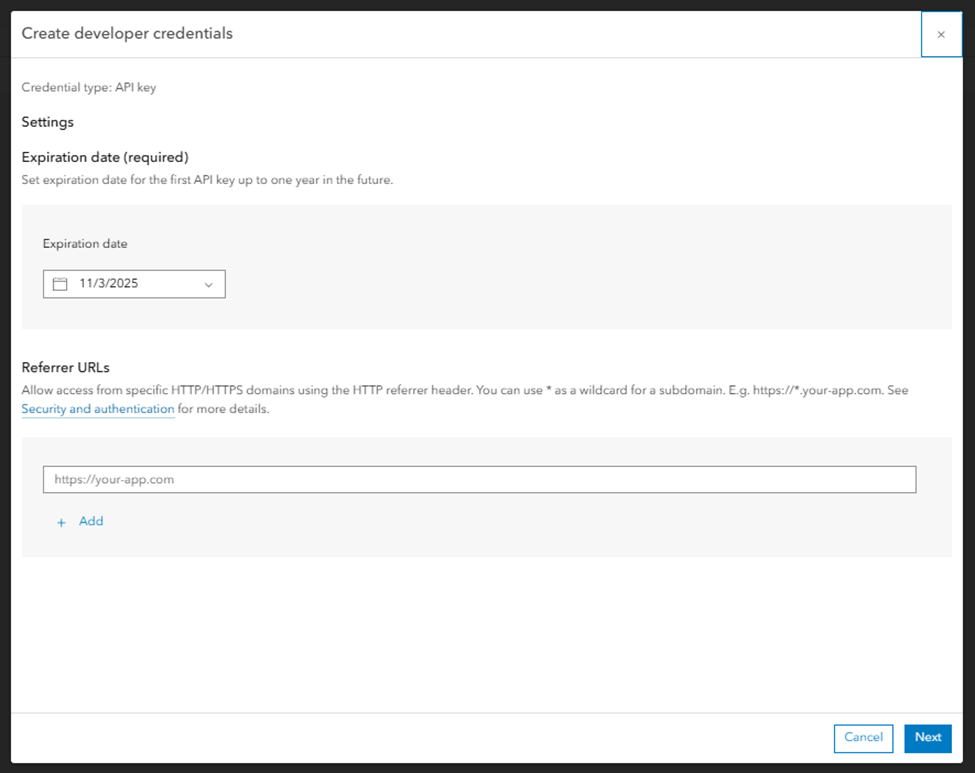
<\/P>Sélectionnez l'onglet « Developer credentials » et cliquez sur le bouton « New developer credentials ».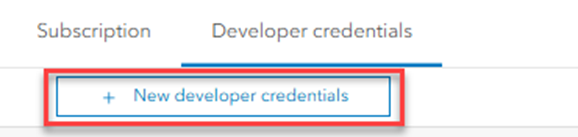 <\/P><\/LI>La fenêtre contextuelle "Create developer credentials" apparaîtra. Dans cette fenêtre, définissez la date d'expiration puis cliquez sur le bouton « next ».
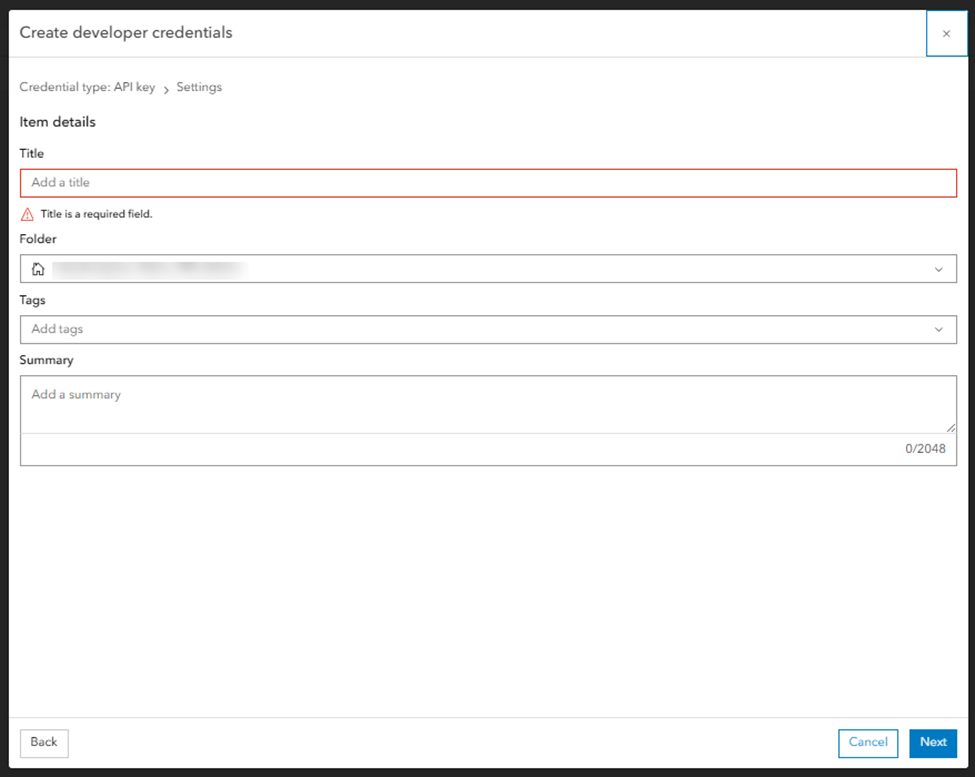
 <\/P><\/LI>Donnez à la clé API un titre unique (par exemple, basé sur l'utilisateur ou le groupe auquel la clé API sera assignée) et remplissez éventuellement les autres paramètres, puis cliquez sur le bouton « next ».
 <\/LI>Vérifiez les paramètres de la clé API avant de générer les identifiants puis cliquez sur le bouton "next".<\/LI>Une option sera proposée pour générer la clé API maintenant ou plus tard. Sélectionnez une option et cliquez sur le bouton "next".<\/P>Note :<\/STRONG> Une fois la clé API générée, elle doit être copiée immédiatement dans un emplacement sécurisé, car elle n'est pas stockée pour un accès futur. Suivre les meilleures pratiques de sécurité des clés API aidera à garder la clé API sécurisée.
<\/P>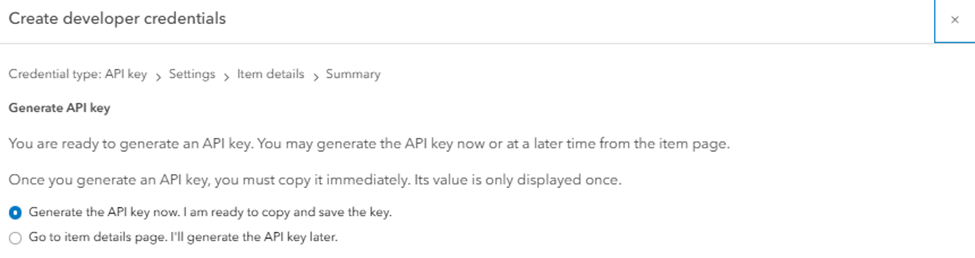 <\/P><\/LI>Si l'option pour générer la clé API « now » a été sélectionnée, la clé API apparaîtra dans une nouvelle fenêtre contextuelle. Cette clé API est utilisée pour autoriser GeoAnalytics for Fabric. Comme indiqué à l'étape 5 ci-dessus, suivre les meilleures pratiques de sécurité aidera à garder la clé API sécurisée.
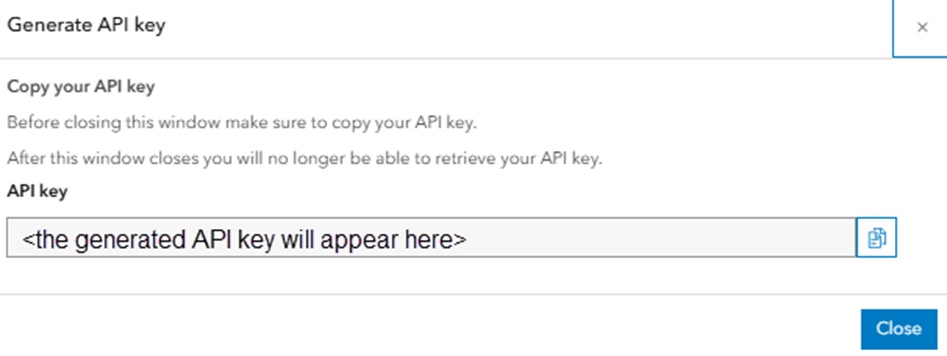 <\/LI><\/OL>Authentification de GeoAnalytics for Fabric en utilisant la clé API<\/EM><\/STRONG><\/P>Pour autoriser GeoAnalytics for Fabric, importez d'abord le module « geoanalytics_fabric ». Ensuite, utilisez la clé API qui a été générée à l'étape précédente, ou utilisez une clé API existante, et passez-la en tant que valeur chaîne au paramètre « api_key » de la fonction d'autorisation GeoAnalytics for Fabric.<\/P>
import geoanalytics_fabric
geoanalytics_fabric.auth(api_key="<API key goes here>")<\/code><\/pre> <\/P>Un système de gestion des secrets peut également être utilisé pour aider à garder la clé API sécurisée (visiblement masquée) et peut être utilisé pour passer directement la chaîne de la clé API dans le paramètre api_key.<\/P>Pour vérifier que GeoAnalytics for Fabric a été autorisé avec succès, utilisez geoanalytics_fabric.auth_info()<\/A><\/P>geoanalytics_fabric.auth_info().show()<\/code><\/pre>Si l'autorisation est réussie, cela retournera un tableau contenant les informations d'autorisation GeoAnalytics for Fabric. Lorsqu'on utilise une clé API, la ligne "auth" aura pour valeur "token/apikey". À des fins de démonstration, les autres valeurs des lignes qui seraient normalement retournées dans le tableau ont été laissées vides.<\/P>
outils, fonctions SQL, ou fonctions track de GeoAnalytics for Fabric, n'hésitez pas à laisser vos commentaires ou poser vos questions dans la section commentaires ci-dessous.<\/P> <\/P>