On m’a récemment demandé comment utiliser Arcade pour générer une seule fenêtre contextuelle pour plusieurs couches, plutôt que de devoir parcourir plusieurs fenêtres contextuelles (une par couche).
Voici comment j’ai procédé.
J’ai commencé par créer une carte avec les codes postaux, les secteurs de recensement et les limites des États :
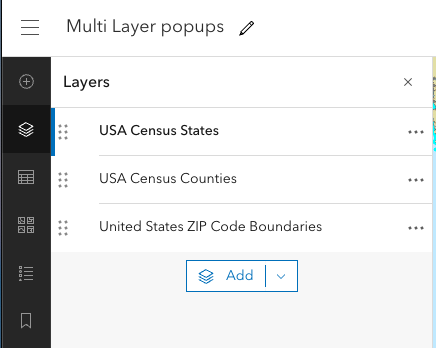
Par défaut, lorsque je clique sur un emplacement de la carte, Map Viewer affiche une seule fenêtre contextuelle, avec une flèche permettant de parcourir toutes les couches :
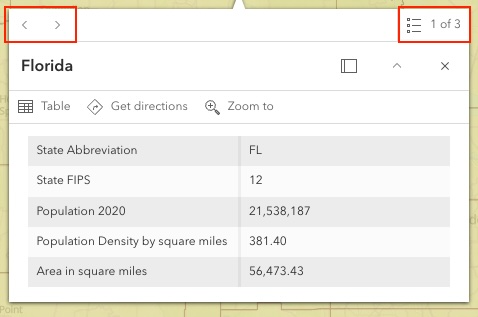
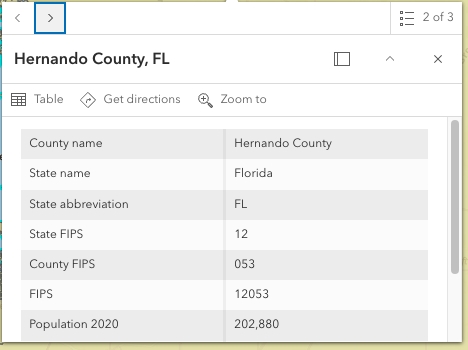
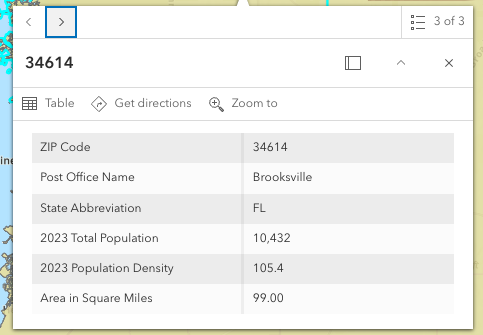
Et si vous souhaitez afficher dans une seule fenêtre contextuelle les informations de chacune des couches, sans avoir à parcourir leurs fenêtres contextuelles comme ci-dessus ? Quelque chose comme ceci ?
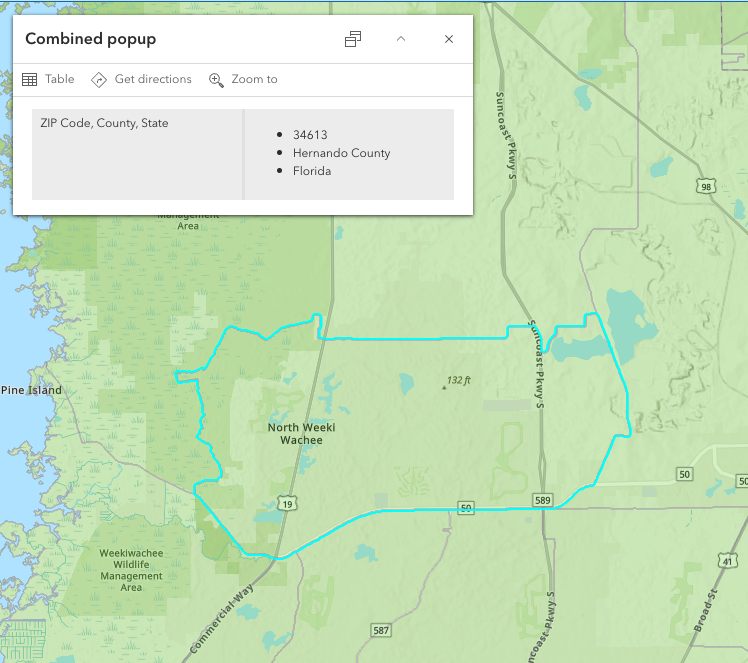
C’est possible avec Arcade.
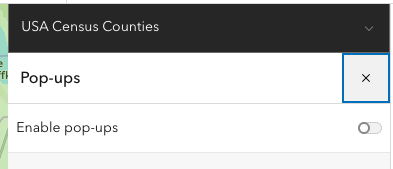
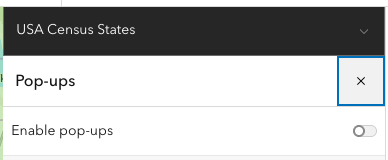
Pour commencer, j’ai DÉSACTIVÉ les fenêtres contextuelles des couches des comtés et des États dans la carte Web.
J’ai ACTIVÉ les fenêtres contextuelles de la couche des codes postaux.
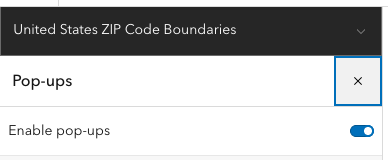
J’ai ensuite ajouté une expression attributaire pour indiquer le code Arcade à exécuter lorsque je clique sur la carte.
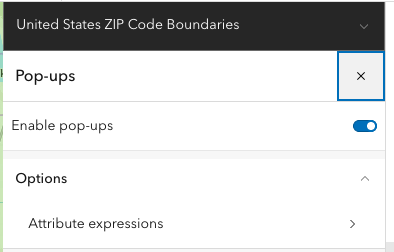
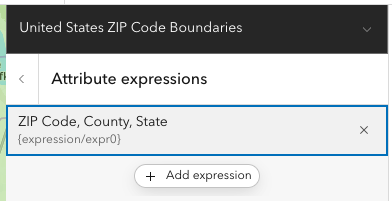
J’ai nommé l’expression Arcade « Code postal, comté, État ».
J’ai écrit ce code dans la fenêtre d’expression
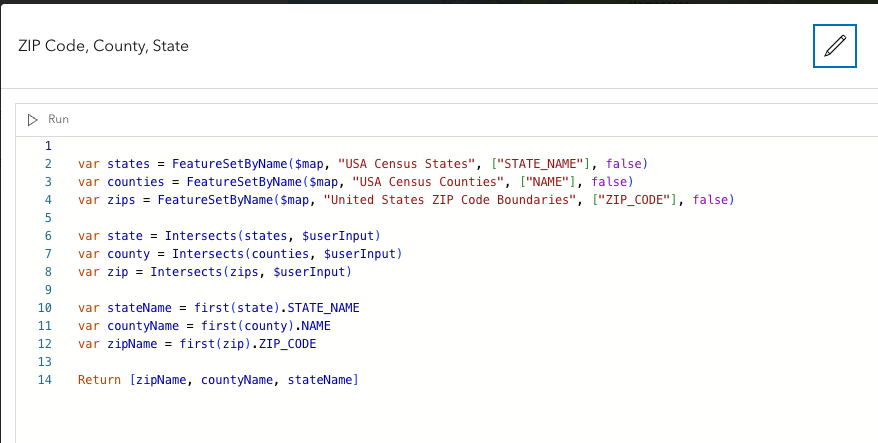
Ce code effectue les opérations suivantes :
Tout d’abord, il récupère le FeatureSet des couches des États, des comtés et des codes postaux.
https://developers.arcgis.com/arcade/guide/types/#featureset
https://developers.arcgis.com/arcade/function-reference/featureset_functions/
var states = FeatureSetByName($map, "USA Census States", ["STATE_NAME"], false)
var counties = FeatureSetByName($map, "USA Census Counties", ["NAME"], false)
var zips = FeatureSetByName($map, "United States ZIP Code Boundaries", ["ZIP_CODE"], false)
Ensuite, nous utilisons l’emplacement où vous avez cliqué sur la carte ($userInput) pour trouver l’État, le comté et le code postal qui s’y superposent.

https://developers.arcgis.com/arcade/profiles/popup/
var state = Intersects(states, $userInput)
var county = Intersects(counties, $userInput)
var zip = Intersects(zips, $userInput)
Ensuite, nous récupérons les valeurs des champs recherchés et les affectons à des variables. Pour cela, nous obtenons le premier enregistrement (il ne devrait y en avoir qu’un) et extrayons la valeur du champ voulu.
https://developers.arcgis.com/arcade/function-reference/array_functions/#first
var stateName = first(state).STATE_NAME
var countyName = first(county).NAME
var zipName = first(zip).ZIP_CODE
Enfin, nous créons un tableau [var, var, var] contenant les variables et le renvoyons à l’expression attributaire.
Return [zipName, countyName, stateName]
Dans la fenêtre contextuelle de la couche des codes postaux, nous utilisons la liste des champs pour ajouter l’expression attributaire à la liste des champs à afficher.
Cliquez sur Sélectionner les champs et ajoutez l’expression attributaire Code postal, comté, État aux champs à afficher.
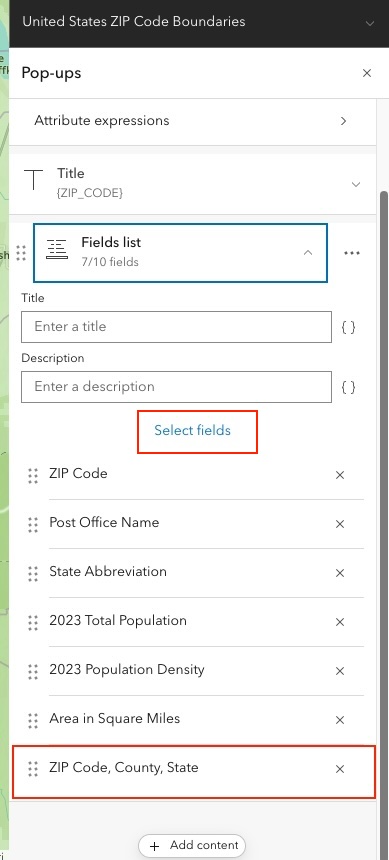
Après avoir enregistré vos modifications, la fenêtre contextuelle de la carte devrait ressembler à ceci lorsque vous cliquez sur la carte.
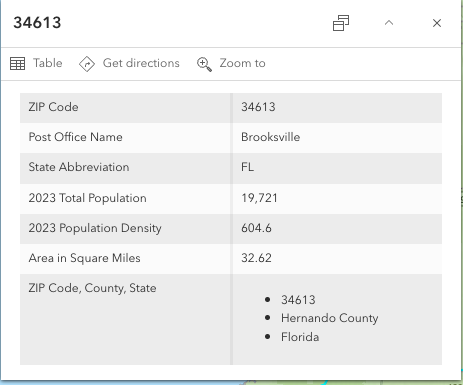
Vous pouvez également désactiver les autres champs que vous ne souhaitez pas afficher et modifier le titre pour lui donner un nom pertinent.
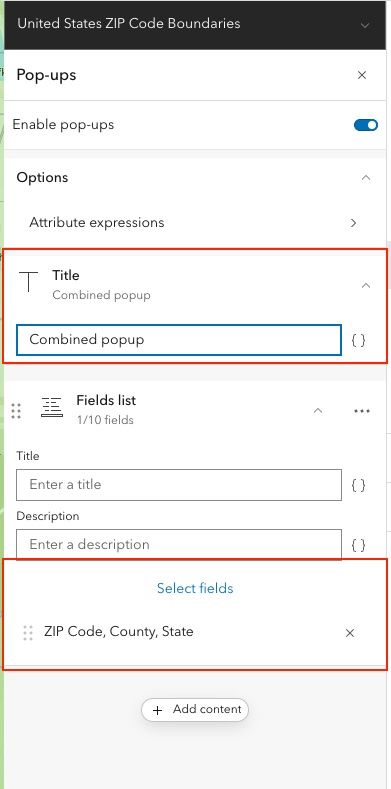
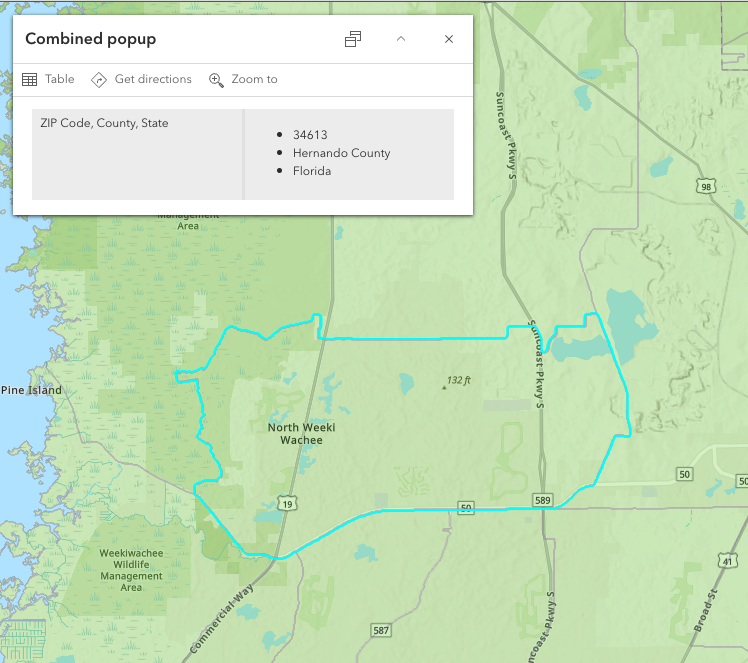
Vous pouvez ajouter d’autres éléments de mise en forme pour personnaliser l’apparence de la fenêtre contextuelle.
Si vous souhaitez tester la carte Web avec cette fenêtre contextuelle configurée, vous la trouverez ici :
https://arcgis.com/apps/mapviewer/index.html?webmap=3d2f9e31e1d44ab8bf41b19465bb5507
De plus, j’ai créé une Instant App avec la visionneuse Basic. Vous pouvez la découvrir ici :
https://arcgis.com/apps/instant/basic/index.html?appid=8719093f943242b2a885513a43def915