
Avec la sortie de nouvel ensemble d'outils de migration pour le réseau de services publics, cela offre une bonne occasion de revoir comment ces nouveaux outils peuvent être intégrés dans les meilleures pratiques existantes pour la mise en œuvre d'un réseau de services publics. Dans cet article, nous discuterons de certaines des meilleures pratiques pour utiliser les outils, ainsi que des liens vers des ressources où vous pouvez apprendre des informations supplémentaires. Vous pouvez également trouver une discussion similaire dans le Sujet Migrer les données existantes vers un réseau de services publics dans l'aide ArcGIS.
Avant de parler des nouveaux outils, faisons un rapide récapitulatif des meilleures pratiques existantes pour la mise en œuvre. Ceci est une version abrégée des meilleures pratiques décrites dans l'articleMigration des données du réseau de services publics : Meilleures pratiques.
Outils et modèles historiques
Avant la sortie de l'ensemble d'outils de migration du réseau de services publics, migrer vers le réseau de services publics signifiait que vous deviez utiliser la boîte à outils Utility Network Package avec un modèle de données prédéfini (package d'actifs), comme ceux fournis avec Utility Network Foundations d'Esri. Les données pouvaient ensuite être migrées dans le package d'actifs en utilisant l'ensemble d'outils Chargement des données, ou tout autre outil ou processus de migration de données que vous souhaitiez construire.
À mesure que davantage de clients ont commencé à utiliser les outils de chargement des données, l'équipe ArcGIS Solutions a publié les outils Créer un mappage simple des données et Créer un espace de travail de migration pour faciliter le processus de création d'un espace de travail de chargement des données. Ces outils agissent comme une interface spécifique au réseau de services publics pour l'ensemble d'outils Chargement des données.
Si vous souhaitez en savoir plus sur ces outils et modèles existants, consultez laliste de lecture sur la migration du réseau de services publics ArcGIS. Une fois que vous comprenez les concepts, vous pouvez tester vos connaissances en essayant l'un des tutoriels suivants :
Historiquement, l'assurance qualité a été effectuée sur vos données sources en utilisant ArcGIS Data Reviewer. L'analyse des erreurs et les flux de travail de correction dépendaient d'une revue manuelle des erreurs créées par le réseau de services publics, nécessitant une combinaison d'éditions manuelles et la création de scripts de nettoyage des données pour résoudre les problèmes. L'équipe ArcGIS Solutions a publié la boîte à outils Utility Data Management Support, qui comprend plusieurs outils pour faciliter le processus d'examen (Résumer les erreurs du réseau de services publics) ou la résolution de certaines erreurs (Attribuer les terminaux), mais c'était encore un processus largement manuel.
Avec l'historique passé, discutons maintenant comment les outils disponibles dans le nouvel ensemble d'outils Migration peuvent compléter ou remplacer certains de ces processus.
Ensemble d'outils Migration
Le nouvel ensemble d'outils migration pour le réseau de services publics comprend des outils axés sur l'automatisation de la migration vers le réseau en créant un réseau basé sur vos couches et champs existants. Vous pouvez en apprendre plus sur le fonctionnement de cet outil en lisant l'article Présentation de l'ensemble d'outils Migration pour le réseau et l'article Construire un réseau de services publics.
Pour résumer les articles précédents, l'approche des outils migration est assez différente de ce qui existait auparavant et a plusieurs implications importantes. Le plus grand avantage est que vous conservez les sous-types, champs et domaines de vos entités SIG existantes. L'inconvénient est que, puisque vous n'implémentez pas un modèle connu préconfiguré pour un ensemble spécifique de flux industriels, vous avez la responsabilité de configurer votre modèle réseau pour qu'il se comporte comme vous le souhaitez.
Certains clients peuvent préférer cette approche ; cependant, cela signifie qu'au lieu de passer du temps à traduire vos données pour qu'elles correspondent à un modèle standard industriel, vous passerez du temps à configurer ces mêmes comportements dans le modèle utilisé par votre organisation.
Chaque fois que l'outil Migrate To Utility Network s'exécute, il crée une nouvelle base mobile. Cela soulève la question : que faire lorsque vous avez passé du temps à configurer votre réseau et devez actualiser les données ? Vous pouvez utiliser l'ensemble d'outils Chargement des données pour remigrer vos données sans perdre aucune modification ou changement du schéma que vous avez effectué. Voyons comment l'ensemble d'outils Migration et celui du Chargement des données interagissent.
Espace de travail Chargement des données
En plus de créer une base mobile contenant un réseau, l'outil migrate crée également un espace de travail chargement des données. Un espace de travail chargement des données est une collection de fichiers utilisés par les outils Chargement des données pour migrer les données d'un schéma à un autre.

Cela vous permet de relancer la migration des données sources vers le modèle créé initialement par l'outil.

L'outil Charger les données en utilisant un espace de travail dans l'ensemble Chargement des données vous permet relancer votre migration quand vous voulez.
Le principal avantage est qu'il vous permet de conserver les modifications apportées à votre configuration tout en pouvant actualiser vos données. Cependant, cette approche présente certaines limites.
Lorsque vous exécutez l'outil Charger les données en utilisant un espace de travail, il doit supprimer toutes les données existantes dans la base. Si vous avez activé les contrôleurs sous-réseaux ou créé des associations dans vos données, ceux-ci doivent être supprimés avant que l'outil puisse effacer les données correspondantes. Il existe deux solutions à cela. Nous discuterons ici la première approche.
La première étape pour créer une migration répétable est d'exécuter l'outil migration avec le paramètre Charger les données décoché (il est coché par défaut). Cela créera un modèle (appelé template dans cet article) et un espace travail chargement contenant les mappages pouvant être utilisés pour remigrer vos données. Vous pouvez ensuite garder une copie vide cette base pour usage ultérieur lors du chargement.

Une fois que vous avez chargé les données et effectué des modifications, celles-ci peuvent être intégrées dans votre processus migration. Les associations et contrôleurs sous-réseaux peuvent être exportés ou importés via les outils géotraitements Export Associations, Import Associations, Export Subnetwork Controllers et Import Subnetwork Controllers. Toute modification effectuée pendant votre migration peut aussi être appliquée à votre géodatabase template.

Exporter contrôleurs sous-réseaux et associations permet d'enregistrer toute donnée créée manuellement pour réutilisation lors migrations suivantes.
Si vous effectuez d'autres modifications au schéma dans votre géodatabase, vous devrez aussi les appliquer au template. Selon ce qui a changé, il peut être nécessaire d'ajuster valeurs ou traductions dans votre espace travail chargement. Vous pouvez en apprendre plus dans le sujet concepts espace travail chargement des donnéesdans l'aide en ligne.
Cette approche peut aller assez loin ; cependant notez que si vous poussez aux limites du modèle et sa configuration, certains types changements ne sont pas autorisés. L'exemple le plus courant est qu'il n'est pas permis supprimer ou renommer groupes ou types d'actifs. Comment gérer cette limitation ?
C'est là qu'intervient la deuxième approche. Pour discuter celle-ci, il faut revenir sur l'historique projets migration réseaux et parler spécifiquement packages actifs.
Packages actifs
Les premières migrations construites pour le réseau nécessitaient création et configuration du réseau depuis zéro. Comme c'était long Esri a développé une série d'outils dans la boîte à outils Utility Network Package toolbox pour simplifier ce processus. Ces outils permettent créer et gérer une géodatabase fichier spécialement structurée appelée package actif. Un package actif est une géodatabase fichier formatée spécialement contenant schéma géodatabase (tables, sous-types, champs, domaines) et tables définissant schéma et configuration du réseau créé. Un autre ensemble outils lit cette base formatée spéciale comme template pour créer/configurer géodatabase et réseau correspondant au schéma.
Cependant un package actif n'est pas juste un schéma ; il contient aussi des données. Toute donnée chargée dans tables géodatabase est ajoutée aux tables correspondantes nouvelle géodatabase créée. Le package actif permet aussi peupler tables système réseaux pour contrôleurs sous-réseaux et associations via plusieurs tables spécialisées dans package actif.
C'est une approche puissante mais comment s'applique-t-elle à l'ensemble migration ? La boîte à outils Utility Network Package contient outil permettant exporter un réseau existant avec toutes ses configurations vers nouveau package actif. Cela signifie qu'une fois phase prototype/pilote terminée avec modèle créé via outil Migrate To Utility Network, vous pouvez utiliser Export Asset Package outil pour transformer en package actif réutilisable lors migrations suivantes.

Une fois configuration exportée vers package actif, il faut mettre à jour espace travail chargement pointant vers nouveau package actif. Cette méthode permet ajuster modèle, recharger donnée vers package actif via ensemble Chargement des données puis utiliser outil Asset Package to Geodatabase pour déployer package actif vers nouveau réseau.

Projets plus petits/simples peuvent ne pas nécessiter cette méthode mais projets plus grands/multi-mois permettent développer/affiner itérativement migration tout en utilisant modèle produit par ensemble migration.
Conclusion
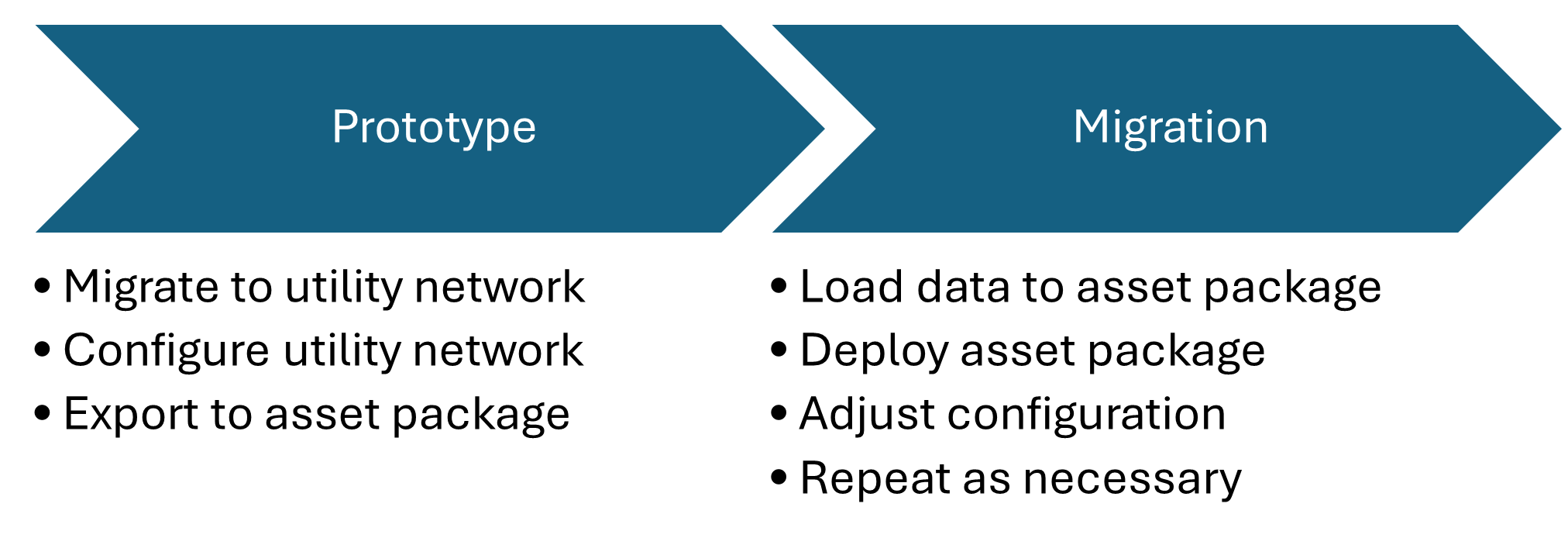
Un aperçu du processus migration des données.
Pour récapituler, le but principal de l'outil Migrate To Utility Network et de l'ensemble d'outils Migration est de fournir aux clients un chemin simple vers le utility network à partir de leur géodatabase actuelle. Cependant, comme nous le savons tous, ce qui peut commencer comme un projet simple peut parfois évoluer avec le temps en quelque chose de plus complexe, c'est pourquoi ces outils peuvent être intégrés dans les meilleures pratiques existantes pour la migration du utility network afin de répondre à vos besoins.
Dans cet article, vous avez appris comment surmonter les défis de migration les plus courants en utilisant les outils Esri existants. Cette connaissance devrait vous préparer à gérer tous les défis qui pourraient survenir lors de votre parcours et, même si vous n'avez pas besoin d'employer ces techniques pour le moment, il est bon de savoir qu'elles existent au cas où elles seraient nécessaires à l'avenir. Consultez le Get Started with the Migration toolset article pour plus d'informations sur la façon d'accéder à ces outils et trouver des ressources supplémentaires couvrant des sujets tels que la configuration, le nettoyage des données et la migration des données.
