Préambule
Dans notre organisation, nous utilisons ArcGIS Online depuis les premiers jours suivant sa sortie initiale. Cela signifie que nous avons de nombreuses couches qui existent depuis assez longtemps. Une chose que nous n'avons jamais vraiment comprise au début, et que nous avons trouvée problématique ces dernières années, est l'absence de références spatiales bien réfléchies et cohérentes pour tous nos services d'entités.
Alors que la référence spatiale par défaut dans les WebMaps ArcGIS Online est WGS 1984 Web Mercator (auxiliary sphere), les services d'entités peuvent être publiés en utilisant n'importe quel système de coordonnées. ArcGIS Online les projette ensuite à la volée dans les webmaps. Cela ne pose généralement pas de problème. Cependant, nous avons constaté que cela posait problème lors de l'utilisation des couches dans ArcGIS Pro, et lorsqu'il y a un mélange de références spatiales utilisant à la fois GDA94 et GDA2020. Ce mélange introduisait des décalages de données qui ne pouvaient pas être corrigés par des sélections de transformation.
Nous avons depuis décidé que la manière la plus robuste d'avancer serait de republier tout dans ArcGIS Online en utilisant la même projection : WGS 1984 Web Mercator. De cette façon, lorsqu'elles sont chargées dans un projet ArcGIS Pro, nous n'avons plus à nous soucier de l'incompatibilité entre GDA94 et 2020.
NOTE : Nous avons encore de nombreux jeux de données non-AGOL qui doivent également être reprojetés, mais c'est une tâche beaucoup plus simple.
Considérations
Comme beaucoup peuvent le comprendre, apporter des changements significatifs à de nombreux services d'entités n'est pas une mince affaire. Cela signifiait planifier une période de gel pendant laquelle les utilisateurs ne pourraient pas capturer ou modifier des données sans risquer leur perte. Cela signifiait également que toutes les zones hors ligne dans Field Maps devraient être recréées (ce qui est assez important dans notre organisation) ! Nous avons estimé qu'il faudrait 3 jours à notre équipe pour republier nos services d'entités, les vérifier puis mettre à jour les WebMaps & modèles ArcGIS Pro impactés.
Nous avions au total 102 services d'entités dont la référence spatiale devait être mise à jour. Ceux-ci avaient ensuite 120 vues hébergées associées qui devaient être prises en compte. Nous voulions également préserver l'historique du suivi des éditeurs dans toutes nos couches (quelque chose facilement perdu sans considération appropriée).
Vous avez peut-être vu récemment des problèmes autour des champs Editor Tracking et des nouveaux champs date haute précision par défaut dans ArcGIS Online (Résolu : Problème des champs date haute précision Editor Tracking... - Esri Community). Pour atténuer ces problèmes et accélérer le processus autant que possible, j'ai construit un outil Model Builder qui télécharge chaque sous-couche/table dans un service d'entités et recrée les champs Editor Tracking, préservant l'historique création/éditeur et activant le suivi des éditeurs sur les données locales (temp) avant publication. Cela accélère la Solution dans le post ci-dessus. Ces outils sont joints pour téléchargement (un pour les services d'entités avec et sans suivi et un pour les tables avec suivi).
NOTE : Il recherche les champs par défaut Creator/CreationDate/Editor/EditDate créés dans ArcGIS Online. Si vos champs diffèrent, le modèle devra être modifié pour les reconnaître.
 Modèle pour télécharger le service d'entités et maintenir le suivi des éditeurs
Processus
Configuration ArcGIS Pro
- Ouvrir un nouveau projet ArcGIS Pro et insérer une nouvelle carte
- Cocher l'option 1 Enable assignment of Unique ID dans la fenêtre Propriétés de la carte > Général
- S'assurer que la projection de la carte est définie sur WGS 1984 Web Mercator (auxiliary sphere)
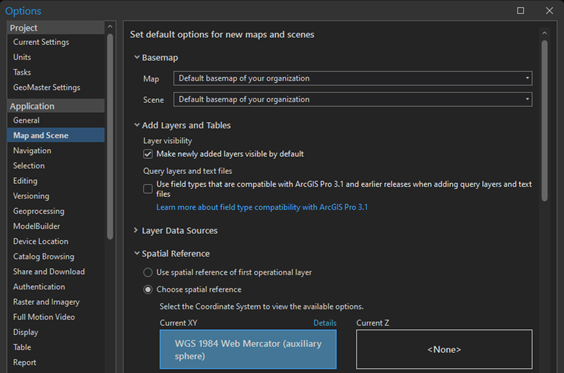
- Envisager d'utiliser le paramètre Projet > Options > Carte et Scène > Référence spatiale > Choisir une référence spatiale au lieu de Utiliser la référence spatiale de la première couche opérationnelle pour éviter que la carte ne change vers une autre référence spatiale lors de l'ajout de données
Configuration des couches
- Ajouter le service d'entités hébergé à ArcGIS Pro depuis Portal
- Lancer l'outil Download FS with Editor Tracking (W:\Mapping.atbx)
NOTE : Sélectionner le service d'entités en parcourant Portal – ne pas sélectionner la couche dans la carte. Assurez-vous de sélectionner la sous-couche afin que l'URL ait le numéro ID de couche à la fin (exemple : /0)
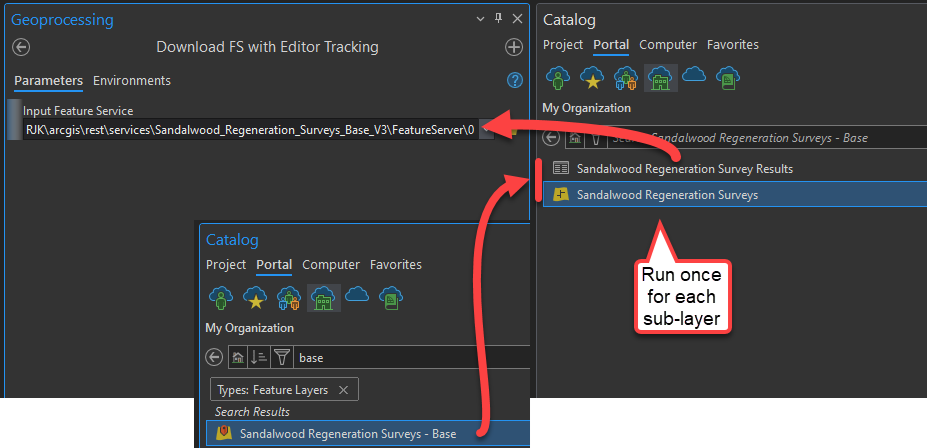
- Si l'outil échoue, c'est dû au fait que la couche ne possède pas les champs Editor Tracking correspondants. Exécutez la version de l'outil appelée Download FS without Editor Tracking ou mettez à jour l'outil pour correspondre aux noms de vos champs editor tracking.
- Si un service d'entités a plus d'une sous-couche, exécutez ce processus pour chaque sous-couche.
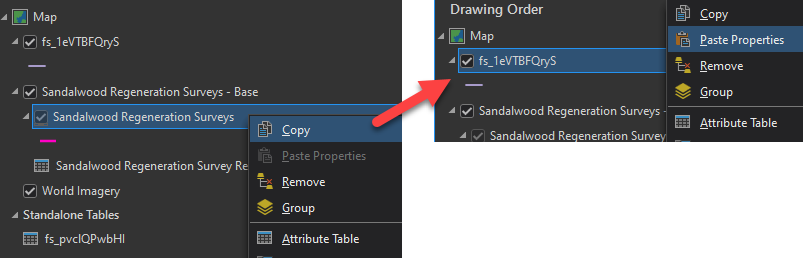
- Clic droit sur les couches du service d'entités ajoutées à la carte à l'étape 1 > Copier puis clic droit sur la couche/sous-couche correspondante issue de l'étape 2 > Coller les propriétés. Répéter pour chaque sous-couche téléchargée (temp) jusqu'à ce que toutes soient traitées.
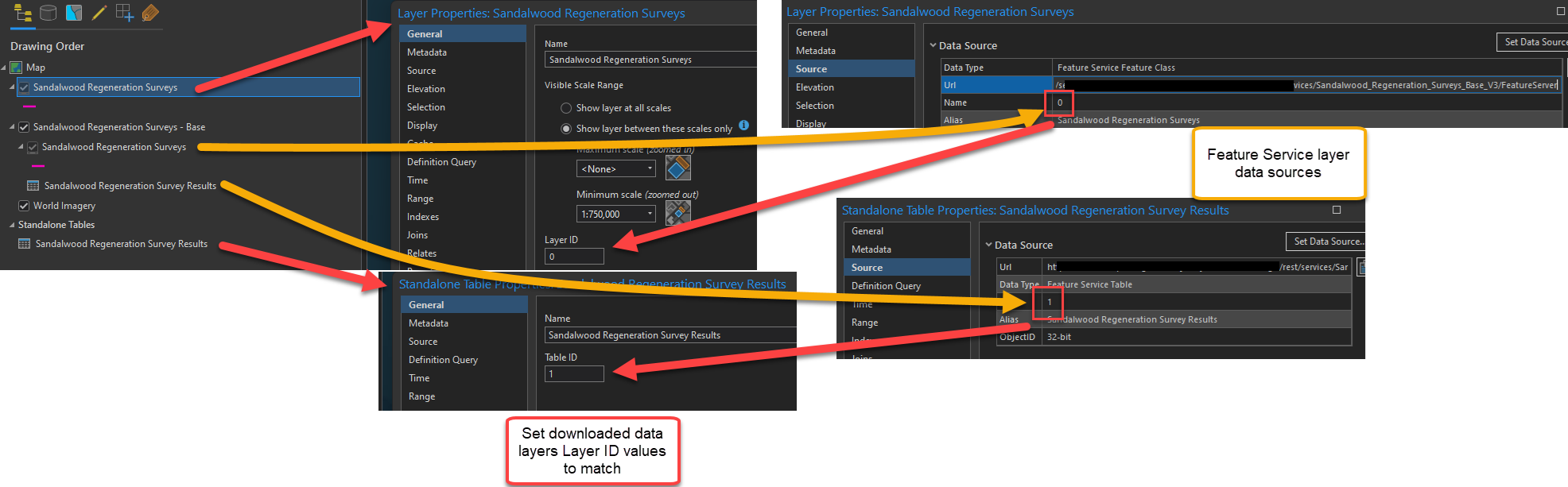
- Renommer les couches pour correspondre aux sous-couches existantes du service d'entités.
- Mettre à jour les propriétés de la nouvelle couche pour correspondre à l'ID du service d'entités (numéro) à la fin de l'URL du service (source des données) – s'assurer de faire cela en dernier car Coller les propriétés modifiera ceci
- Supprimer la couche ajoutée à l'étape 1 (service d'entités existant) en ne laissant que vos données temporaires
- Confirmer que votre projection cartographique est toujours la référence spatiale souhaitée
Mise à jour du service d'entités
- Aller sur ArcGIS Online et désactiver Sync sur toutes les Hosted Views (et sur la base si applicable) – toutes les répliques doivent être désenregistrées sinon l'étape suivante ne pourra pas se poursuivre
- Aller dans le ruban Partager > Couche Web > Écraser Couche Web
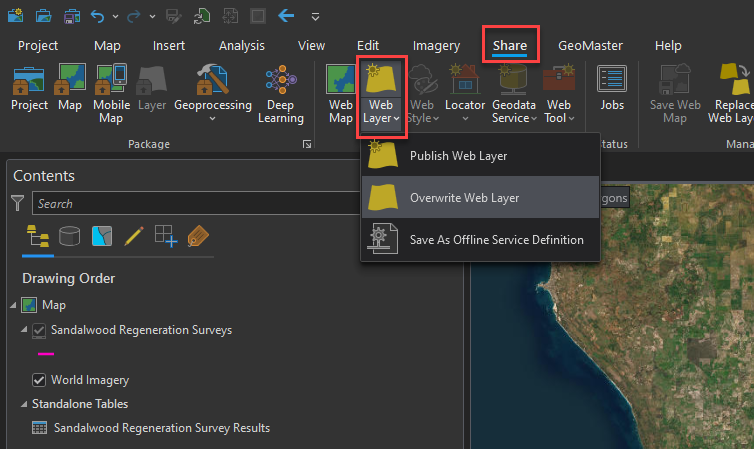
- Sélectionner le service d'entités original et cliquer sur OK
- Dans la section Configuration, s'assurer de cocher Preserve editor tracking info (sauf si aucun suivi éditeur n'a été trouvé lors du téléchargement du service d'entités)
- Mettre à jour les fuseaux horaires (si nécessaire)
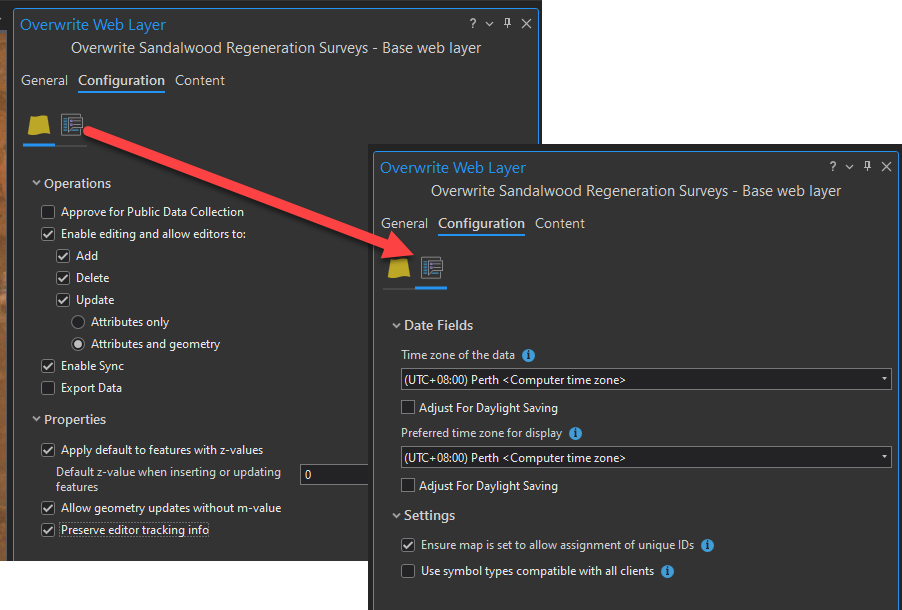
- Analyser la couche pour détecter toute erreur et corriger si nécessaire
- Publier le service d'entités
NOTE : Si la republication échoue, vérifiez que vous n'avez oublié aucune option Sync sur les Views. Si vous ne parvenez pas à publier avec succès, vous devrez peut-être publier la couche comme un service d'entités V2 puis changer la source des données des Views associées vers ce nouveau service d'entités. Voir "Learnings" ci-dessous pour plus de détails.
- Vérifier le service d'entités et toutes les vues hébergées pour s'assurer qu'ils fonctionnent (vérifier l'onglet Données dans ArcGIS Online).
- Si vous trouvez des vues où l'onglet Données affiche Data Error, essayez de republier la couche (cela résoudra probablement le problème).
- S'assurer également que vous pouvez sélectionner une entité dans vos tables attributaires View du service d'entités et zoomer sur ces entités. Nous avons parfois constaté qu'une vue semblait fonctionner (montrait des enregistrements) mais aucune entité n'était visible sur la carte. Voir "Learnings" ci-dessous pour plus de détails.
Réactiver Sync sur toutes les ViewsLearnings
- Lorsque vous écrasez un service d'entités, vous obtenez une fenêtre d'avertissement indiquant vous pouvez perdre toutes les données associées et les popups. Les données doivent être conservées tout au long du processus de téléchargement effectué au début. Les popups et autres styles (symbologie, étiquettes, etc.) doivent également être conservés lors des étapes Copier > Coller les propriétés effectuées précédemment. Cet avertissement n'affecte PAS les vues du service d'entités. Elles resteront telles qu'elles étaient avant que la couche ne soit écrasée. <\/STRONG><\/EM><\/LI><\/UL>
 <\/span><\/P> <\/P>Comme mentionné à l'étape 8 ci-dessus, parfois nous avons réussi à écraser un service d'entités, mais une vue peut ne pas refléter les mises à jour, affichant une Erreur de Données dans l'onglet Données de la page de l'élément sur ArcGIS Online.
 <\/span>
Parfois, cliquer à nouveau sur Publier dans ArcGIS Pro résout ce problème. Si vous avez essayé l'étape Publier à nouveau et que vous ne parvenez toujours pas à faire fonctionner toutes les Vues, vous devrez peut-être recréer la vue manuellement et la remplacer dans toutes les WebMaps et modèles ArcGIS Pro où elle existe. Nous avons trouvé que c'était plus facile à faire avec l'ancienne et la nouvelle côte à côte à l'écran afin que vous puissiez passer en revue les paramètres définis de la vue (Paramètres > Mettre à jour la vue), les pages Visualisation et Paramètres.
 <\/span>
<\/LI>Nous avons constaté que certains de nos services d'entités refusaient simplement d'être écrasés. Ceux-ci ont dû être publiés à nouveau depuis le début (avec "V2" ajouté au nom - voir captures d'écran ci-dessous). Il est important de se rappeler que vous ne pouvez pas<\/STRONG> changer la source d'une vue hébergée vers un autre service d'entités à moins qu'ils n'aient la même référence spatiale que l'original, et que tous les champs requis soient présents (entre autres choses - lecture complémentaire ici : Changer la source d'une vue de couche d'entités hébergée0404ArcGIS Online Help | Documentation<\/A>). Comme nous passions par ce processus pour mettre à jour les références spatiales, cela signifiait publier la couche V2 avec la référence spatiale originale (par exemple GDA94 MGA Zone 50), changer les sources de toutes les vues vers le service d'entités V2, puis refaire le processus de republication (écrasement) sur la couche V2 pour mettre à jour sa référence spatiale (vers WGS 1984 Web Mercator) avec beaucoup plus de succès.
 <\/span>
 <\/span><\/LI><\/UL> <\/P>Résumé<\/STRONG><\/FONT><\/P>Malgré un démarrage lent alors que nous corrigions les imperfections de notre processus et fonctionnions à 2\3 de la capacité de l'équipe pendant un certain temps, nous avons rapidement pris le rythme et traitions les couches à un bon rythme. Il est certainement utile d'avoir quelqu'un impliqué qui connaît intimement les données travaillées car on peut vite se retrouver dans un grand désordre si on ne comprend pas bien les relations entre les services d'entités hébergés, leurs vues et les produits carte/application dans lesquels ils existent (sans parler des complications potentielles que les tables liées et autres éléments similaires apportent - heureusement nous n'en avions qu'une). <\/FONT><\/P>Dans l'ensemble, il nous a fallu<\/FONT> 3 jours pour:<\/P>Republier (ou recréer si nécessaire) tous les 100 services d'entités cibles<\/LI>Vérifier qu'ils (et leurs vues) étaient fonctionnels<\/LI>Vérifier les WebMaps et modèles ArcGIS Pro pour des sources de données cassées et les mettre à jour<\/LI>S'assurer que toutes les WebMaps activées hors ligne étaient toujours prêtes à fonctionner hors ligne (et corriger si nécessaire)<\/LI><\/UL>Au-delà de la période de "gel" de 3 jours, quelques petites erreurs ont été trouvées et corrigées (heureusement rien de majeur) et les Experiences ont été mises à jour pour refléter les sources de données modifiées (ce qui a entraîné des expressions cassées). <\/P>