Besoin de cartographier rapidement des adresses ou des données de coordonnées, mais vous êtes submergé à l'idée d'apprendre à utiliser un nouveau logiciel SIG ? Vous pouvez visualiser les données de votre feuille de calcul sur une carte directement dans Microsoft Excel avec le complément ArcGIS for Excel !
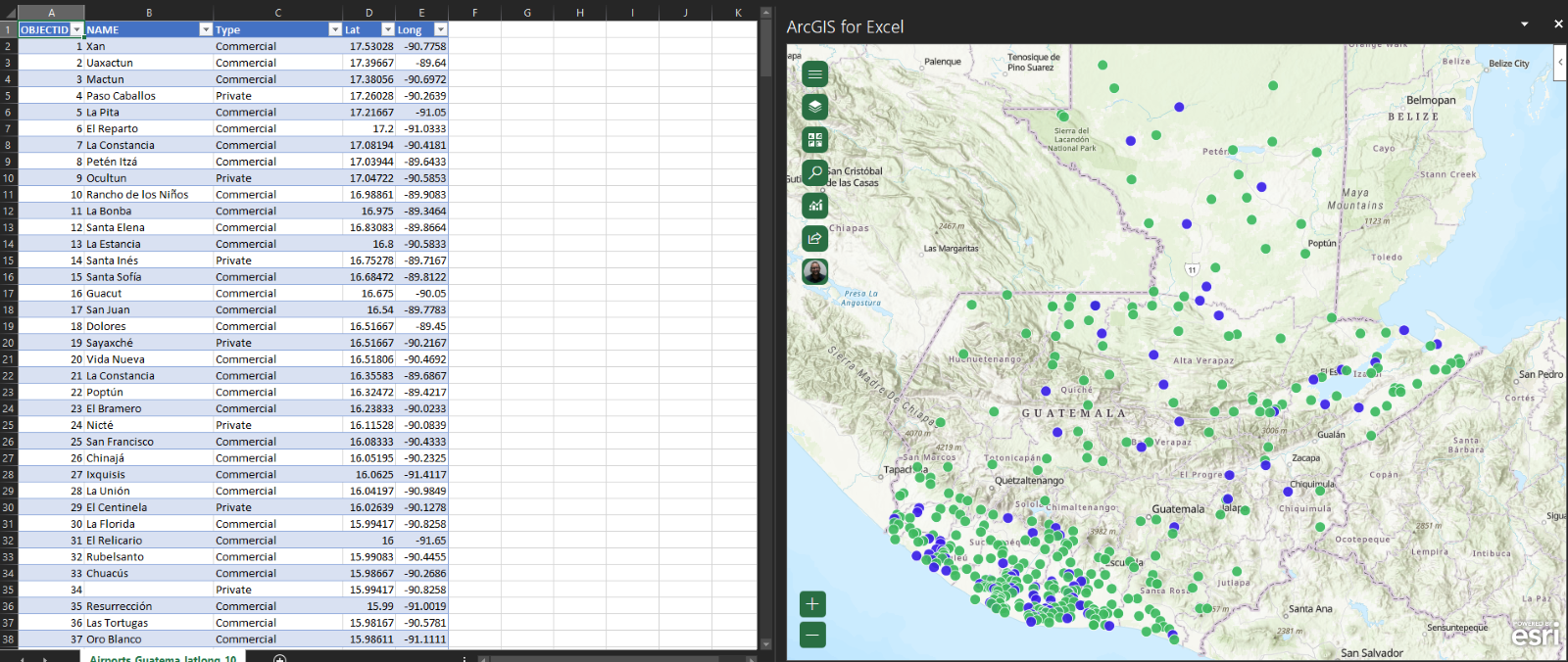
Qu'est-ce qu'ArcGIS for Excel ?
ArcGIS for Excel, anciennement connu sous le nom d'ArcGIS for Office, est un complément pour Microsoft Excel qui vous permet de cartographier, analyser et partager des données géographiques directement dans l'environnement Excel. Ce complément a été créé pour rationaliser la suite d'applications Microsoft d'Esri.
Que va-t-il arriver à ArcGIS for Office ?
Au cours des dernières années, Microsoft 365 est devenu le produit phare de la productivité professionnelle chez Microsoft. Pour assurer l'alignement d'Esri avec Microsoft, ArcGIS for Office sera retiré le 1er juin 2023, et remplacé par ArcGIS for Excel, une description plus claire et plus précise de l'application.
Pourquoi créer une carte dans Excel ?
Commencez : installez le complément
- Ouvrez une feuille de calcul Excel et cliquez sur Compléments Office dans l’onglet Insertion.
- Cliquez sur Mes compléments ou Gérés par l’administrateur pour insérer le complément ArcGIS for Excel dans la feuille de calcul Excel.
(Astuce: Visitez la Aide à l'installation d'ArcGIS for Excel pour vous aider à démarrer avec le complément.)
Comment créer une carte dans Excel : flux de travail
- Ouvrez votre feuille de calcul et identifiez ses informations géographiques – vous avez besoin d'adresses ou de colonnes de coordonnées pour cartographier vos données
- Sélectionnez la plage de cellules à cartographier
(Astuce: Cliquez dans la cellule A1 puis utilisez le raccourci Ctrl + A)
- Cliquez sur Insertion > Tableau, et donnez un nom au tableau qui a du sens pour vous
(Astuce: Laissez cochée l’option « Mon tableau comporte des en-têtes »)
- Cliquez sur l’onglet ArcGIS > Afficher la carte

- Un visualiseur de carte apparaît sur le côté droit de l'écran, connectez-vous à votre compte ArcGIS Online
- Cliquez sur l’icône des couches, puis +Excel pour ajouter vos données du tableau à la carte (voir exemple)
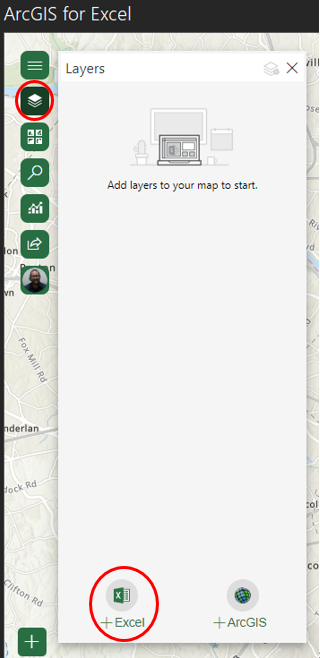
- Cliquez sur +ArcGIS pour ajouter des couches provenant des services ArcGIS, du Living Atlas, ou une autre couche qui vous a été partagée
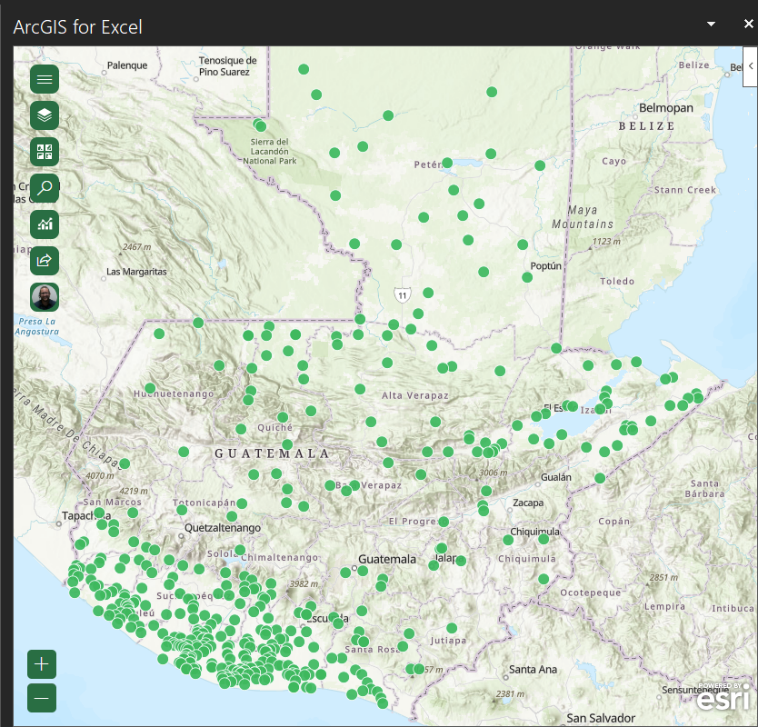
- Puis, vos points devraient apparaître sur le visualiseur de carte (voir ci-dessous)
- Ensuite, vous pouvez modifier les paramètres de visualisation, effectuer des analyses ou partager votre carte – plus d'informations dans un futur article de blog !
Pour vous entraîner à créer votre première carte avec ArcGIS for Excel, commencez avec vos propres données ou consultez le tutoriel gratuit d’Esri < /Span >Commencer avec ArcGIS for Excel< /Span >< /A >.< /Span > < /Span >< /P >Une fois terminé, < /Span >partagez votre carte< /Span >< /A > sur ArcGIS !< /Span > < /Span >< /P >Liste des ressources< /Span >< /STRONG > < /Span >< /P >Présentation d'ArcGIS for Excel< /Span >< /A > article de blog< /Span > < /Span >< /LI >Préparez-vous au retrait d'ArcGIS for Office< /Span >< /A > < /Span >< /LI >Page produit ArcGIS for Excel< /Span >< /A > < /Span >< /LI >Blog communautaire Esri ArcGIS for Excel< /Span >< /A > < /Span >< /LI >Documentation d'aide à l'installation et configuration d'ArcGIS for Excel< /Span > < Span >& nbsp ; < / Span > < / LI > < LI > < A href =
